

Como criar conta Gmail no iPhone pelo app Gmail oficial
Veja como criar conta Gmail no iPhone usando o app oficial do Gmail e saiba o que fazer se você já tiver uma Conta do Google.
Resumo por IA
Resumo gerado por IA, revisado pela redação.
Gmail permite a criação de conta diretamente no iPhone através do app oficial, disponível na App Store. Após instalar o aplicativo, o usuário deve iniciar o processo de login e seguir as etapas de cadastro, que incluem fornecer informações pessoais e escolher um nome de usuário. A conta criada pode ser usada em outros serviços do Google e permite adicionar até cinco endereços de e-mail no mesmo dispositivo.
Leia o artigo completo para saber mais sobre:
- Instalar o app Gmail
- Criar conta do Google
- Adicionar contas de e-mail
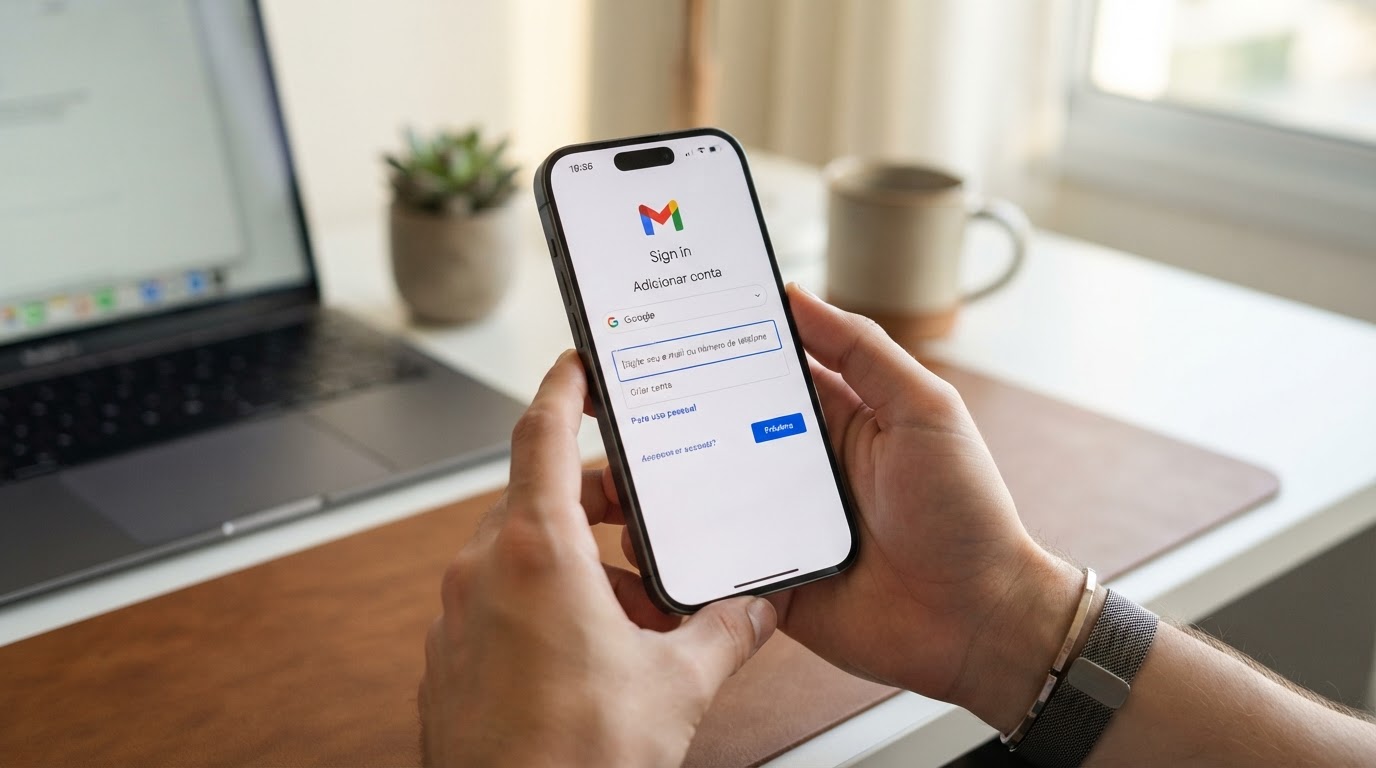
Sim, dá para criar conta Gmail no iPhone usando o app Gmail oficial. O jeito mais direto é instalar o Gmail pela App Store, abrir o aplicativo e iniciar o login; se você ainda não tiver uma Conta do Google, o cadastro segue as etapas de criação da conta, com nome, nome de usuário, senha, data de nascimento e, se quiser, telefone para recuperação.
Adicione ao Google NotíciasNeste artigo
Para criar conta Gmail no iPhone usando o app Gmail oficial, você precisa ter o app Gmail da Google instalado no iPhone e conexão com a internet. Se a conta ainda não existir, o cadastro pede as informações básicas da Conta do Google, permite escolher um endereço do Gmail sugerido ou criar um nome de usuário próprio, e pode solicitar verificação por telefone ou por outro método de segurança durante o processo.
Baixe e abra o app Gmail no iPhone
Abra a App Store no iPhone, procure por Gmail: o e-mail do Google e confira se o aplicativo aparece como desenvolvido pela Google. Em seguida, toque para instalar e aguarde o download. Quando a instalação terminar, abra o app Gmail. Na primeira abertura, o aplicativo costuma exibir a tela de login logo de cara. Esse é o ponto de partida para usar o Gmail no iPhone pelo app oficial, sem depender do app Mail da Apple. O Gmail para iPhone é gratuito na App Store e funciona tanto em iPhone quanto em iPad, com a mesma conta.
Se você já usa outros apps do Google no aparelho, como YouTube ou Maps, vale manter o iOS e os aplicativos da empresa atualizados, porque versões antigas podem impedir o login em alguns casos ou barrar recursos novos de segurança.
Inicie a criação da conta do Google
Na tela de entrada do Gmail, toque para começar o processo de login. Caso você já esteja dentro do app com outra conta, toque em Perfil, no canto superior direito da barra de pesquisa, e depois em Adicionar outra conta > Google. A criação do endereço Gmail faz parte da criação de uma Conta do Google, então as etapas seguem exatamente esse cadastro.
Na página de login da Conta do Google, toque em Criar conta e escolha o tipo de conta no menu: Uso pessoal, Criança ou Empresa. Para a maioria das pessoas, a opção indicada é Uso pessoal, que cobre o uso individual do Gmail e dos demais serviços da empresa.
Se você já fez login antes em serviços como Gmail, YouTube ou Maps, talvez já tenha uma Conta do Google. Nesse cenário, não é obrigatório criar outra conta do zero.
Preencha seus dados e escolha o endereço do Gmail
Depois de tocar em Criar conta, informe os dados pedidos pela Conta do Google, seguindo a ordem exibida na tela. O processo passa pelas informações básicas e, em seguida, pela escolha do endereço que será usado no Gmail. O Google exibe algumas sugestões de endereços de e-mail baseadas no seu nome e sobrenome, mas também libera a criação de um endereço próprio ao preencher o campo Nome de usuário.
Em seguida, defina a senha, digite de novo para confirmar e avance. O cadastro também pede data de nascimento e gênero, dados usados para configurar a conta e ajustar recursos de privacidade e idade. Quando terminar cada etapa, toque em Próxima para seguir adiante. Se o nome de usuário já estiver em uso, o sistema recusa na hora e você terá que escolher outro. Nomes muito parecidos com endereços já existentes também podem ser bloqueados para evitar confusão ou uso indevido.
Adicione proteção e conclua o cadastro
Na parte final, o Google oferece a inclusão de um número de telefone para recuperação e verificação da conta. Esse passo aparece como opcional em alguns casos, mas é usado para recuperar o acesso se você esquecer a senha ou se alguém tentar entrar sem permissão. Quando o sistema pedir verificação, siga a etapa mostrada na tela para confirmar sua identidade, que pode envolver SMS, chamada ou outro método exibido no iPhone.
Depois de passar pelas telas de segurança e aceitar os termos, toque em Próxima para continuar até concluir a criação da conta. Quando o processo terminar, a nova Conta do Google fica liberada para uso no Gmail e em outros serviços, como YouTube, Google Drive, Google Agenda e Google Play, com o mesmo login e senha.
Se o Google pedir uma segunda etapa de verificação, finalize a confirmação no próprio dispositivo ou pelo método mostrado na tela antes de voltar ao app Gmail para seguir com o uso normal.
Entre no app Gmail com a conta criada
Depois que a conta for criada, finalize o login no app Gmail. Se você iniciou o cadastro a partir do próprio aplicativo, o processo costuma continuar ali e já preencher o novo endereço automaticamente. Caso seja necessário, abra o Gmail novamente, toque em Perfil e escolha Adicionar outra conta > Google, então faça login com o endereço e a senha que acabou de cadastrar.
No app Gmail para iPhone, é possível adicionar mais de uma conta e alternar entre elas depois, sem precisar sair e entrar o tempo todo. Para trocar, abra o Menu ou toque na sua foto de perfil e selecione a conta conectada para escolher outra. O Gmail também permite ver e-mails de diferentes contas no mesmo aplicativo, mas exibe uma conta por vez na visualização principal da Caixa de entrada.
E se você quiser usar um e-mail que não seja Gmail?
Você não precisa criar um endereço terminado em Gmail para ter uma Conta do Google. Durante a criação da conta, existe a opção Usar seu endereço de e-mail. Nesse caso, informe um endereço que você já usa, toque em Avançar e confirme o código enviado para esse e-mail, direto na caixa de entrada que você já tem. Depois, siga as instruções na tela para criar a senha e terminar o cadastro com esse endereço externo associado ao Google.
Já dentro do app Gmail, também dá para adicionar contas de outros provedores, como Outlook, iCloud Mail e Yahoo, além de contas configuradas manualmente por IMAP. O app Gmail aceita até cinco endereços de e-mail no mesmo dispositivo, somando contas Gmail e endereços de outros serviços.
Dicas e cuidados
Verifique se o app é o oficial: na App Store, confira se o Gmail aparece como desenvolvido pela Google, empresa responsável pelo serviço.
Mantenha o iPhone e o app atualizados: versões antigas de apps do Google para iOS podem impedir o login ou bloquear recursos de segurança.
Use dados reais no cadastro: o Google recomenda informar informações corretas para proteger a conta e facilitar o uso de recuperação e suporte nos serviços.
Guarde o telefone ou e-mail de recuperação: esses dados são usados para retomar o acesso se você perder a senha ou tiver a conta bloqueada por segurança.
Evite criar outra conta sem necessidade: se você já entrou antes em Gmail, YouTube ou Maps, talvez já tenha uma Conta do Google e possa reaproveitar esse login.
Depois desses passos, a conta criada já fica disponível no app Gmail oficial no iPhone e também aparece como login válido em outros serviços do Google.
Perguntas frequentes
Dá para criar conta Gmail direto no iPhone?
Sim. Você pode instalar o app Gmail no iPhone, iniciar o login e seguir o cadastro da Conta do Google para criar um novo endereço do Gmail no próprio celular.
Conta Gmail e Conta do Google são a mesma coisa?
Não. O Gmail é um dos serviços que você usa com uma Conta do Google. Ao criar um endereço Gmail, você passa a ter também uma Conta do Google, que serve como chave para acessar outros produtos da empresa com o mesmo login.
Posso usar um e-mail que não seja Gmail no app Gmail?
Sim. O app Gmail para iPhone aceita contas de outros provedores, como Outlook, iCloud Mail e Yahoo, além de configuração manual por IMAP diretamente nas opções de adicionar conta.
Preciso informar número de telefone para criar a conta?
O número de telefone aparece como opcional em alguns cadastros, mas o Google pode pedir verificação para proteger a conta. Quando isso acontecer, basta seguir a etapa mostrada na tela, com código enviado por SMS ou outro método exibido.
O que fazer se o nome de usuário que eu quero já estiver em uso?
Você terá que escolher outro. O Google não permite criar uma conta com um endereço já usado, muito parecido com outro existente, já utilizado no passado e excluído ou reservado para evitar spam e abuso.
Como saber se eu já tenho uma Conta do Google?
Se você já fez login antes em serviços como Gmail, YouTube ou Google Maps, provavelmente já tem uma Conta do Google e pode usar o mesmo nome de usuário e senha para entrar no app Gmail no iPhone.
Este tutorial faz parte do guia Como criar conta Gmail no celular Android: guia completo passo a passo. Veja também: Como recuperar senha esquecida do Gmail pelo celular ou PC
Este tutorial faz parte do guia Como criar conta Gmail no celular Android: guia completo passo a passo. Veja também: Como recuperar senha esquecida do Gmail pelo celular ou PC


