

Como criar imagens usando o ChatGPT no celular e no PC
Veja como criar imagens usando o ChatGPT, quais planos liberam o recurso, como escrever prompts melhores e opções grátis para testar.
Resumo por IA
Resumo gerado por IA, revisado pela redação.
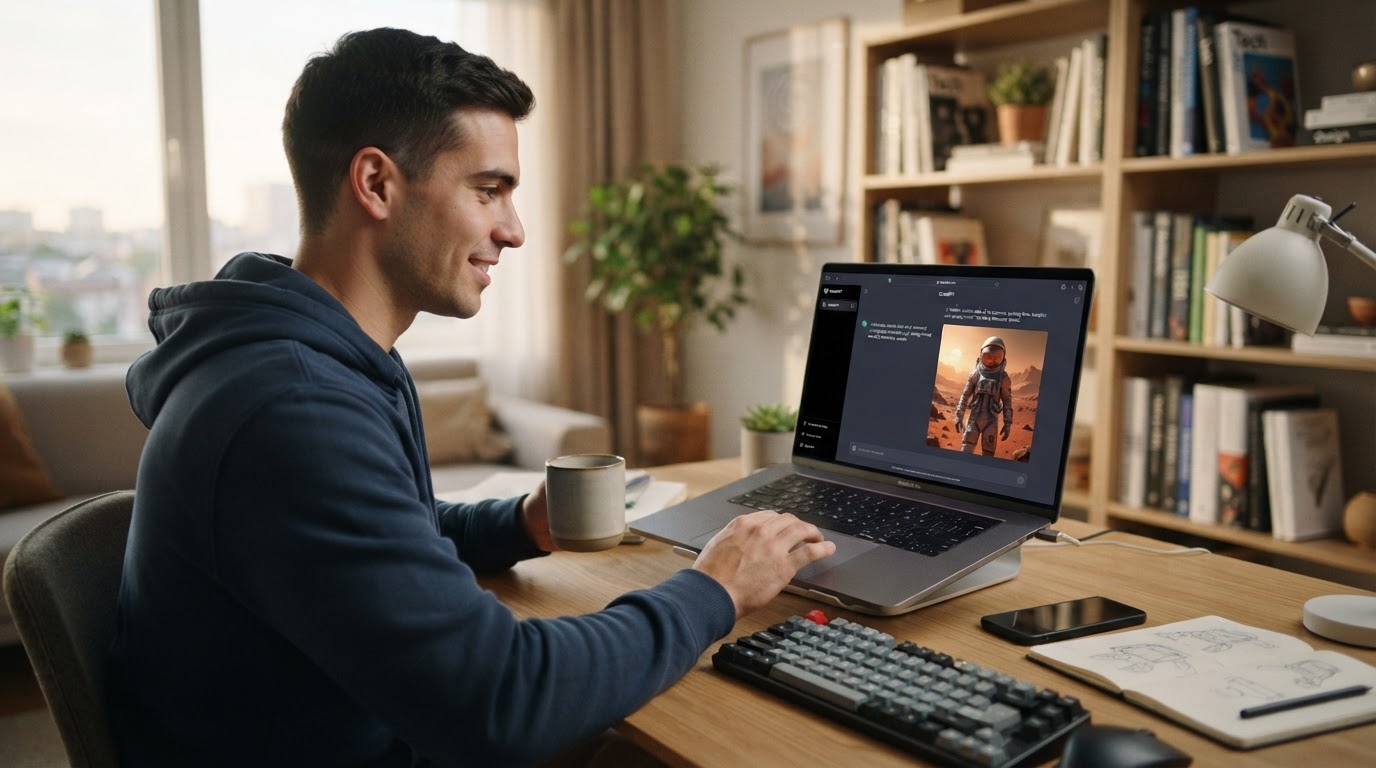
Sim, dá para criar imagens usando o ChatGPT a partir de comandos de texto. O caminho mais direto é abrir o ChatGPT, trocar o modelo para o GPT-4, escrever a descrição da imagem no campo de mensagem e aguardar alguns segundos pela geração.
Adicione ao Google NotíciasNeste artigo
- Abra o ChatGPT e confira se a criação de imagens está disponível
- Selecione o GPT-4 no topo da tela
- Escreva um prompt com o máximo de detalhes possível
- Envie o comando e aguarde a geração da imagem
- Peça ajustes até a imagem ficar do jeito que você quer
- Quais GPTs do ChatGPT ajudam a criar imagens?
- Como escrever prompts melhores para criar imagens com o ChatGPT?
- Dicas e cuidados
- Tem como criar imagens com o GPT-4 de graça?
- Quando vale a pena usar imagens do ChatGPT?
- Perguntas frequentes
Para criar imagens usando o ChatGPT, a plataforma da OpenAI roda o gerador DALL-E nas versões compatíveis do serviço. No ChatGPT, tudo acontece a partir de um prompt em texto, como “crie a imagem de um astronauta no espaço com planetas ao fundo”, e o resultado aparece, em média, entre 10 e 20 segundos depois. Também dá para pedir mudanças na sequência, com novos comandos, para alterar estilo, cores, composição ou detalhes da cena.
Abra o ChatGPT e confira se a criação de imagens está disponível
Entre no ChatGPT e verifique se a sua conta tem acesso ao gerador de imagens. O recurso aparece vinculado às versões pagas, com acesso pelo GPT-4 e pelo DALL-E. Para assinar, o caminho indicado é clicar em “Upgrade plan”, acima do nome do usuário no canto inferior esquerdo da tela, e depois preencher os dados do cartão para concluir a assinatura. Os valores informados são de US$ 20 por mês no Plus e US$ 25 mensais por usuário no Teams, algo em torno de R$ 102 e R$ 128 na conversão indicada pela fonte.
Também há um teste limitado no plano gratuito, com geração de duas imagens por dia. Se a opção aparecer na sua conta, já é possível experimentar a criação de imagens sem custo.
Selecione o GPT-4 no topo da tela
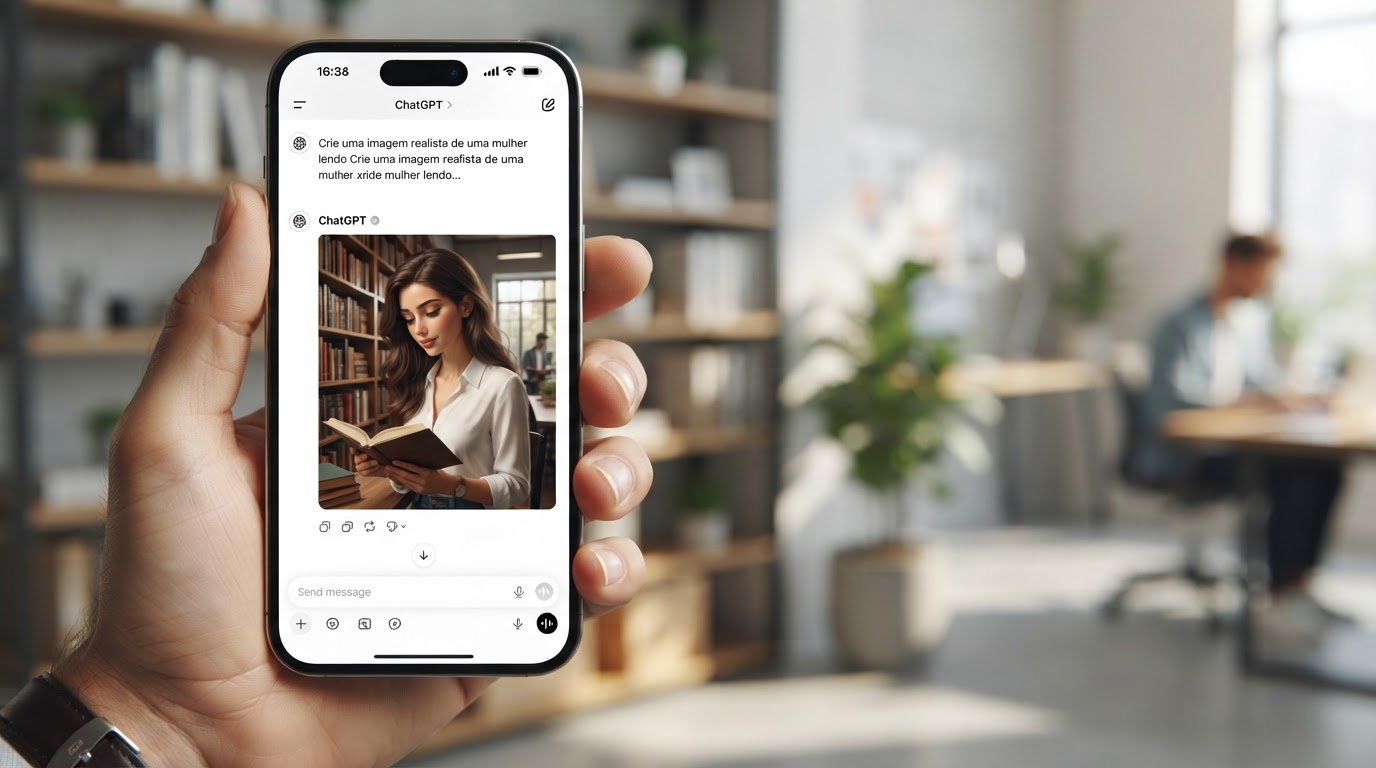
Com o ChatGPT aberto, vá até a barra superior da interface e selecione o modelo GPT-4. Esse é o modelo para ativar a criação de imagens dentro do chatbot. Depois de escolher o modelo, use o campo de mensagens como em qualquer conversa. A diferença é que, em vez de pedir uma resposta em texto, você descreve a arte que quer gerar.
Se a ideia for recorrer a versões especializadas, assinantes também podem clicar em “Explorar GPTs”. Nessa área, o catálogo traz GPTs voltados para imagem, como Dall-E, Logo Creator, LogoGPT, Cartoonize Yourself e Image Generator. Eles aparecem como opções para tarefas específicas, como criação de logos, transformação de uma foto anexada em ilustração ou geração de imagens com aparência mais realista.
Escreva um prompt com o máximo de detalhes possível
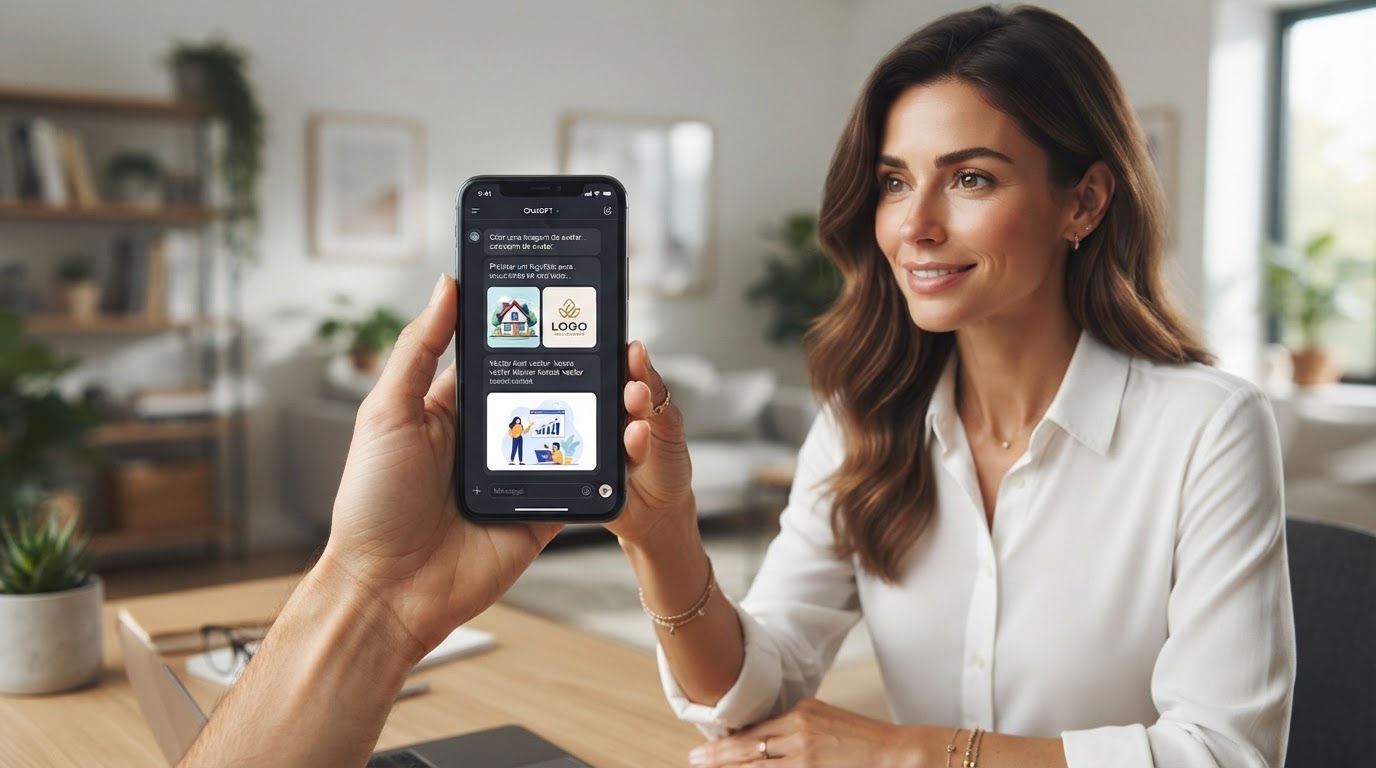
No campo de mensagem, descreva com precisão o que deve aparecer na imagem. Quanto mais informação você incluir, maior a chance de chegar perto do resultado que imaginou. É importante detalhar a paleta de cores, a posição dos objetos, o estilo visual e o foco principal da cena. Em vez de pedir só “pessoa correndo”, o ideal é informar roupa, cenário, iluminação e outros elementos que façam diferença.
Para resultados mais consistentes, é recomendado organizar o pedido em oito pontos: assunto, composição, estilo, iluminação, cores, clima da cena, detalhes que devem aparecer ou ser evitados e contexto de uso. Um exemplo é o de um carro esportivo futurista em composição lateral, estilo cyberpunk, iluminação neon azul e branca, cores de marca em HEX e contexto de thumbnail 1280 x 720.
Prompts genéricos tendem a gerar imagens mais aleatórias. Quando o pedido inclui estilo, luz, cores e enquadramento, o resultado costuma ficar mais previsível.
Envie o comando e aguarde a geração da imagem
Depois de escrever o prompt, clique em Enviar. O ChatGPT leva, em geral, de 10 a 20 segundos para gerar a imagem. Esse intervalo é o que aparece nas fontes para a criação dentro da plataforma. Assim que a arte ficar pronta, confira se a cena respeitou o que você pediu, principalmente posicionamento, estilo, personagens, fundo e cores.
Também há um limite de uso para recursos exclusivos, como o DALL-E, de 40 mensagens em três horas nas contas compatíveis. Ao atingir esse teto, é preciso esperar o fim do período para voltar a usar a função. Como esse limite vale para a janela de tempo e não para o dia inteiro, é importante já formular um prompt mais completo logo na primeira tentativa, para não gastar mensagens com correções que poderiam entrar no pedido inicial.
Peça ajustes até a imagem ficar do jeito que você quer
Se o resultado não bater com o que você queria, não é necessário abrir outra conversa ou reformular tudo. O ChatGPT permite refinar a imagem com comandos adicionais na mesma thread. Você pode direcionar mudanças pontuais, como trocar o estilo, alterar a paleta de cores, reposicionar objetos, remover elementos do fundo ou destacar melhor o assunto principal. esse vai e volta de tentativa e ajuste aparece como parte do fluxo normal de uso.
Há um ponto relevante: ao solicitar alterações, a ferramenta pode gerar uma variação diferente da primeira imagem, e não só um ajuste sutil. Por isso, é recomendado ser direto nas correções. Em vez de “melhore a imagem”, a sugestão é algo como “mantenha a composição, mas troque o fundo por um céu escuro e deixe a iluminação mais suave”.
Algumas imagens geradas por inteligência artificial podem infringir copyright. Tenha cuidado antes de publicar ou usar comercialmente artes inspiradas em estilos, marcas ou personagens reconhecíveis.
Quais GPTs do ChatGPT ajudam a criar imagens?
Além do modo padrão com GPT-4, assinantes podem usar GPTs prontos criados por outros usuários. Na área “Explorar GPTs”, há opções para tarefas diferentes dentro da geração visual. O Dall-E concentra os recursos de criação de imagem; o Logo Creator e o LogoGPT ficam focados em identidade visual e logos; o Cartoonize Yourself converte imagens anexadas em ilustrações no estilo Pixar; e o Image Generator foca em criar e refinar imagens hiper-realistas de forma simplificada.
Na prática, esses GPTs entram em cena quando você já tem o tipo de arte em mente. Se o objetivo é fazer um logotipo, um GPT voltado a design reduz o retrabalho. Se a meta é transformar uma foto em desenho, um GPT específico acelera o processo e tende a entregar um ponto de partida mais alinhado com a proposta.
Como escrever prompts melhores para criar imagens com o ChatGPT?
O caminho mais direto para melhorar as imagens é encarar o prompt como um briefing curto. Em vez de uma frase vaga, detalhe quem ou o que aparece na cena, qual o enquadramento, o estilo visual, o tipo de iluminação, as cores principais, o clima da arte e o uso final. As fontes também indicam informar o que não deve aparecer na imagem. Essa parte de exclusão ajuda a evitar pessoas extras, objetos supérfluos ou fundos poluídos.
Se você cria imagens para uma marca, o material recomenda usar paleta de cores em HEX, logotipo oficial e referências visuais consistentes. Isso ajuda a manter um padrão entre posts, banners, miniaturas e peças de site. Em produções recorrentes, o ganho aparece na previsibilidade e na redução de retrabalho.
Dicas e cuidados
Seja específico: descrições detalhadas aumentam a chance de acerto.
Refine por etapas: peça uma imagem base e, depois, faça correções pontuais.
Defina contexto: informe se a imagem será usada em redes sociais, site, banner ou thumbnail.
Use cores da marca: quando fizer sentido, inclua códigos HEX para manter consistência visual.
Cuidado com direitos autorais: nem toda imagem gerada por IA é segura para uso público ou comercial.
Considere viés cultural: resultados podem refletir referências ligadas à cultura americana, o que pode afastar a imagem do público que você quer atingir.
Tem como criar imagens com o GPT-4 de graça?
Para quem não pretende assinar o ChatGPT Plus ou Teams, há alternativas que liberam acesso gratuito ao GPT-4 ou a recursos ligados à geração de imagem. Uma delas é o Microsoft Copilot, disponível no navegador, em aplicativo para Android e iPhone e também no Windows 10 e 11, com atalho Windows + C ou pelo ícone na barra de tarefas. Cita-se ainda Nat.dev, Merlin para Google Chrome e Hugging Face como opções para acessar modelos avançados da OpenAI sem pagar.
Essas opções aparecem como rota de teste para quem quer experimentar criação de imagens antes de assumir uma assinatura em dólar. Já para uso frequente, a experiência integrada do próprio ChatGPT é uma vantagem.
Quando vale a pena usar imagens do ChatGPT?
As imagens geradas no ChatGPT entram em diferentes cenários do dia a dia. Casos como ilustração de trabalho escolar, apresentações profissionais, identidade visual de marca, logotipos, design de embalagens e layout de sites são exemplos. Também aparecem usos criativos para esboços rápidos, novas versões de uma arte pronta ou testes de ângulos e composições de um produto.
Para quem atua com design, marketing ou conteúdo, o ganho está na velocidade de experimentação de ideias. Para quem não tem prática com desenho ou edição, o recurso ajuda a visualizar conceitos sem depender de softwares complexos. No uso casual, o material ainda menciona o apelo das imagens em estilo de animação e de outras trends visuais.
Pronto: com o GPT-4 selecionado e um prompt detalhado, o ChatGPT gera imagens em poucos segundos e permite refinar o resultado na própria conversa.
Perguntas frequentes
O ChatGPT cria imagens de graça?
há teste limitado no plano gratuito, com até duas imagens por dia. Para uso mais amplo, o recurso aparece nas versões pagas e também pode ser testado em alternativas como Microsoft Copilot, Nat.dev, Merlin e Hugging Face.
Qual modelo escolher para gerar imagens no ChatGPT?
O caminho indicado é selecionar o GPT-4 no topo da tela. Para tarefas mais específicas, assinantes podem usar GPTs da área “Explorar GPTs”, como Dall-E, Logo Creator, LogoGPT, Cartoonize Yourself e Image Generator.
Quanto tempo o ChatGPT leva para criar uma imagem?
O tempo citado nas fontes fica entre 10 e 20 segundos. Esse prazo pode variar, mas é a faixa indicada no material para a geração dentro do ChatGPT.
Como fazer a imagem sair mais parecida com o que eu imaginei?
O melhor caminho é escrever um prompt detalhado, com assunto, composição, estilo, iluminação, cores, clima da cena, elementos obrigatórios e o que deve ser evitado. Quanto mais claro o pedido, mais previsível tende a ser o resultado.
Posso pedir para o ChatGPT editar a imagem depois?
Sim. Depois que a arte é gerada, você pode enviar novos comandos pedindo ajustes. Só vale lembrar que a ferramenta pode entregar uma versão diferente da anterior, e não apenas uma edição mínima.
Vale a pena pagar o ChatGPT Plus para criar imagens?
Depende da frequência de uso. Há vantagens como acesso ao GPT-4, DALL-E e GPTs especializados, mas é importante lembrar que a assinatura é cobrada em dólar, o que pode pesar para quem usa pouco.
📚 Guia completo — tutoriais deste tema


