

Como transformar fotos em artes usando ChatGPT
Veja como transformar fotos em artes com usando ChatGPT pelo celular ou PC, com prompts prontos para estilos como cartoon, aquarela e Pixar.
Resumo por IA
Resumo gerado por IA, revisado pela redação.
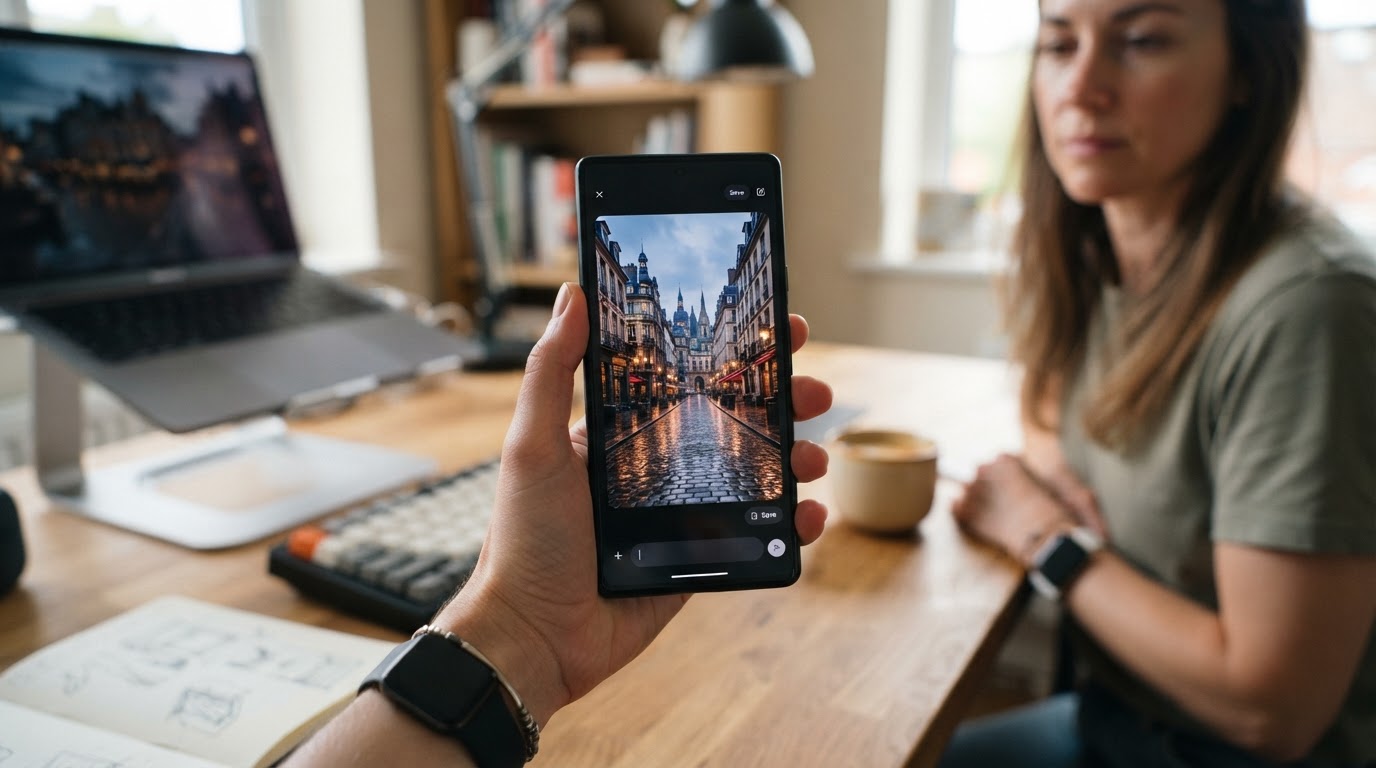
Quer saber como transformar fotos em artes usando ChatGPT? Dá para fazer isso tanto no celular quanto no PC: você envia uma foto para o ChatGPT e pede que a IA recrie a imagem em um estilo específico, como cartoon, aquarela, pintura a óleo, pixel art, realista, super-herói ou visual inspirado em animações.
Adicione ao Google NotíciasNeste artigo
Na prática, o ChatGPT recebe uma imagem anexada e gera uma nova versão artística a partir dela. Na versão gratuita, há um limite diário de imagens geradas; no plano Plus, o uso é ilimitado. O fluxo mais direto é subir a foto, escrever um prompt curto com o estilo desejado e fazer o download do resultado assim que a arte ficar pronta.
Abra o ChatGPT e envie a foto
Abra o ChatGPT no Android, no iPhone ou no PC e inicie uma conversa. Para começar a transformação da imagem, toque no ícone de “+”, escolha “Fotos” e faça o upload da foto que você quer converter em arte. Esse é o caminho citado para enviar a imagem antes de pedir a edição. Se preferir usar um desenho feito à mão em vez de uma foto pronta, o processo segue o mesmo princípio: faça o rascunho em papel, tire uma foto com o celular e anexe esse arquivo no ChatGPT.
Esse envio inicial serve de base para o ChatGPT trabalhar em cima da sua imagem. Quanto mais nítida estiver a foto, mais simples fica para a IA identificar rostos, roupas, objetos e composição. Em testes comparando ChatGPT, Grok, Copilot e Gemini com imagens desenhadas à mão, o ChatGPT foi o que mais se manteve fiel ao material original, sem alterar tanto a estrutura do desenho.
Escreva o estilo que você quer aplicar
Depois de anexar a foto, escreva um comando direto indicando qual estética o ChatGPT deve seguir. O pedido pode ser enxuto, desde que deixe claro o estilo desejado. Exemplos comprovados incluem Pixar, realista, cartoon, pintura a óleo, aquarela, pixel art e super-herói. Para aumentar o controle sobre o resultado, compensa detalhar melhor o que você espera ver na tela, porque quanto mais informações o prompt trouxer, mais previsível tende a ser o desfecho visual.
Se você estiver usando um esboço feito à mão, dá para incluir setas e anotações no próprio desenho para orientar a IA sobre posição, elementos e composição da cena.
Use prompts mais detalhados para resultados melhores
Se a ideia for ir além de um filtro básico e criar uma arte mais personalizada, o caminho é complementar o pedido com contexto. Um exemplo concreto é pedir que o ChatGPT transforme um esboço em uma imagem realista, com estética cinematográfica e emoção visual, descrevendo também quem aparece na cena, o ambiente e os elementos que não podem faltar. Esse tipo de direcionamento ajuda a IA a ir além da troca de estilo e seguir com mais rigor a proposta da imagem original.
Quando a cena envolve pessoas específicas, uma estratégia útil é anexar fotos extras da mesma pessoa junto com o rascunho principal para ampliar a precisão. Isso ajuda nos casos em que você quer preservar traços, aparência e identidade visual. Para plantas de imóveis ou layouts desenhados à mão, vale pedir que o ChatGPT respeite dimensões, proporções e tamanhos dos cômodos indicados no desenho, usando essas referências como guia.
Quais estilos de arte o ChatGPT consegue aplicar nas fotos?
Os estilos citados para transformar fotos no ChatGPT cobrem tanto visuais de ilustração quanto acabamentos de pintura e efeitos de personagem. Entre eles, está o estilo Pixar, que deixa a imagem com cara de animação; o visual realista, que reforça detalhes e cores; o cartoon, que exagera traços e suaviza a cena; a pintura a óleo, com textura marcada; a aquarela, com cores suaves e aparência lavada; a pixel art, baseada em pixels aparentes; e o estilo de super-herói, com aparência de HQ e foco em personagens.
Na prática, você testa o mesmo retrato em vários estilos e compara os resultados. Uma mesma foto que rende bem em cartoon pode não funcionar do mesmo jeito em pixel art, por exemplo. O processo é idêntico: manter a imagem enviada e trocar apenas o prompt. Esse giro rápido de estilo ajuda a descobrir qual estética encaixa melhor com o retrato, com a paisagem ou com a ideia que você pretende publicar.
Revise a imagem gerada e baixe o arquivo
Depois de enviar a foto e escrever o prompt, aguarde o ChatGPT gerar a nova arte. Em alguns estilos, o resultado aparece em poucos segundos. Quando a imagem final estiver pronta, faça o download do arquivo para guardar no celular ou no computador. A partir daí, você compartilha a arte nas redes sociais, usa em convites, em materiais de divulgação ou simplesmente mantém como uma versão estilizada da foto original.
Se o primeiro resultado não bater com o que você tinha em mente, reformule o pedido com um comando mais específico. Em vez de trocar de foto imediatamente, mantenha a mesma base e ajuste só o texto, indicando de forma mais clara o estilo exato, o nível de realismo ou a aparência desejada. Esse refinamento progressivo costuma funcionar melhor do que reiniciar o processo do zero a cada tentativa.
Com a foto enviada e o prompt certo, o ChatGPT gera uma nova versão artística da imagem e libera o download do resultado para uso em qualquer contexto em que você queira aplicar a arte.
Dicas e cuidados
Alguns cuidados simples evitam frustração. O primeiro é considerar que a versão gratuita do ChatGPT tem limite diário de imagens, enquanto a versão Plus libera uso ilimitado. O segundo é ser específico no prompt: pedidos curtos funcionam, mas descrições mais completas tendem a entregar imagens mais alinhadas ao que você imagina, principalmente quando a cena inclui muitos elementos concorrendo por atenção.
Outra questão é que nem toda IA responde igual ao mesmo pedido. Em comparações com rascunhos, o ChatGPT foi o que mais respeitou o original, o Grok apareceu em segundo lugar, o Copilot incluiu elementos que não estavam no desenho e o Gemini, apesar de afirmar gerar imagens, respondeu em um teste que não conseguia ajudar naquele caso. Para quem precisa preservar ao máximo o material de origem, o ChatGPT surge como a opção mais consistente entre as ferramentas citadas.
Se a arte depender muito da semelhança com uma pessoa específica, anexar fotos extras junto com o esboço ou com a foto principal aumenta as chances de o ChatGPT entregar um resultado mais preciso.
Perguntas frequentes
É possível transformar uma foto em desenho no ChatGPT?
Sim. Basta enviar a foto no ChatGPT e pedir um estilo de ilustração, como cartoon, Pixar, aquarela, pintura a óleo ou pixel art.
Como enviar uma imagem para o ChatGPT?
No fluxo citado, você deve abrir o ChatGPT, tocar no ícone de “+”, selecionar “Fotos” e fazer o upload da imagem que será usada como base.
O ChatGPT grátis consegue transformar fotos em arte?
Sim, mas a versão gratuita tem limite de imagens geradas por dia. No ChatGPT Plus, o uso é ilimitado.
Quais prompts usar para estilizar fotos no ChatGPT?
Você pode usar comandos diretos como “Reestilize a imagem no estilo Pixar”, “Reestilize essa imagem no estilo aquarela” ou “Desejo deixar essa foto com o estilo de um super-herói”.
Dá para transformar desenho feito à mão em arte digital no ChatGPT?
Dá. O processo é desenhar em uma folha, tirar uma foto do rascunho, anexar a imagem no ChatGPT e escrever um prompt explicando como a versão digital deve ficar.
Qual IA fica mais fiel ao desenho original?
Nos testes citados com ChatGPT, Grok, Copilot e Gemini, o ChatGPT foi o que mais respeitou o desenho original. O Grok ficou em segundo lugar.
Este tutorial faz parte do guia Como criar imagens usando o ChatGPT no celular e no PC. Veja também: Como escrever prompts para criar imagens melhores com IA no ChatGPT · Como criar logotipos simples com IA usando ChatGPT · Como usar IA para criar capas e miniaturas para redes sociais


