

Como editar e melhorar fotos com o Gemini usando IA
Veja como editar e melhorar fotos com o Gemini usando comandos de IA para luz, nitidez, fundo, retratos e restauração.
Resumo por IA
Resumo gerado por IA, revisado pela redação.
Gemini, com o modelo Nano Banana 2, permite editar fotos usando comandos de IA. Usuários podem enviar imagens e especificar ajustes como iluminação, nitidez e troca de fundo diretamente na interface. A edição exige conta conectada e idade mínima de 18 anos, além de recomendações para comandos claros que preservem características essenciais da imagem, garantindo resultados mais naturais e realistas.
Leia o artigo completo para saber mais sobre:
- Enviar fotos para edição
- Especificar comandos claros
- Preservar características essenciais
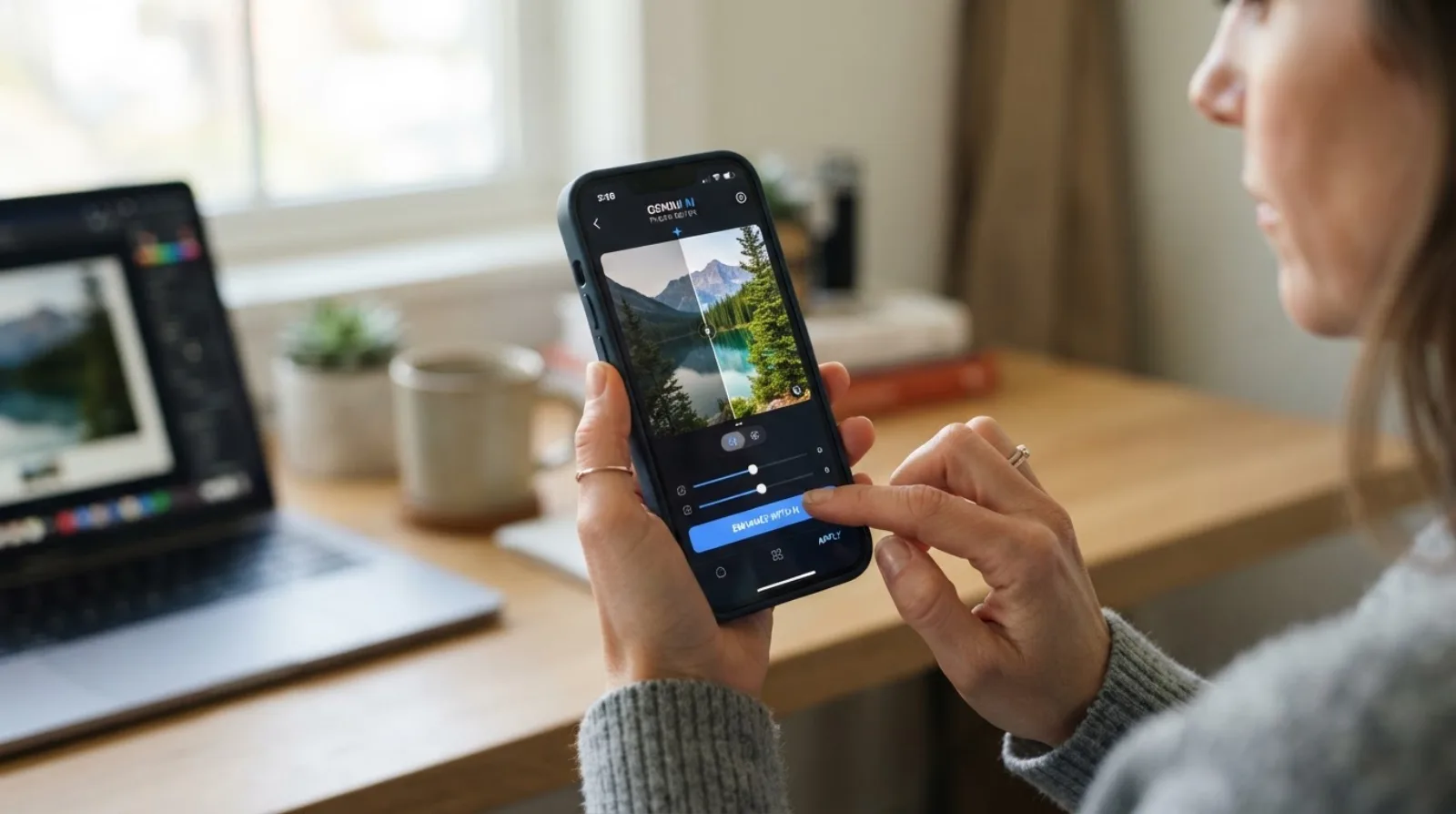
Como editar e melhorar fotos com o Gemini usando comandos de IA? Sim, dá para fazer isso direto no Gemini ao enviar uma imagem e descrever exatamente o que você quer corrigir, como iluminação, nitidez, fundo, desfoque ou restauração. O jeito mais rápido é abrir o Gemini no computador, anexar ou selecionar a foto e escrever um prompt específico, em vez de pedir só para “melhorar a imagem”.
Adicione ao Google NotíciasNeste artigo
- Abra o Gemini e entre na área de imagens
- Envie a foto e diga o que precisa ser corrigido
- Melhore iluminação, cor e nitidez sem exagerar
- Limpe o fundo, remova distrações ou troque o cenário
- Faça retoques naturais em pele, rosto e desfoque
- Restaure fotos antigas ou colorize imagens em preto e branco
- Dicas e cuidados
- Perguntas frequentes
O Gemini, com o modelo Nano Banana 2, permite editar fotos enviadas pelo usuário, mexer em imagens geradas no próprio serviço e até combinar várias referências em uma nova cena. Para chegar a um resultado mais natural, o ponto principal é escrever comandos claros sobre o que deve mudar e, principalmente, o que deve ser preservado, como traços faciais, textura da pele, sombras e proporções.
Abra o Gemini e entre na área de imagens
No computador, acesse gemini.google.com. Depois, no canto superior esquerdo, clique em Imagens para abrir a barra lateral de criação visual. Se a ideia for editar uma foto já gerada no próprio Gemini, entre em Biblioteca, localize a imagem e clique nela. A partir daí, use a opção Conversa abaixo da foto para continuar a edição por texto. O recurso depende da disponibilidade do Gemini no seu país e idioma, e a edição de imagens exige conta conectada ao serviço. Para editar fotos, a conta pessoal precisa atender às regras de idade: o Google informa que edição de imagem exige pelo menos 18 anos.
Se você não quer partir de uma imagem criada pela IA, também dá para enviar uma foto sua para edição. O Gemini aceita esse fluxo diretamente na conversa, o que permite pedir ajustes pontuais sem sair da interface e sem abrir outro software. Isso vale para correções simples e também para mudanças mais visíveis, como remoção de objetos, troca de fundo e restauração de fotos antigas, tudo mediado por texto na mesma janela.
Envie a foto e diga o que precisa ser corrigido
Com a área de conversa aberta, anexe a imagem que deseja melhorar ou selecione uma já salva na Biblioteca. Em seguida, escreva um comando objetivo na caixa de texto e clique em Enviar. O Gemini responde melhor quando você separa o pedido em quatro partes: objetivo da edição, ajustes desejados, o que deve ser preservado e estilo final. Em vez de um pedido genérico, detalhe se o problema está na iluminação, no ruído, no fundo, no enquadramento ou no rosto.
O próprio Google recomenda comandos específicos, com descrição de estilo, composição, cena e alterações esperadas. Também ajuda dizer o uso da imagem, como perfil profissional, rede social ou retrato pessoal. Quando a foto envolve pessoas, inclua instruções para manter a identidade, a expressão facial e os traços principais. Isso reduz o risco de o resultado ficar artificial ou distante da foto original.
Quanto mais específico for o prompt, maior a chance de o Gemini manter rosto, luz e proporções naturais. Pedir apenas “melhore essa foto” tende a gerar um resultado mais genérico.
Melhore a qualidade desta foto para uso em [objetivo]. Corrija [problemas da imagem], mantenha [o que deve ser preservado] e deixe o resultado com aparência [estilo desejado]. Não altere minha identidade, expressão facial ou traços principais.
Melhore iluminação, cor e nitidez sem exagerar
Se a foto estiver escura, lavada ou com pouca definição, peça ajustes sutis primeiro. O Gemini consegue corrigir brilho, contraste, saturação, sombras, realces e nitidez. O ideal é evitar comandos muito agressivos para não criar pele plastificada, áreas claras estouradas ou contornos artificiais. Em retratos, peça para revelar detalhes nas sombras, melhorar a visibilidade do rosto e manter um resultado realista. Também dá para orientar a IA a aquecer ou neutralizar a temperatura da imagem quando as cores estiverem frias ou amareladas demais.
Para imagens com granulação, a IA também pode reduzir ruído e reforçar os contornos principais. A recomendação é pedir definição sutil, especialmente em rosto, cabelo, roupa e bordas, sem inventar texturas. Esse tipo de ajuste funciona melhor em fotos que já têm alguma qualidade de base. Se a imagem estiver muito borrada, muito escura ou com resolução muito baixa, a melhora aparece, mas não necessariamente fica perfeita.
Analise esta foto e ajuste a iluminação para corrigir as áreas escuras, sem estourar as partes já claras. Melhore o contraste e a saturação para que as cores fiquem mais vivas e naturais.
Reduza o ruído (granulação) da foto, preservando os detalhes importantes. Em seguida, aumente a nitidez para que os contornos fiquem mais definidos e a imagem pareça mais clara.
Aumente a nitidez desta foto de forma sutil e realista. Melhore a definição do rosto, cabelo, roupa e contornos principais, sem criar textura artificial ou aparência exageradamente editada.
Limpe o fundo, remova distrações ou troque o cenário
O Gemini também apaga objetos pequenos, pessoas de passagem e distrações visuais no fundo. Para isso, nomeie exatamente o que deve sair e peça reconstrução natural da área, com textura, padrão e sombras coerentes. Esse cuidado evita marcas evidentes da remoção e bordas estranhas. Se a ideia for só destacar a pessoa principal, uma alternativa mais segura é pedir que o fundo fique mais discreto, em vez de remover elementos grandes. Esse tipo de comando tende a preservar melhor a naturalidade da cena.
Também dá para trocar completamente o fundo por outro ambiente, como biblioteca, praia ou montanha, e até pedir ajuste de luz para combinar com o novo cenário. Nesse tipo de edição, vale orientar o Gemini a suavizar bordas de recorte em cabelo, ombros e roupas. Ainda assim, há um limite prático: testes comparativos indicam que, em algumas trocas de fundo mais complexas, o Gemini pode perder consistência facial ou até não gerar a imagem. Por isso, comece com mudanças simples e refine em etapas, revisando o resultado a cada rodada.
Nesta foto, remova [descreva o objeto ou a pessoa]. Preencha o fundo de forma realista, mantendo a textura e a iluminação originais da cena.
Substitua o fundo desta imagem por uma biblioteca antiga de madeira escura, estantes cheias de livros e luz amarela aconchegante. Mantenha proporções, sombras e reflexos coerentes com a luz original do rosto. Suavize bordas de recorte em cabelo e ombros.
Evite pedir remoção de objetos grandes e centrais logo de cara. Quando a IA precisa reconstruir uma área muito grande, o preenchimento pode ficar mais óbvio ou distorcido.
Faça retoques naturais em pele, rosto e desfoque
Para retratos, o melhor caminho é pedir correções discretas. O Gemini suaviza sombras sob os olhos, equilibra o tom de pele, realça levemente os olhos e melhora o sorriso, mas o segredo está em proibir exageros. Se você quer fugir do visual de “boneco de cera”, peça para manter poros, textura, rugas finas e detalhes expressivos do rosto. Esse tipo de orientação ajuda a IA a preservar a aparência real da pessoa.
Outro ajuste comum é o desfoque de fundo, parecido com o efeito retrato das câmeras. Nesse caso, diga que o sujeito principal deve continuar 100% nítido e peça transição gradual entre foco e desfoque, sem halos. Se o cabelo começar a “colar” no fundo, refine o comando para suavizar a transição do recorte. O resultado funciona melhor quando a foto original já tem boa separação entre pessoa e cenário, com contraste de cor ou luz entre o primeiro plano e o fundo.
Faça um retoque sutil neste retrato. Suavize as imperfeições da pele de forma natural, sem remover a textura. Realce o brilho nos olhos, melhore levemente a brancura do sorriso e equilibre o tom de pele. O resultado deve ser natural e não artificial.
Suavize as sombras sob os olhos suavemente, mas mantenha a textura da pele. O foco deve ser em iluminar e não em remover rugas ou poros para manter a naturalidade.
Aplique desfoque de fundo (bokeh) suave, mantendo o sujeito 100% nítido. Transição gradual entre áreas de foco e desfoque, sem halos. Preserve textura de pele e nitidez dos olhos.
Restaure fotos antigas ou colorize imagens em preto e branco
O Gemini também serve para recuperar fotos antigas digitalizadas. Nesse cenário, envie a imagem escaneada ou fotografada e peça a remoção de arranhões, manchas, dobras e desbotamento, além de melhoria de nitidez. Esse é o tipo de comando em que vale dizer que a restauração deve recuperar detalhes perdidos sem mudar a essência da foto. O mesmo vale para imagens históricas ou de família: quanto mais clara a instrução sobre preservação, melhor.
Se a foto estiver em preto e branco, a IA adiciona cor. O mais indicado é pedir tons de pele realistas, roupas adequadas ao contexto e cores naturais no cenário. Em comparações práticas com outras ferramentas, o Gemini conseguiu restaurar e colorizar, mas em alguns casos entregou cores menos realistas do que concorrentes. Ainda assim, para uma restauração rápida no próprio navegador, o recurso se encaixa bem quando a expectativa é de recuperação leve a moderada, e não de reconstrução perfeita.
Restaure esta foto antiga digitalizada. Remova os arranhões, manchas e dobras. Corrija o desbotamento das cores e melhore a nitidez geral para recuperar os detalhes perdidos, devolvendo a qualidade original da imagem.
Adicione cor a esta foto em preto e branco. Preste atenção aos detalhes para aplicar tons de pele realistas, cores de roupas apropriadas para a época e um cenário com cores naturais.
Dicas e cuidados
Antes de enviar o comando, escolha bem o modelo do Gemini. O Google informa que o Nano Banana 2 Lite, usado quando o modelo está em Flash-Lite, é otimizado para velocidade e ideias básicas, mas não foi feito para várias referências ou edições. O Nano Banana 2, disponível com Flash ou Pro, equilibra velocidade e qualidade e aceita várias imagens de referência. Já o Nano Banana Pro aparece para assinantes com plano de IA do Google e permite refazer uma imagem com mais detalhes, especialmente em renderização de texto e infográficos.
Se uma imagem gerada no Nano Banana 2 precisar de mais refinamento, clique em Mais e depois em Refazer com o Pro, desde que sua conta tenha acesso ao plano pago e ainda haja cota diária disponível. Outro ponto importante: o Google pode remover imagens quando detectar possível violação dos termos de serviço ou da política de uso proibido. Também é sua responsabilidade não violar direitos autorais nem privacidade de terceiros ao enviar ou publicar imagens editadas.
| Modelo | Quando aparece | Foco | Limitação citada |
|---|---|---|---|
| Nano Banana 2 Lite | Gemini em Flash-Lite | Velocidade e ideias básicas | Não foi criado para várias referências ou edições |
| Nano Banana 2 | Gemini em Flash ou Pro | Equilíbrio entre velocidade e qualidade | Sem limitação específica citada para uso comum |
| Nano Banana Pro | Plano pago com IA do Google | Refino com mais detalhes e controle criativo | Depende de assinatura e de cota diária |
Depois de enviar o prompt certo, o Gemini entrega uma versão mais limpa, nítida e realista da foto sem precisar de um editor tradicional.
Perguntas frequentes
O Gemini consegue editar uma foto enviada por mim?
Sim. O Gemini permite enviar uma imagem para edição diretamente na conversa ou abrir uma imagem já criada na Biblioteca e continuar a edição por texto.
Qual prompt usar para melhorar foto no Gemini?
Os melhores prompts são os específicos. Em geral, inclua objetivo, problema a corrigir, o que precisa ser preservado e o estilo final. Pedidos genéricos costumam render resultados menos naturais.
Dá para melhorar foto no Gemini sem parecer edição de IA?
Sim. Para isso, peça ajustes sutis de luz, cor, pele e nitidez, e deixe claro que a identidade, a expressão e a textura natural da imagem devem ser preservadas.
O Gemini troca fundo e remove objetos?
Sim. O Gemini pode remover objetos e pessoas indesejadas, reconstruir o fundo e até substituir o cenário inteiro. Em mudanças complexas, porém, a consistência da pessoa pode cair.
O Gemini restaura fotos antigas?
Sim. Ele pode remover arranhões, manchas, dobras, corrigir desbotamento e melhorar a nitidez de fotos antigas digitalizadas. Também pode colorir imagens em preto e branco.
Precisa pagar para editar fotos no Gemini?
Não necessariamente. O Gemini oferece geração e edição de imagens, mas o Nano Banana Pro, usado para refazer imagens com mais detalhes, depende de um plano com IA do Google.
Este tutorial faz parte do guia Como fazer foto no Gemini: guia completo para iniciantes. Veja também: Como gerar imagens no Google Gemini passo a passo no celular · Como usar o Gemini para criar foto realista por texto · Como transformar uma foto em arte usando o Gemini simples · Como usar o Gemini para criar fotos de perfil profissionais
Este tutorial faz parte do guia Como fazer foto no Gemini: guia completo para iniciantes. Veja também: Como gerar imagens no Google Gemini passo a passo no celular · Como usar o Gemini para criar foto realista por texto · Como transformar uma foto em arte usando o Gemini simples · Como usar o Gemini para criar fotos de perfil profissionais


