

Como usar o Gemini para criar foto realista por texto
Veja como usar o Gemini para gerar foto realista a partir de texto, com prompts prontos, dicas de edição e cuidados para manter o resultado natural.
Resumo por IA
Resumo gerado por IA, revisado pela redação.
Gemini permite criar imagens realistas a partir de texto, acessando a seção de Imagens em gemini.google.com. Usuários devem descrever detalhes como sujeito, cenário e iluminação, usando termos como fotorrealista e ultra-detalhado. É possível também enviar uma foto para edição, mantendo traços faciais, e fazer ajustes até que a imagem atinja um resultado natural e profissional.
Leia o artigo completo para saber mais sobre:
- Criar imagens realistas a partir de texto
- Enviar fotos para edição
- Ajustar resultados até ficar natural
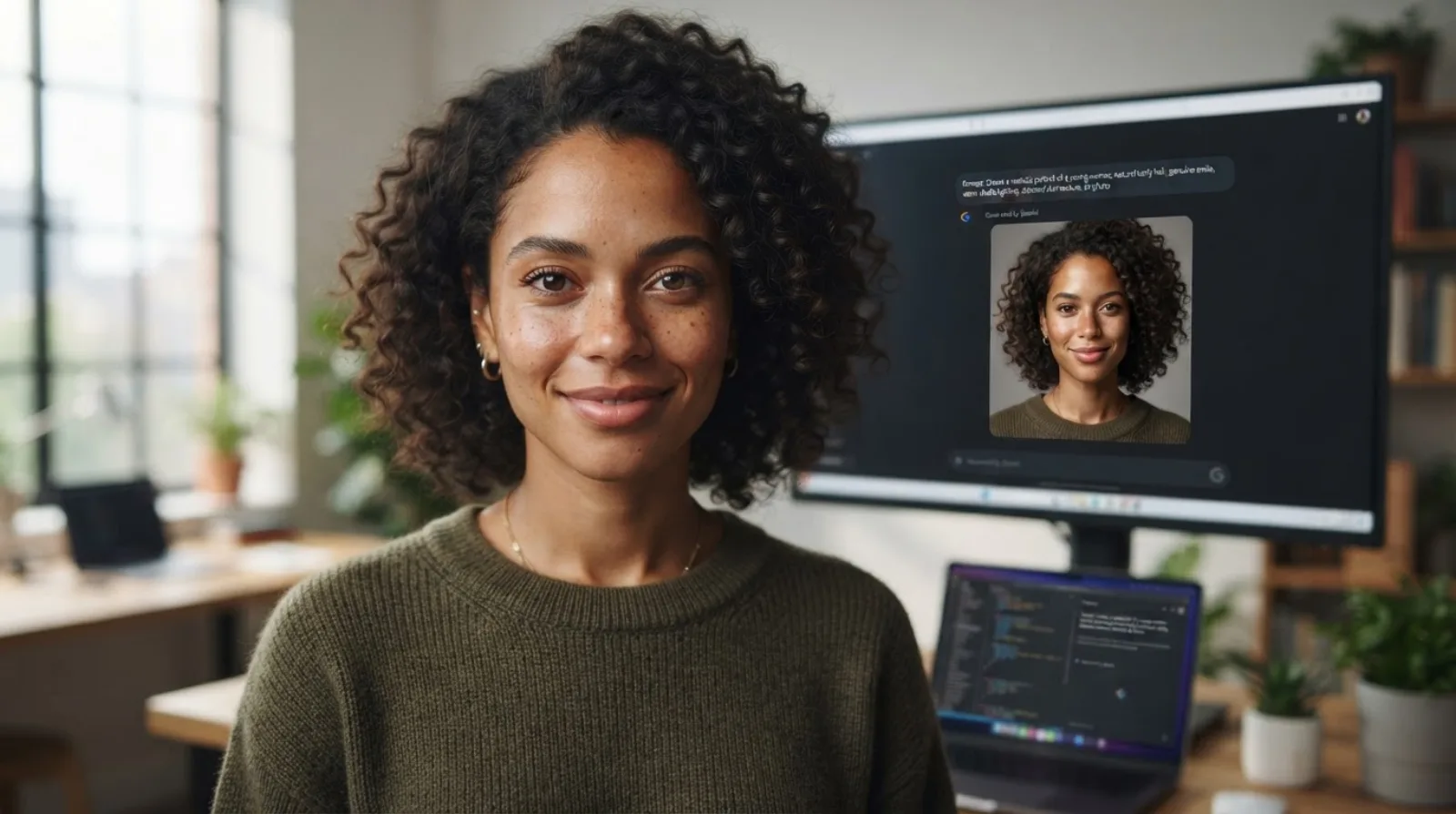
Sim, dá para usar o Gemini para criar foto realista a partir de texto, e o jeito mais direto é abrir a área de imagens do Gemini, escrever um prompt detalhado com pessoa, cenário, iluminação e estilo e ir ajustando o resultado em novas mensagens até a imagem ficar natural.
Adicione ao Google NotíciasNeste artigo
- Abra a área de imagens no Gemini
- Escreva um prompt com os detalhes que fazem a foto parecer real
- Use um prompt mais específico se quiser uma foto profissional realista
- Envie uma foto se quiser que o Gemini preserve seu rosto
- Peça variações e ajuste o resultado até ficar natural
- Faça edições pontuais em vez de recomeçar do zero
- Baixe a imagem ou refaça com mais detalhes no Pro
- Erros comuns (e como evitar)
- Perguntas frequentes
Para criar foto realista no Gemini, acesse gemini.google.com, entre na seção Imagens, descreva com clareza o sujeito, o ambiente, o enquadramento e a luz, e use termos como fotorrealista, ultra-detalhado e bokeh quando fizer sentido. Se quiser uma imagem parecida com você, o Gemini também aceita upload de foto para gerar uma nova versão ou editar a original preservando os traços faciais.
Abra a área de imagens no Gemini
No computador, acesse gemini.google.com com sua conta Google. Depois, no canto superior esquerdo, clique em Abrir barra lateral e selecione Imagens. É nessa área que o Gemini gera imagens a partir de texto. Se preferir, escolha o modelo logo no início: o Nano Banana 2 Lite prioriza velocidade, o Nano Banana 2 equilibra rapidez e qualidade, e o Nano Banana Pro aparece em planos pagos para refazer imagens com mais detalhes. Para gerar imagens, o usuário precisa ter pelo menos 13 anos; para editar imagens, o requisito sobe para 18 anos. Em contas escolares ou de trabalho, o acesso varia conforme a licença da conta.
Ao gerar ou editar imagens no Gemini, o uso precisa seguir os Termos de Serviço do Google e a política de uso proibido. O serviço também pode remover pedidos ou imagens quando detectar possível violação de direitos, privacidade ou outras regras.
Escreva um prompt com os detalhes que fazem a foto parecer real
O Gemini responde melhor quando o pedido começa com verbos diretos como crie, gere ou desenhe. Para a foto sair realista, descreva quatro pontos: quem aparece na imagem, onde a cena acontece, como a câmera enquadra a foto e qual é a iluminação. Também ajuda definir o acabamento desejado, com termos como fotorrealista, alta resolução, ultra-detalhado ou renderização fotorrealista. Em retratos com clima mais profissional, inclua fundo neutro, luz de estúdio e expressão natural. Em contexto de ensaio, detalhe se quer plano médio, close-up, corpo inteiro, lente de 50 mm ou profundidade de campo rasa com bokeh, o fundo desfocado típico de retratos.
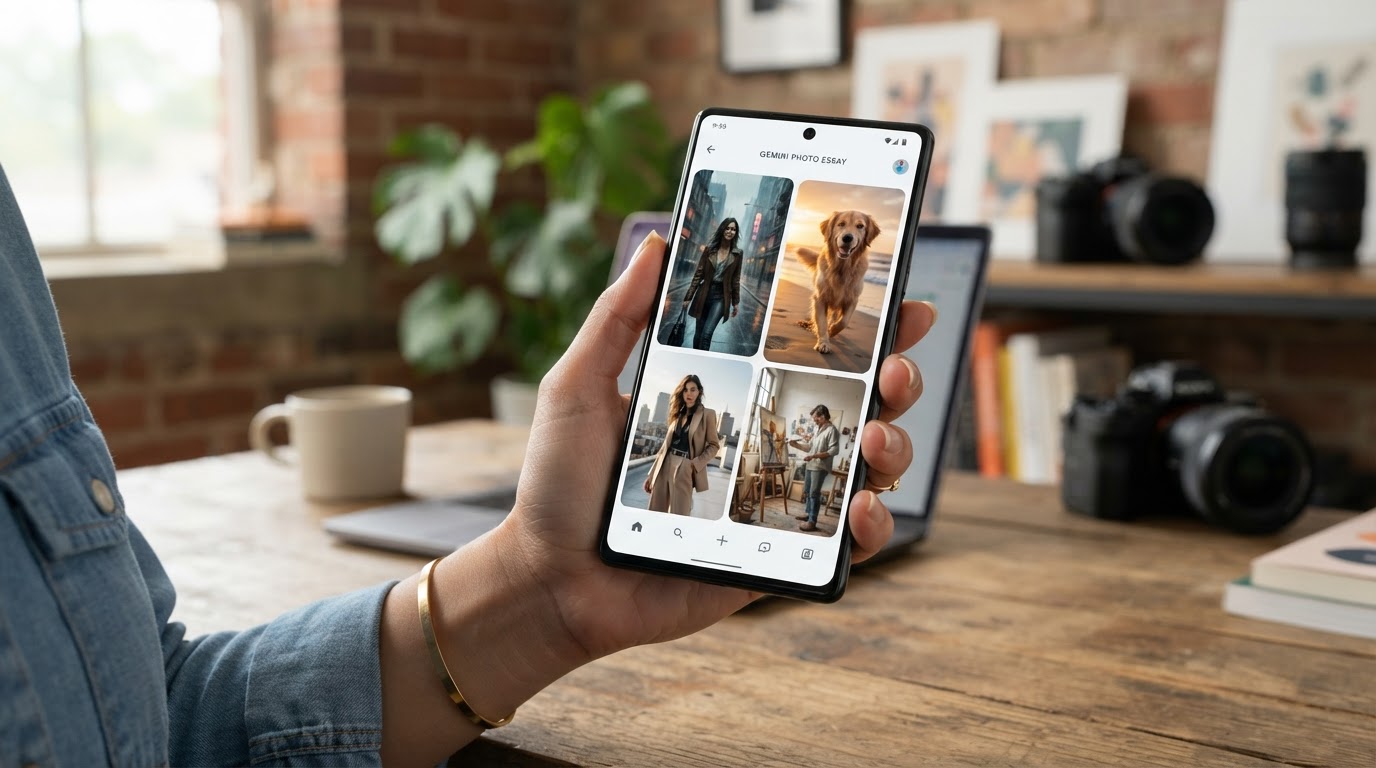
Crie um retrato fotorrealista de uma pessoa de 35 anos, com expressão natural e leve sorriso, vestindo blazer cinza. O cenário é um escritório elegante com fundo discretamente desfocado. Use plano médio, iluminação de estúdio suave com sombras naturais, profundidade de campo rasa, efeito bokeh e acabamento ultra-detalhado. Preserve proporções naturais da pele, rosto e cabelo.
Use um prompt mais específico se quiser uma foto profissional realista
Quando a ideia é gerar uma imagem para LinkedIn, currículo, portfólio ou site profissional, o pedido precisa ser mais direcionado. Nesse contexto, o mais importante é limitar o que a IA pode alterar. Em vez de escrever só “faça uma foto profissional”, especifique que a imagem deve manter identidade, expressão, tom de pele, cabelo, idade aparente e proporções naturais. Também detalhe o fundo e a luz. Um pedido mais completo reduz a chance de pele plastificada, mudança de fisionomia e aquele aspecto artificial comum em retratos de IA. Se o primeiro resultado sair bom, mas ainda não no ponto, continue na mesma conversa e peça ajustes pontuais, como fundo mais claro, mais textura de pele ou expressão menos séria, sem mandar gerar tudo do zero.
Crie uma foto profissional realista a partir da imagem enviada. Preserve minha identidade, traços faciais, expressão, tom de pele, cabelo, idade aparente e proporções naturais. Use iluminação de estúdio, fundo neutro, aparência elegante e resultado adequado para LinkedIn, currículo e site profissional. Melhore a nitidez, o enquadramento, a luz e o acabamento geral, mas não altere meu rosto. Evite aparência artificial, pele plastificada, mudança de fisionomia ou estilo exagerado de IA.

Envie uma foto se quiser que o Gemini preserve seu rosto
O Gemini não serve só para criar imagem do zero. Também é possível enviar uma foto e pedir edições ou uma nova versão baseada nela. A estratégia funciona quando você quer uma foto realista parecida com você, sem depender apenas da descrição em texto. Para isso, anexe a imagem na conversa e indique o que precisa ser preservado: formato do rosto, olhos, nariz, boca, cabelo, expressão e tom de pele. A qualidade da foto original influencia bastante no resultado, então prefira uma imagem com rosto visível, boa iluminação, enquadramento centralizado e fundo menos poluído. Se a base estiver muito escura, borrada ou granulada, a geração fica limitada e tende a exigir refinamentos extras depois.
Para um resultado mais fiel, use uma foto com o rosto visível e sem itens cobrindo a face, como óculos escuros ou boné. Imagens claras e com resolução melhor dão mais referência para o Gemini preservar seus traços.
Peça variações e ajuste o resultado até ficar natural
Não aceite a primeira imagem sem questionar. Uma prática eficiente é pedir novas versões mudando só alguns pontos, como iluminação, enquadramento, fundo ou acabamento. Assim, dá para comparar opções sem perder a base do retrato. Se o Gemini exagerar na suavização da pele, alterar demais o rosto ou errar a integração com o cenário, continue a conversa com correções objetivas. Pedidos como “preserve mais textura natural da pele”, “deixe o rosto mais parecido com a foto original” e “mantenha o mesmo estilo, mas com fundo mais claro” direcionam melhor o refinamento. Em edições com múltiplas etapas, o Gemini também altera fundo, insere elementos e reconstrói partes da cena, desde que o ajuste seja descrito com clareza.
Gere 4 variações mantendo minha identidade e alterando apenas iluminação, fundo, enquadramento e acabamento profissional.
A imagem ficou um pouco artificial. Preserve mais textura natural da pele e deixe o rosto mais parecido com a foto original.
Faça edições pontuais em vez de recomeçar do zero
Quando a base já estiver boa, compensa mais editar do que gerar outra imagem inteira. O Gemini permite editar uma imagem criada no próprio app, enviar uma imagem para edição ou mandar várias imagens para criar uma nova cena com base nelas. No computador, abra gemini.google.com, clique em Abrir barra lateral e depois em Biblioteca. Encontre a imagem que deseja alterar, clique nela, vá em Conversa e escreva o novo comando na caixa de texto. A partir daí, dá para pedir troca de fundo, remoção de objetos, inclusão de elementos realistas, desfoque de fundo ou mudança de clima e horário da cena. O ponto central é definir o que sai, o que entra e como luz, sombra, reflexos e bordas precisam ser ajustados.
Substitua o fundo desta imagem por uma biblioteca antiga de madeira escura, estantes cheias de livros e luz amarela aconchegante. Mantenha proporções, sombras e reflexos coerentes com a luz original do rosto. Suavize bordas de recorte em cabelo e ombros.
Aplique desfoque de fundo (bokeh) suave, mantendo o sujeito 100% nítido. Transição gradual entre áreas de foco e desfoque, sem halos. Preserve textura de pele e nitidez dos olhos.
Baixe a imagem ou refaça com mais detalhes no Pro
Depois de escolher o melhor resultado, baixe a imagem passando o cursor sobre ela e clicando em Baixar no tamanho original. Para levar a arte para um documento, use a opção de exportar: abaixo da imagem, clique em Mais e depois em Exportar para o Docs. Em contas compatíveis, o arquivo abre no Google Docs para seguir na edição. Quem assina um plano pago também cria uma versão mais detalhada da imagem com o Nano Banana Pro. Nesse caso, primeiro gere a imagem com Nano Banana 2 ou Nano Banana 2 Lite; depois, no canto inferior direito, clique em Mais e escolha Refazer com o Pro. O Google informa que imagens baixadas podem chegar a 2K em planos com IA e 1K sem plano com IA.
Com um prompt bem descrito e 1 ou 2 rodadas de refinamento, o Gemini entrega uma foto realista mais convincente do que um pedido genérico como “faça uma imagem bonita”.
Erros comuns (e como evitar)
Usar pedido vago: escrever só “crie uma foto” ou “faça uma foto bonita” reduz o controle sobre o resultado.
Não descrever a luz: termos como luz de estúdio, luz suave de janela, golden hour ou sombras dramáticas mudam bastante a aparência final.
Ignorar enquadramento: close-up, plano médio e corpo inteiro produzem resultados bem diferentes.
Não limitar mudanças no rosto: se a intenção for parecer com você, diga explicitamente para preservar identidade e traços faciais.
Recomeçar toda hora: quando a base está boa, vale mais pedir ajustes pontuais do que gerar outra imagem do zero.
Usar foto de referência ruim: imagem escura, borrada ou com o rosto encoberto atrapalha a edição.
Perguntas frequentes
É possível criar foto realista no Gemini só com texto?
Sim. O Gemini gera imagens a partir de texto na seção Imagens. Para o resultado ficar mais realista, o prompt precisa detalhar sujeito, cenário, enquadramento, iluminação e estilo visual.
Preciso enviar uma foto para o Gemini?
Não. Você pode criar a imagem só com descrição em texto. Mas, se quiser um retrato parecido com você ou preservar traços específicos, enviar uma foto de referência ajuda bastante.
Qual prompt usar para foto realista no Gemini?
O melhor prompt é o que descreve claramente quem aparece, onde a cena acontece, como a luz bate e qual acabamento você quer. Termos como fotorrealista, ultra-detalhado, luz de estúdio e bokeh costumam ajudar.
O Gemini pode editar uma foto já pronta?
Sim. Dá para editar uma imagem gerada no próprio Gemini, enviar uma foto sua para alterar partes dela ou mandar várias imagens para criar uma nova cena. A edição de imagens exige idade mínima de 18 anos.
Dá para trocar o fundo e manter a pessoa igual?
Sim. Você pode anexar a foto e pedir a troca do fundo, além de orientar o Gemini a manter proporções, sombras, reflexos e bordas de cabelo e roupa para a integração ficar natural.
As imagens do Gemini podem ser baixadas em alta qualidade?
Sim. O Google informa que é possível baixar imagens em até 2K nos planos com IA do Google e em 1K para quem não tem plano com IA.
Este tutorial faz parte do guia Como fazer foto no Gemini: guia completo para iniciantes. Veja também: Como gerar imagens no Google Gemini passo a passo no celular · Como transformar uma foto em arte usando o Gemini simples · Como editar e melhorar fotos com o Gemini usando IA · Como usar o Gemini para criar fotos de perfil profissionais
Este tutorial faz parte do guia Como fazer foto no Gemini: guia completo para iniciantes. Veja também: Como gerar imagens no Google Gemini passo a passo no celular · Como transformar uma foto em arte usando o Gemini simples · Como editar e melhorar fotos com o Gemini usando IA · Como usar o Gemini para criar fotos de perfil profissionais


