Como mudar pasta de prints do Windows
Em sistemas operacionais Windows, sabemos há muito tempo que existe a possibilidade de capturar prints da nossa tela. Mas se tem uma coisa que poucos sabem é, como mudar pasta de prints do Windows. Neste guia você aprend
Ouvindo o artigo
Resumo por IA
Resumo gerado por IA, revisado pela redação.
Adicione ao Google Notícias
Em sistemas operacionais Windows, sabemos há muito tempo que existe a possibilidade de capturar prints da nossa tela. Mas se tem uma coisa que poucos sabem é, como mudar pasta de prints do Windows. Neste guia você aprenderá como o fazer!
- Como mudar programa padrão para abrir arquivos no Windows
- O Windows não pode se conectar a impressora: como resolver
Como mudar pasta de prints do Windows
Nos sistemas operacionais mais recentes do Microsoft Windows, mais especificamente o Windows 8, houve uma certa alteração na ferramenta de captura do Windows. Agora, você não precisará utilizar uma ferramenta que faça uma captura imediata, basta tocar as teclas "Windows+PrtScn" para guardar a imagem. Essas imagens capturadas são armazenadas na pasta padrão de imagens do Windows, mais espcificamente no diretório "C:\Users\<seu nome de usuário>\Pictures\Screenshots". A boa noticia é que temos como mudar pasta de prints do Windows para uma de fácil acesso. A seguir, você aprederá a como mudar pasta de prints do Windows nas versões que ainda recebem atualizações, como o Windows 8, 10 e 11.- Abra uma pasta em seu computador e navegue pelo menu a esqurda e selecione a pasta "Imagens". [caption id="attachment_156685" align="aligncenter" width="1083"]
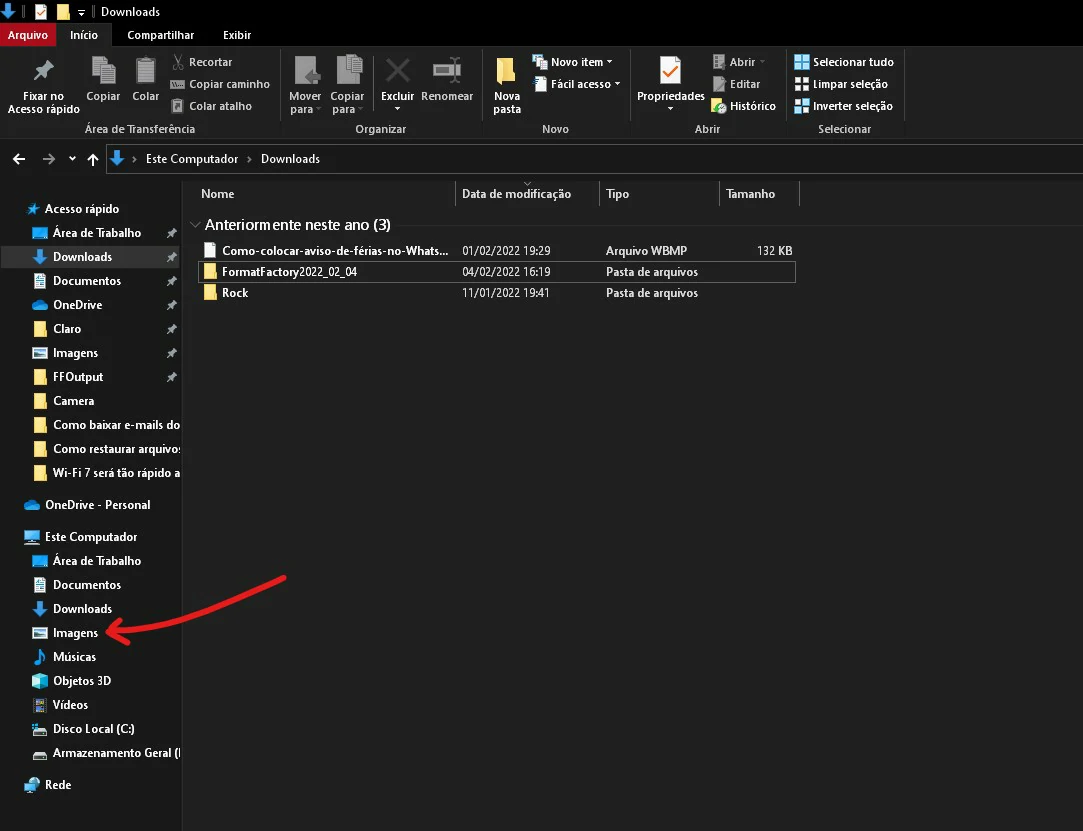 Imagem: Bruno/Tekimobile[/caption]
 - Assim que tiver acesso a pasta de imagens, selecione a pasta "Capturas de tela" que em inglês é "Screenshots" como indicamos no caminho do diretório anterior. [caption id="attachment_156686" align="aligncenter" width="1009"]
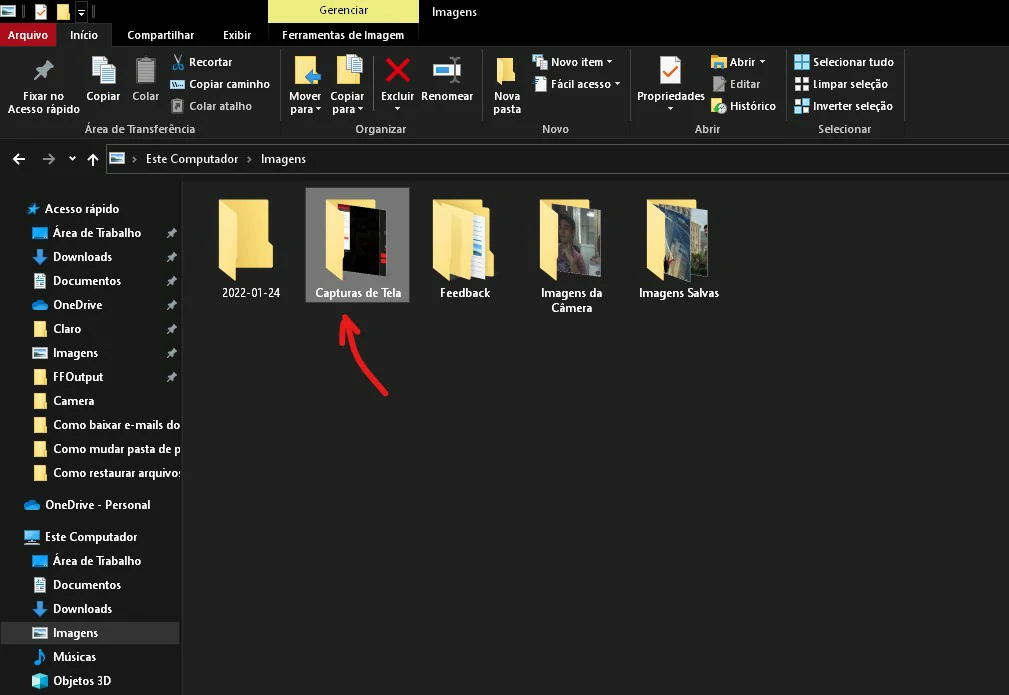 Imagem: Bruno/Tekimobile[/caption]
 - Em um espaço livre da pasta de Capturas de tela, clique com o botão direito do mouse e selecione "Propriedades" no menu suspenso com o botão esquerdo do mouse. [caption id="attachment_156683" align="aligncenter" width="1132"]
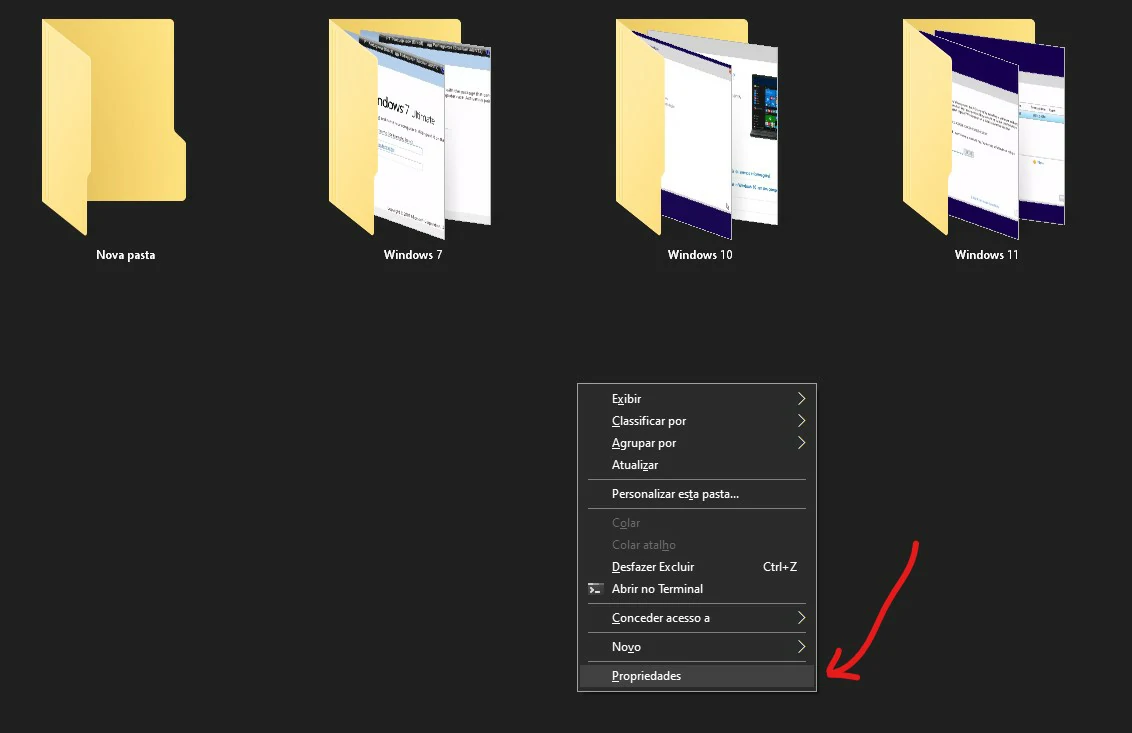 Imagem: Bruno/Tekimobile[/caption]
 - Selecione a guia "Local" no topo da janela de Propriedades e, em seguida, clique no botão "Mover" para sabermos como mudar pasta de prints do Windows. [caption id="attachment_156682" align="aligncenter" width="943"]
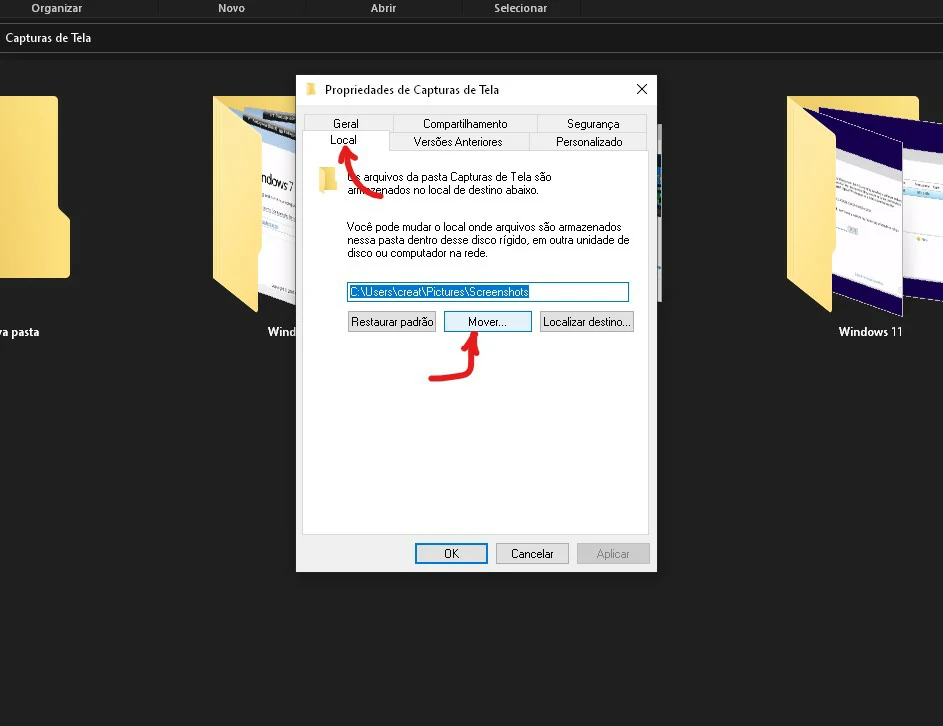 Imagem: Bruno/Tekimobile[/caption]
 - Uma janela será aberta onde você deverá selecionar o caminho da nova pasta onde deverão ficar guaradados os novos Prints que você capturar. Procure pela nova pasta e entre nela, clique em "Selecionar pasta" para confirmar. [caption id="attachment_156688" align="aligncenter" width="1213"]
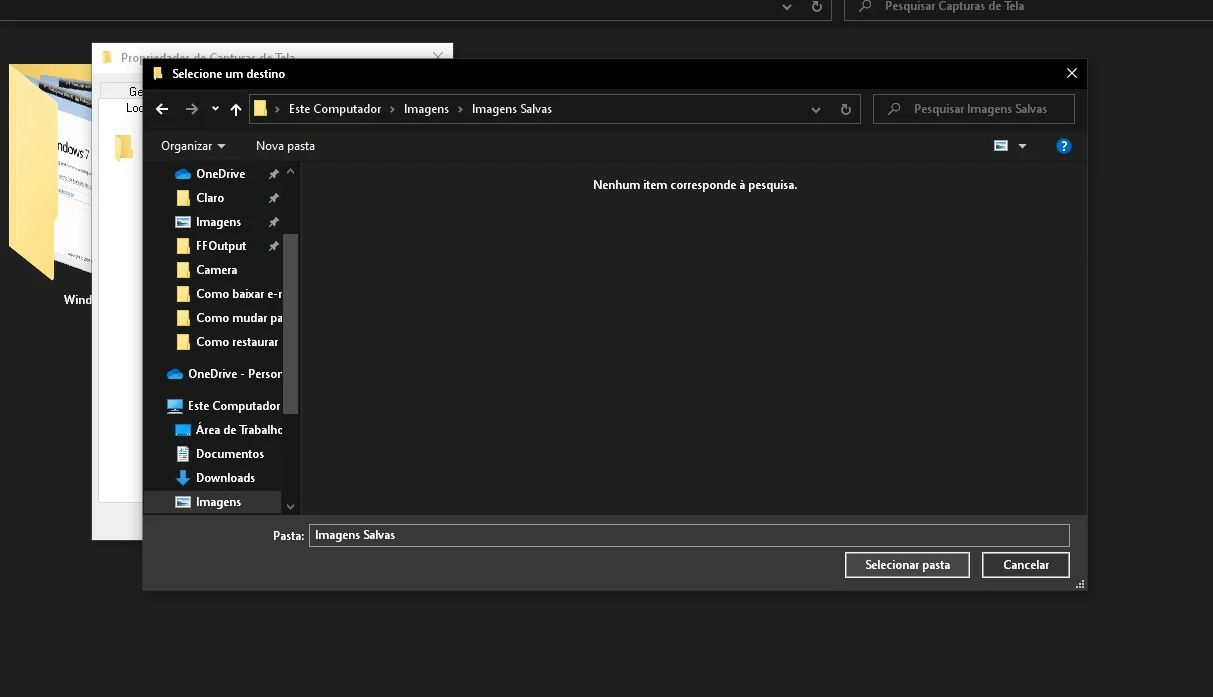 Imagem: Bruno/Tekimobile[/caption]
 - O novo caminho que escolhemos para a nova pasta será exibido na caixa de edição do diretório. Clique em "Aplicar" e, em seguida, "OK" para salvar nossas alterações. [caption id="attachment_156681" align="aligncenter" width="990"]
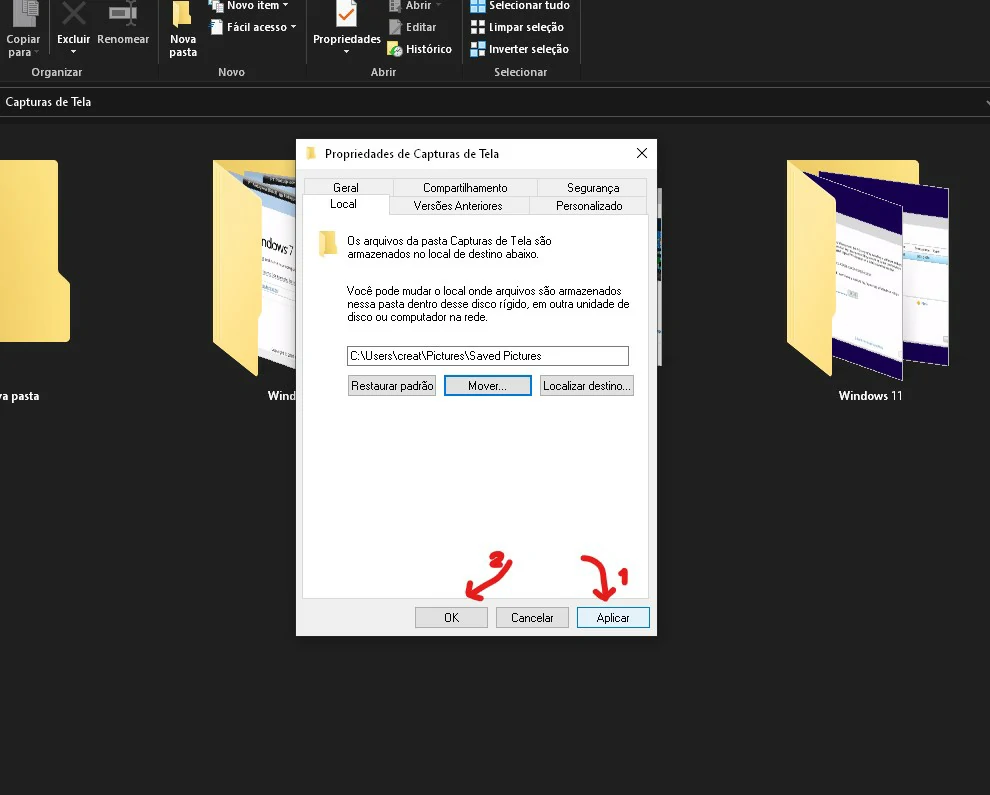 Imagem: Bruno/Tekimobile[/caption]
 - Uma nova caixa de diálogo pode surgir solicitando que se você deseja mover todos os arquivos do local antigo para o novo, você deverá clicar em "Sim". Caso você não tenha arquivos muito relevantes na pasta atual, clique em "Não" que as futuras capturas serão armazenadas todas na nova pasta selecionada. [caption id="attachment_156687" align="aligncenter" width="955"]
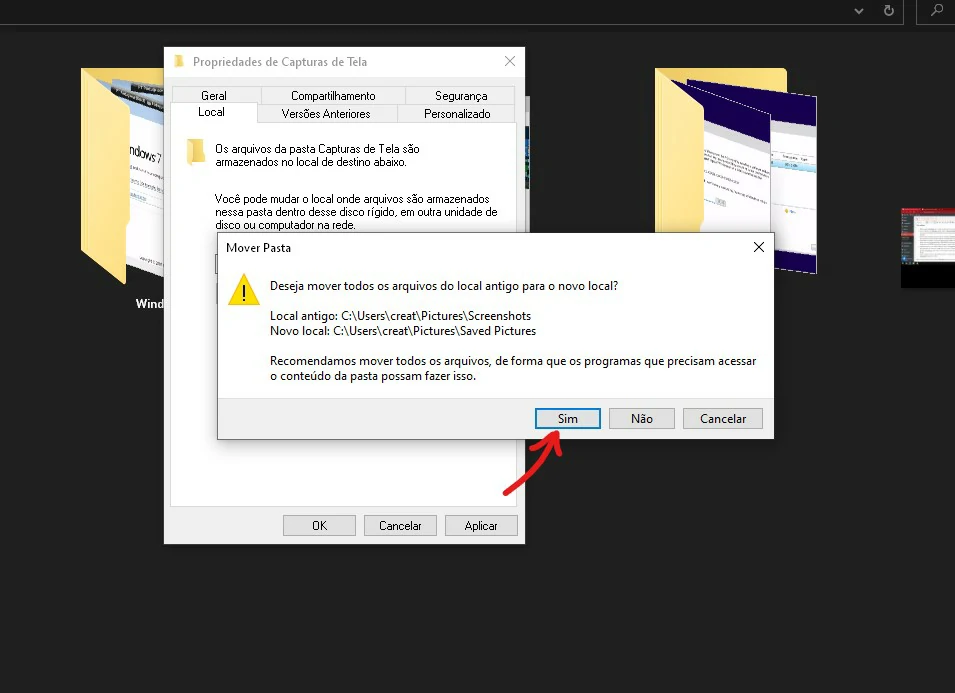 Imagem: Bruno/Tekimobile[/caption]
Como mudar pasta de prints do Windows para a pasta padrão
Podemos retornar a pasta padrão seguindo os mesmo passos do guia anterior, mas explicaremos detalhadamente para não houver erros.- Acesse qualquer uma das pastas em seu computador e selecione a pasta "Imagens"no canto a esquerda da tela. [caption id="attachment_156685" align="aligncenter" width="1083"] Imagem: Bruno/Tekimobile[/caption]
- Agora, selecione a pasta "Capturas de tela". Na pasta, clique com o botão direito do mouse sobre espaço livre da pasta de Capturas de tela e selecione "Propriedades" em seguida no menu suspenso. [caption id="attachment_156683" align="aligncenter" width="1132"] Imagem: Bruno/Tekimobile[/caption]
- Clique sobre a guia "Local" no topo da janela de Propriedades e clique no botão "Restaurar padrão" para termos como mudar pasta de prints do Windows para a padrão. [caption id="attachment_156684" align="aligncenter" width="800"]
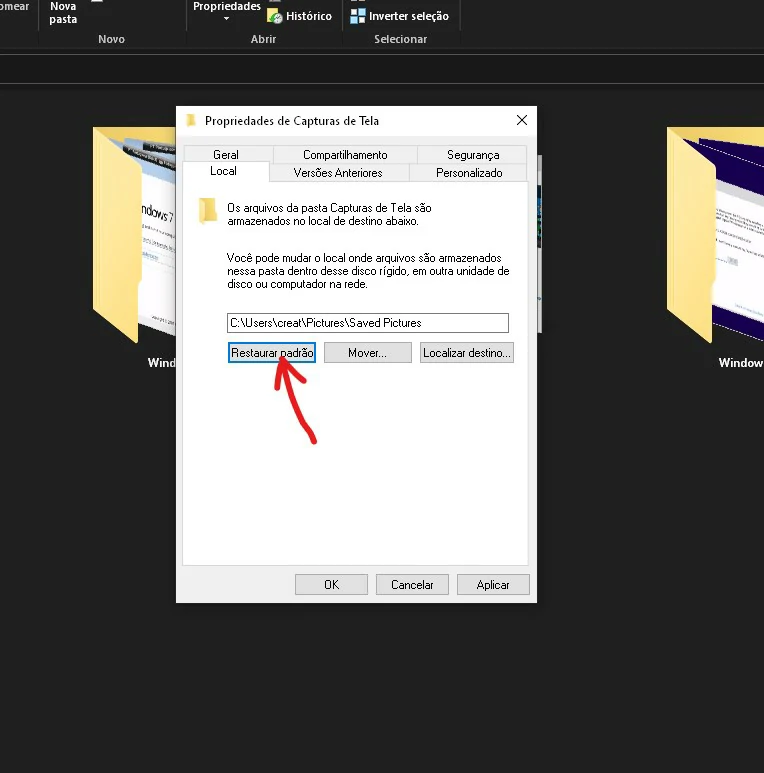 Imagem: Bruno/Tekimobile[/caption]
 - O caminho padrão do Windows será exibido na caixa de edição do diretório, no lugar do caminho anterior. Para salvar nossas alterações clique em "OK". [caption id="attachment_156681" align="aligncenter" width="990"] Imagem: Bruno/Tekimobile[/caption]
- Novamente, uma caixa de diálogo surgirá, perguntando se deseja mover todos os arquivos do local antigo para o novo, clique em "Sim" para confirmar.

Publicidade
Espaço para banner (post-after)