Como mudar plano da Netflix no computador e no celular
Se você se arrependeu da decisão que tomou com o streaming, veja como mudar plano da Netflix em qualquer dispositivo
Ouvindo o artigo
Resumo por IA
Resumo gerado por IA, revisado pela redação.
Netflix oferece três planos: Básico a R$ 25,90, Padrão a R$ 39,90 e Premium a R$ 55,90, cada um com diferentes qualidades de imagem e número de telas simultâneas. Para mudar de plano, usuários podem fazê-lo pelo computador ou aplicativo móvel, acessando a opção 'Alterar plano' nas configurações da conta. A mudança será refletida na próxima cobrança, permitindo acesso imediato aos benefícios do novo plano.
Leia o artigo completo para saber mais sobre:
- Descrever planos da Netflix
- Explicar como mudar plano no computador
- Orientar sobre mudança de plano no celular

Talvez você não esteja mais feliz com seu atual plano da Netflix e sente que não está valendo mais a pena, ou você deseja melhorar o seu atual plano. Então vamos ver abaixo como mudar plano da Netflix no computador e celular.
- Como alterar pagamento do Netflix pelo computador e celular
- Como baixar filmes da Netflix pelo computador e celular
Como mudar plano da Netflix
Antes de aprendermos como mudar plano da Netflix é importante conhecer cada um deles, principalmente devido a toda polêmica que se teve recentemente devido a esses planos. Conheça cada um deles abaixo:- Plano básico : R$ 25,90 - Imagem em 480p, somente 1 tela simultânea, possibilidade de assistir no notebook, TV ou celular. Catálogo de filmes e séries gigantesco, e a possibilidade de cancelar o serviço quando quiser.
- Plano padrão: R$ 39,90 - Imagem em HD, possibilidade para duas telas simultâneas, assista na televisão notebook, TV e celular. Grande catálogo de filmes, séries e jogos, além da possibilidade de cancelar quando quiser.
- Plano premium: R$ 55,90 - Imagem em Ultra HD, possibilidade para quatro telas simultâneas, assista na televisão notebook, TV e celular. Grande catálogo de filmes, séries e jogos, além da possibilidade de cancelar quando quiser.
Pelo computador
Mesmo que a Netflix possua um aplicativo para computadores, os passos que vamos ver aqui são realizados a partir do próprio navegador. Então não importa qual seja seu sistema operacional, não haverá diferenças entre os passos. Siga as etapas abaixo e aprenda como mudar plano da Netflix no seu computador:- Acesse o site da Netflix clicando aqui e faça login.
- Logo em seguida escolha o perfil que você usará, caso você possua somente um, o perfil vai ingressar automaticamente.
- Clique no ícone de usuário no canto superior direito. [caption id="attachment_156338" align="alignnone" width="1100"]
 Aprenda como mudar plano da Netflix no computador (Imagem: Nalbert/Tekimobile)[/caption]
 - Na nova janela vá na opção de Conta. [caption id="attachment_156339" align="alignnone" width="1100"]
 A opção é facilmente vista na janela (Imagem: Nalbert/Tekimobile)[/caption]
 - Ao ser redirecionado clique em Alterar plano. [caption id="attachment_156340" align="alignnone" width="1100"]
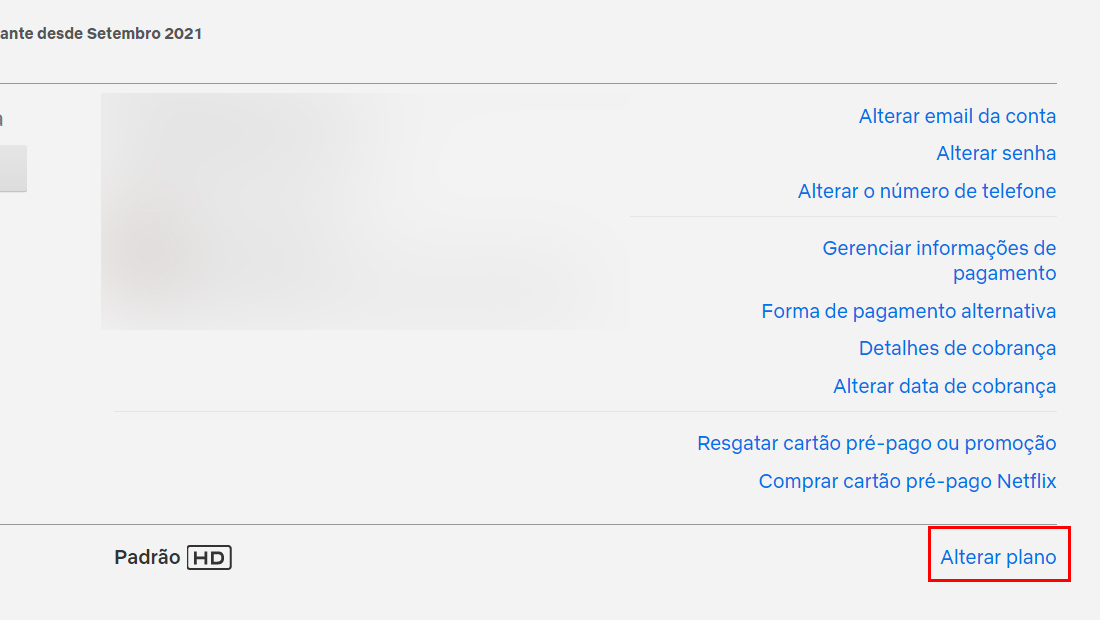 (Imagem: Nalbert/Tekimobile)[/caption]
 - Escolha o plano desejado e vá em Continuar. Talvez seja necessário informar a senha como medida de proteção. [caption id="attachment_156341" align="alignnone" width="1100"]
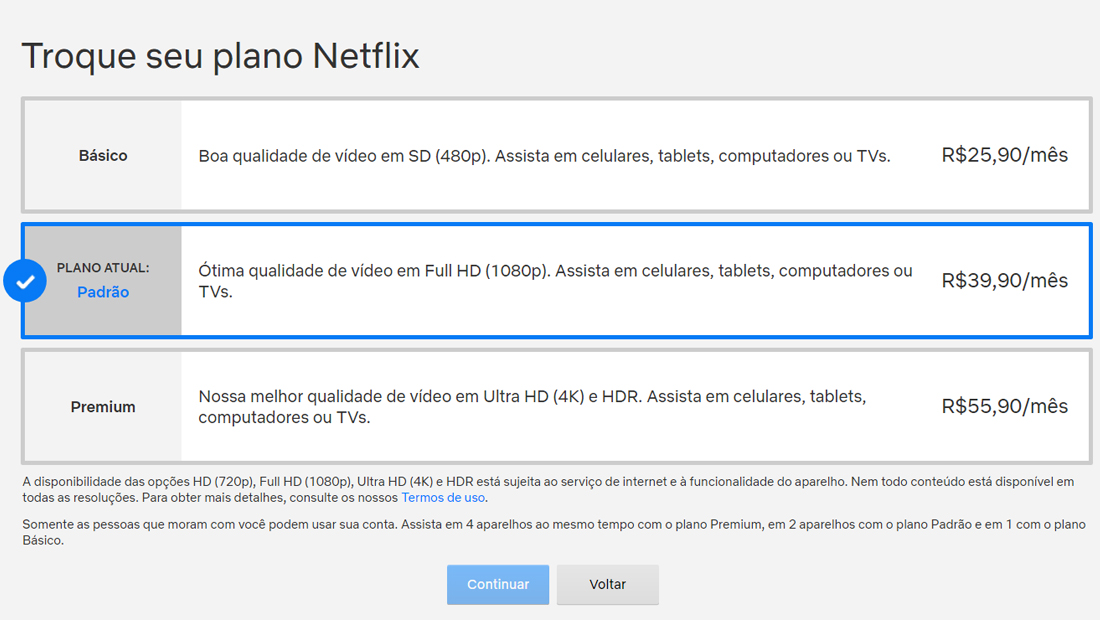 Escolha o plano desejado e confirme o processo (Imagem: Nalbert/Tekimobile)[/caption]
Pelo celular
Diferente dos passos anteriores que vimos, o processo que vamos ver agora, é feito a partir do aplicativo de celular, que está disponível para Android e iOS. Depois de instalar o aplicativo no seu dispositivo siga os passos abaixo.- Abra o aplicativo e faça o login, logo depois escolha o perfil que você deseja acessar. Se na sua conta tiver somente um perfil, você ingressará automaticamente na conta.
- Logo em seguida no aplicativo, toque no ícone de usuário no canto superior direito. [caption id="attachment_156342" align="alignnone" width="1100"]
 O ícone esta localizado no canto superior direito (Imagem: Nalbert/Tekimobile)[/caption]
 - Na nova página vá em Conta. [caption id="attachment_156348" align="alignnone" width="1100"]
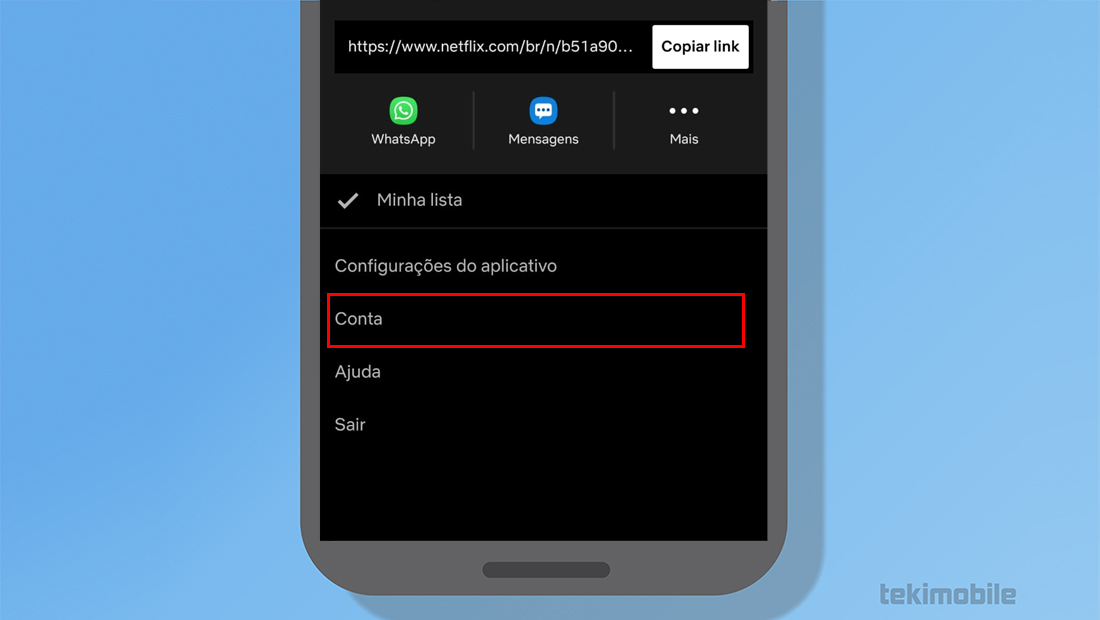 Toque na aba de conta na parte inferior do aplicativo (Imagem: Nalbert/Tekimobile)[/caption]
 - Provavelmente você será redirecionado para o navegador, caso isso não ocorra, acesse o serviço pelo navegador.
- Por fim vá em Alterar plano. [caption id="attachment_156356" align="alignnone" width="1100"]
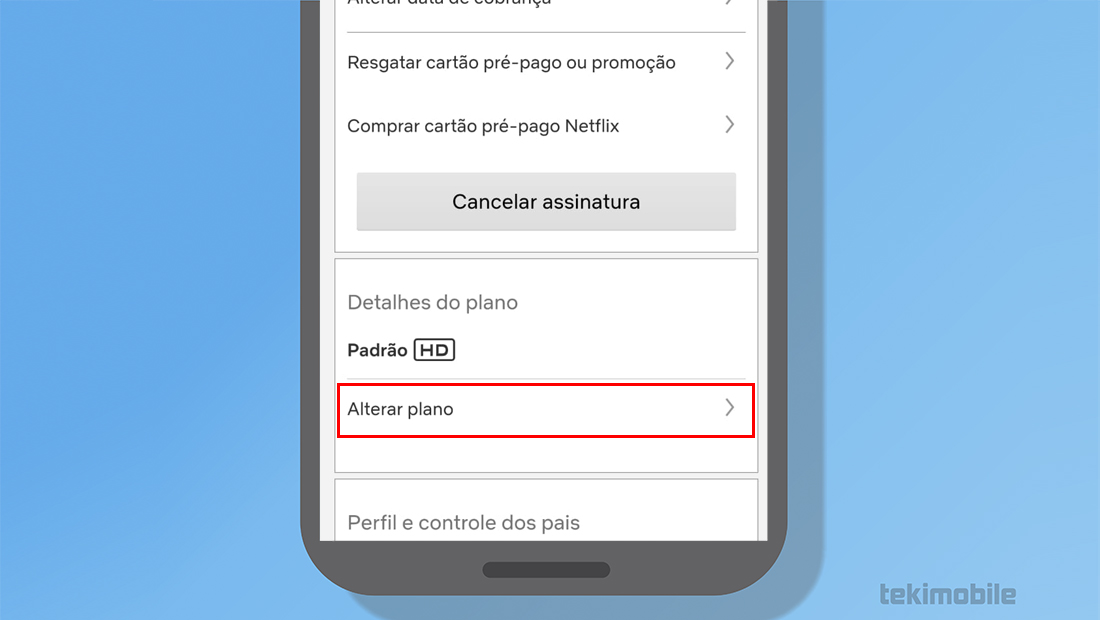 A opção Alterar plano é exibida no navegador (Imagem: Nalbert/Tekimobile)[/caption]
 - Escolha o plano desejado e confirme o processo, tocando em continuar.