Como salvar conversas do Instagram
Não perca mais suas conversas do Instagram por um deslize, aprenda como salvar conversas do Instagram no seu dispositivo agora mesmo!
Ouvindo o artigo
Resumo por IA
Resumo gerado por IA, revisado pela redação.
Instagram oferece um recurso para salvar conversas, acessível tanto em dispositivos móveis quanto em computadores. No celular, usuários devem acessar 'Sua atividade' e solicitar o download das informações, inserindo o email e senha. No computador, o processo envolve acessar 'Configurações', clicar em 'Privacidade e segurança' e solicitar o download de dados, escolhendo o formato desejado, HTML ou JSON.
Leia o artigo completo para saber mais sobre:
- Explicar como salvar conversas no celular
- Detalhar o processo de download no computador
- Instruir sobre formatos de download disponíveis

Quem nunca em um momento de distração não apagou fotos ou conversas de um aplicativo de conversas como o Instagram que atire a primeira pedra! Provavelmente todos já fizeram isso ou ainda fará, mas antes que o pior aconteça veja como salvar conversas do Instagram. Adicione ao Google Notícias
Como salvar conversas do Instagram
Esse recurso que pode passar despercebido por usuários menos experientes ou até mesmo os olhares mais desinteressados, permite que você tenha como salvar conversas do Instagram em poucos passos, no seu celular e computador. Como o Instagram é um aplicativo mais utilizado em dispositivos móveis como celulares, nada mais justo que começar nosso guia de como salvar conversas do Instagram no aplicativo da rede social mais popular do mundo.Como salvar conversas do Instagram no celular
Obviamente, para começar nosso guia de como salvar conversas do Instagram no celular, você precisará instalar a versão completa do aplicativo para o seu dispositivo Android ou iOS. Após logar em sua conta da rede social podemos prosseguir com os passos abaixo:- Abra o aplicativo do Instagram e toque sobre o "ícone do seu perfil" também pode estar com uma miniatura da sua foto no canto inferior à direita do aplicativo, esse ícone irá te direcionar a tela do seu perfil onde você encontrará todas as suas informações e fotos postadas.
- No canto superior à direita do seu perfil no Instagram, selecione o ícone de "Três linhas horizontais" para realizarmos um backup de conversas do Instagram. [caption id="attachment_156020" align="aligncenter" width="1300"]
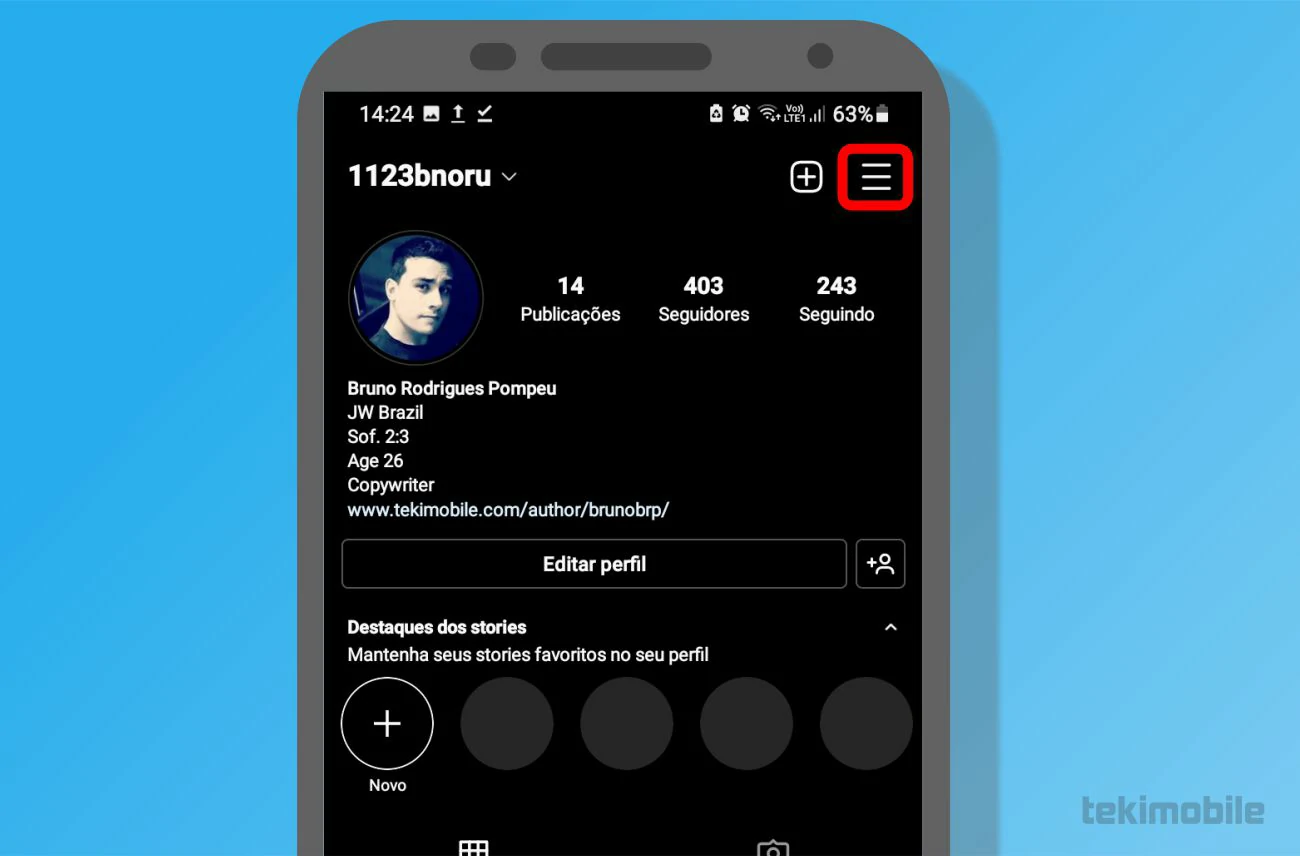 Imagem: Bruno/Tekimobile[/caption]
 - Um menu surgirá na parte inferior da tela do aplicativo do Instagram após seguir o passo anterior, selecione a opção de "Sua atividade" como podemos observar na imagem abaixo. [caption id="attachment_156022" align="aligncenter" width="1300"]
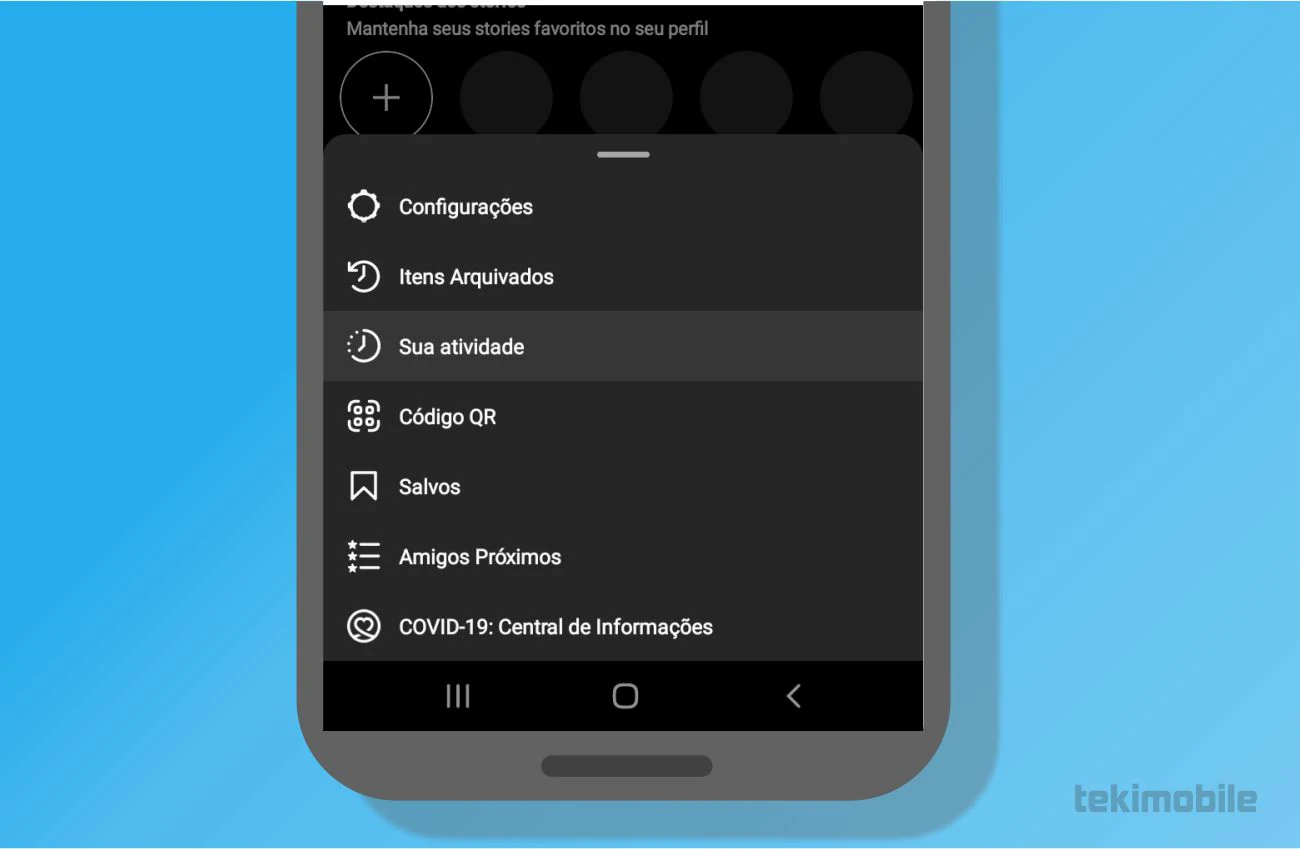 Imagem: Bruno/Tekimobile[/caption]
 - Role até a última parte da nova tela de opções da seção sua atividade e toque sobre a opção de "Baixar as suas informações". [caption id="attachment_156019" align="aligncenter" width="1300"]
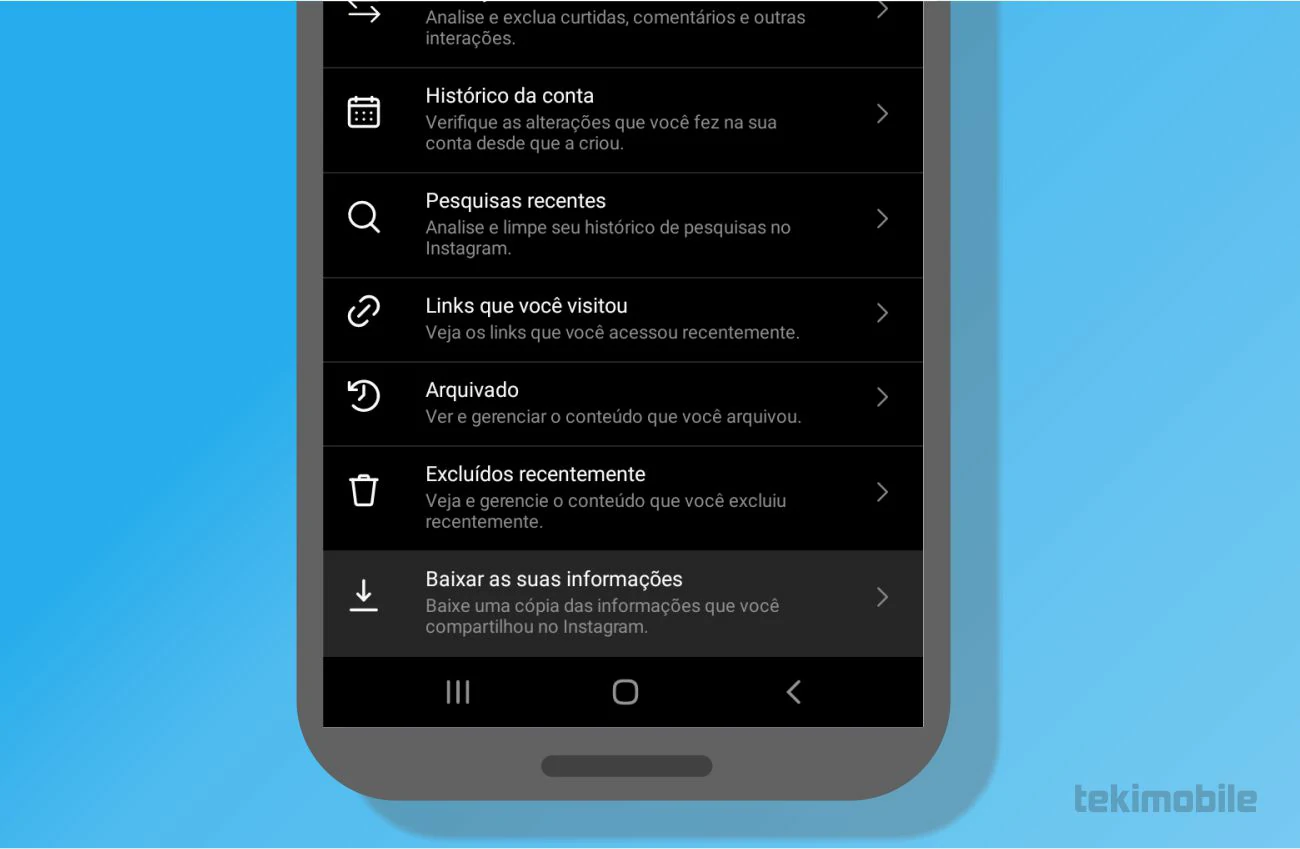 Imagem: Bruno/Tekimobile[/caption]
 - A tela seguinte solicitará seu endereço de email, toque sobre o botão "Solicitar download" após digitar seu email corretamente, uma outra janela surgirá solicitando sua senha dessa vez. [caption id="attachment_156021" align="aligncenter" width="1500"]
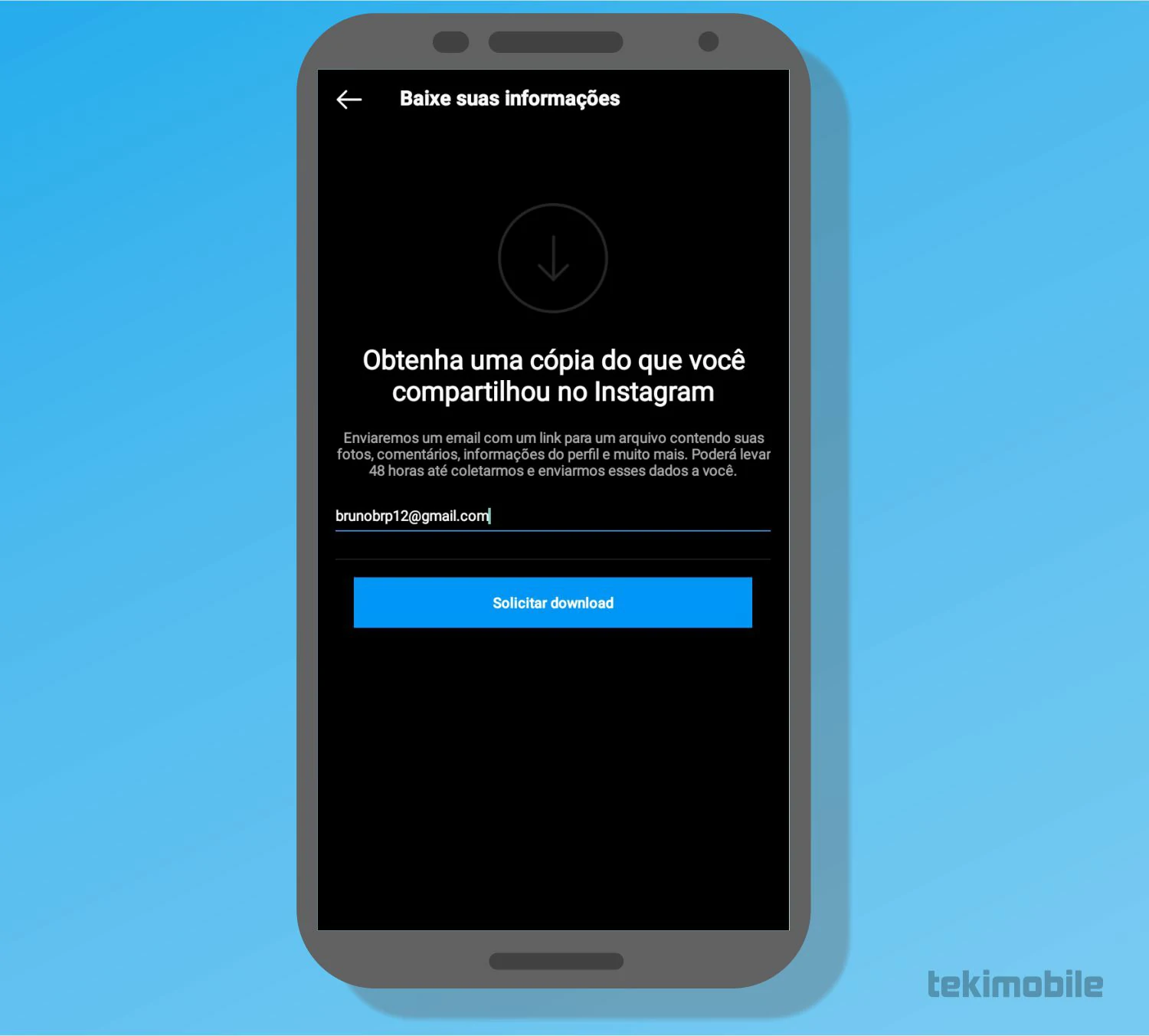 Imagem: Bruno/Tekimobile[/caption]
 - Após concluir o backup de conversas do Instagram toque em "Concluir" para voltar a usar o aplicativo.
Como salvar conversas do Instagram no computador
Os passos a seguir podem ser realizados inteiramente em seu computador nos nevadores compatíveis, como o Google Chrome, Microsoft Edge e Opera.- Acesse o site oficial do Instagram para computadores e entre com seu nome de usuário e senha da rede social.
- Clique sobre a sua foto de perfil na página inicial do Instagram para revelar um menu suspenso, toque em "Configurações" para ser redirecionado a configurações da sua conta e começarmos a realizar o procedimento de como salvar conversas do Instagram no computador. [caption id="attachment_156015" align="aligncenter" width="807"]
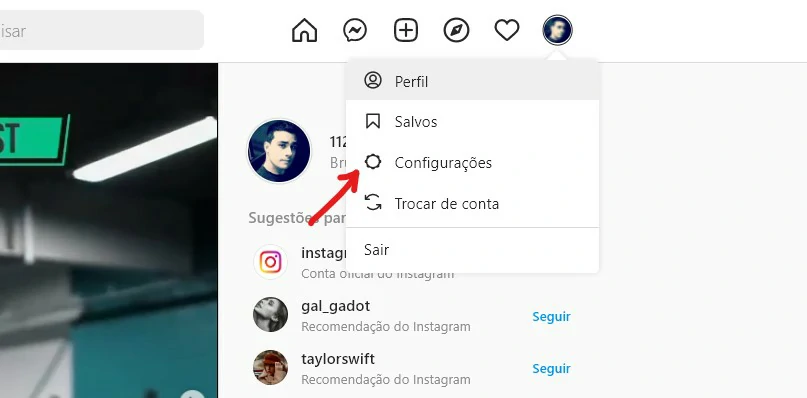 Imagem: Bruno/Tekimobile[/caption]
 - No menu lateral da página de configurações do Instagram clique sobre a opção de "Privacidade e segurança". [caption id="attachment_156016" align="aligncenter" width="826"]
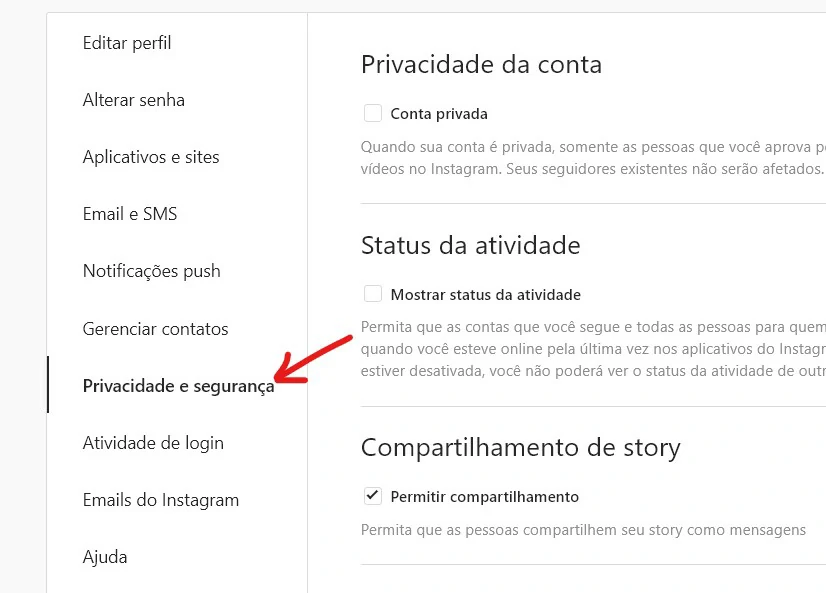 Imagem: Bruno/Tekimobile[/caption]
 - A aba de privacidade e segurança da sua conta do Instagram será carregada na janela da direita, procure a opção de "Download de dados" e clique em "Solicitar download". [caption id="attachment_156017" align="aligncenter" width="868"]
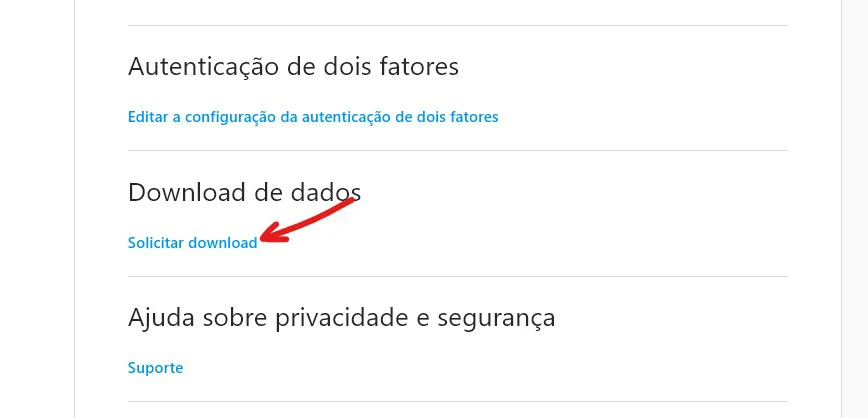 Imagem: Bruno/Tekimobile[/caption]
 - Na janela seguinte insira seu endereço de email e informe o formato das informações que gostaria de baixar em seu computador, HTML ou JSON. [caption id="attachment_156018" align="aligncenter" width="1044"]
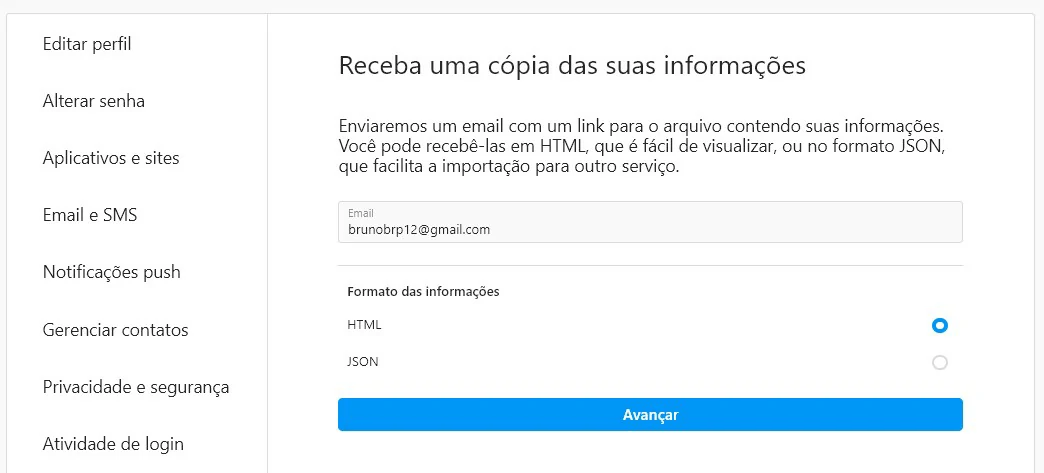 Imagem: Bruno/Tekimobile[/caption]
 - Clique no botão azul "Avançar" e insira sua senha na tela seguinte.