

Como testar se minha tela tem dead pixel? Passo a passo
O passo a passo completo para testar dead pixel: preparação, teste com fundo branco e preto, e onde os defeitos mais aparecem.
Resumo por IA
Resumo gerado por IA, revisado pela redação.

Testar sua tela para dead pixel exige duas cores de fundo em tela cheia: branco para encontrar pixels mortos e preto para encontrar pixels travados. O teste leva menos de dois minutos e não exige nenhuma ferramenta especial — dá para fazer com uma imagem simples ou uma página em branco do navegador.
Adicione ao Google NotíciasNeste artigo
Preparando o teste
- Limpe a tela com um pano macio e seco antes de qualquer coisa — poeira e digital imitam pixel morto.
- Aumente o brilho ao máximo, para os defeitos ficarem mais visíveis.
- Reduza a luz do ambiente, principalmente para testar reflexos ou brilhos indevidos.
- Se possível, remova a proteção de tela ou película, que às vezes esconde pequenos defeitos.
Teste com fundo branco
Abra uma imagem ou página totalmente branca em tela cheia. Percorra a tela sistematicamente, de cima para baixo, procurando pontos pretos que não deveriam estar ali. Esses pontos são dead pixels.
Teste com fundo preto
Repita o processo com uma tela totalmente preta. Agora procure pontos que brilham — vermelho, verde, azul ou branco. Esses indicam pixel travado ou pixel quente, não pixel morto.
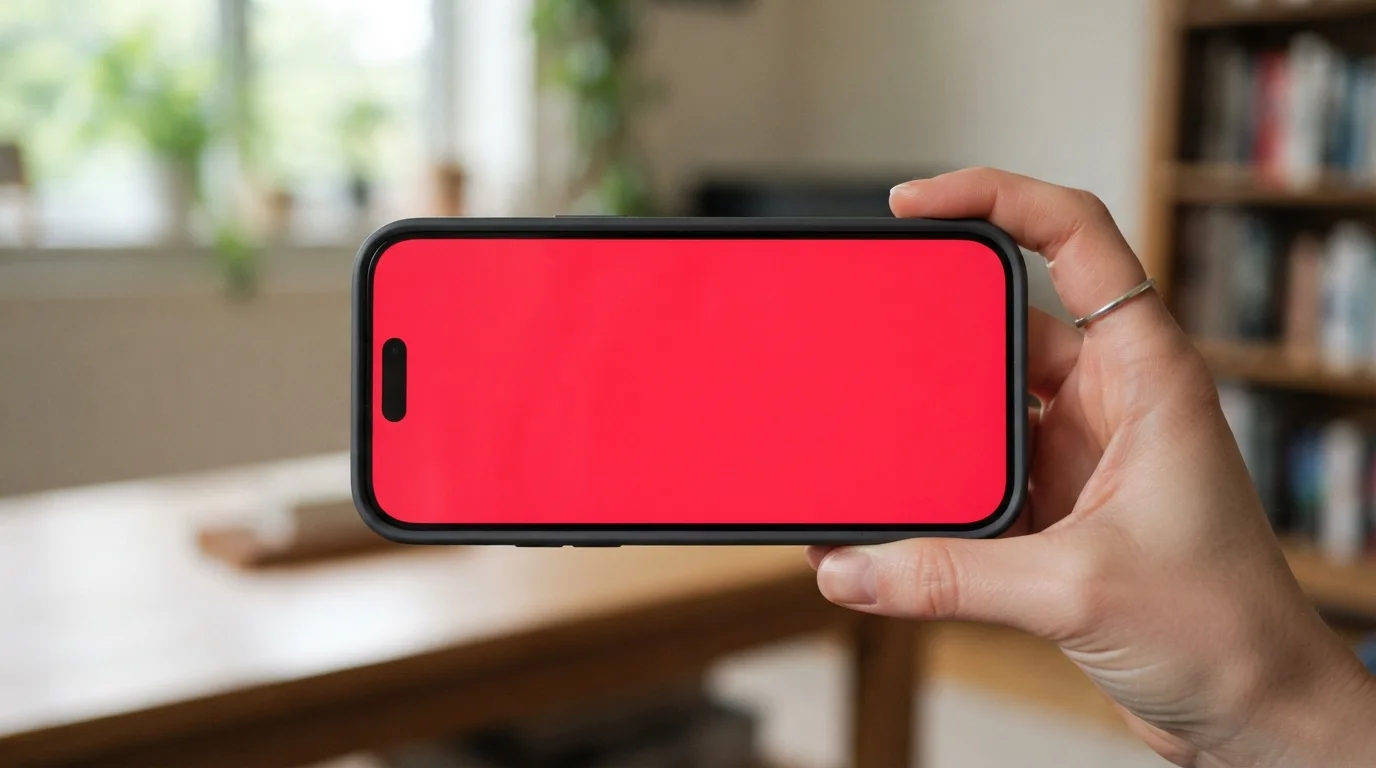
Teste com cores sólidas (opcional, mais preciso)
Para um diagnóstico mais completo, repita o mesmo processo com telas de vermelho, verde e azul sólidos. Um pixel que fica preto em qualquer uma dessas cores, mas não nas outras, ajuda a identificar exatamente qual subpixel específico está com problema.
Fotografe a tela durante o teste, com o celular, se encontrar algum ponto suspeito. A foto ajuda a comparar depois se o ponto mudou de posição ou tamanho, e serve como registro caso você precise acionar garantia.
Onde os pixels defeituosos costumam se esconder
Preste atenção redobrada nas bordas e cantos da tela — é onde defeitos de fabricação são estatisticamente mais comuns, e onde a atenção costuma ser menor no uso diário, já que o olho foca mais no centro da tela.
Quantos pixels defeituosos são "normais"?
A maioria dos fabricantes tolera um pequeno número de pixels defeituosos como dentro do padrão de fabricação — a política varia bastante entre marcas e modelos. Não existe uma tela perfeita garantida; o que existe é um limite, definido por cada fabricante, a partir do qual a garantia passa a cobrir a troca.
Fundo branco revela dead pixel, fundo preto revela pixel travado, cores sólidas ajudam a precisar o subpixel afetado. Dois minutos de teste, sem ferramenta nenhuma além de uma tela cheia de cor.
Este texto faz parte do guia Como identificar um dead pixel na tela do celular ou PC.
Perguntas frequentes
Como testar minha tela para dead pixel?
Abrindo uma tela totalmente branca em tela cheia e procurando pontos pretos fixos. Complementarmente, uma tela totalmente preta revela pontos coloridos brilhantes, que indicam pixel travado em vez de morto.
Preciso de algum aplicativo para testar dead pixel?
Não é obrigatório — uma imagem branca e uma preta, em tela cheia, já permitem o teste básico. Ferramentas dedicadas facilitam alternando entre várias cores automaticamente, mas o teste manual funciona igualmente bem.
Onde os pixels defeituosos aparecem com mais frequência?
Nas bordas e cantos da tela, tanto por serem estatisticamente mais comuns na fabricação quanto por receberem menos atenção no uso diário, já que o olhar costuma se concentrar no centro da tela.
Quantos pixels defeituosos são considerados normais pelo fabricante?
Varia por marca e modelo. A maioria dos fabricantes define uma política própria de tolerância, com um número mínimo de pixels defeituosos a partir do qual a garantia cobre a troca da tela.


