

Entrar no Spotify pelo navegador: login, troca de conta e erros comuns
Como fazer login no Spotify web player, quais métodos de acesso funcionam, navegadores compatíveis e como resolver o erro de conteúdo protegido.
Resumo por IA
Resumo gerado por IA, revisado pela redação.
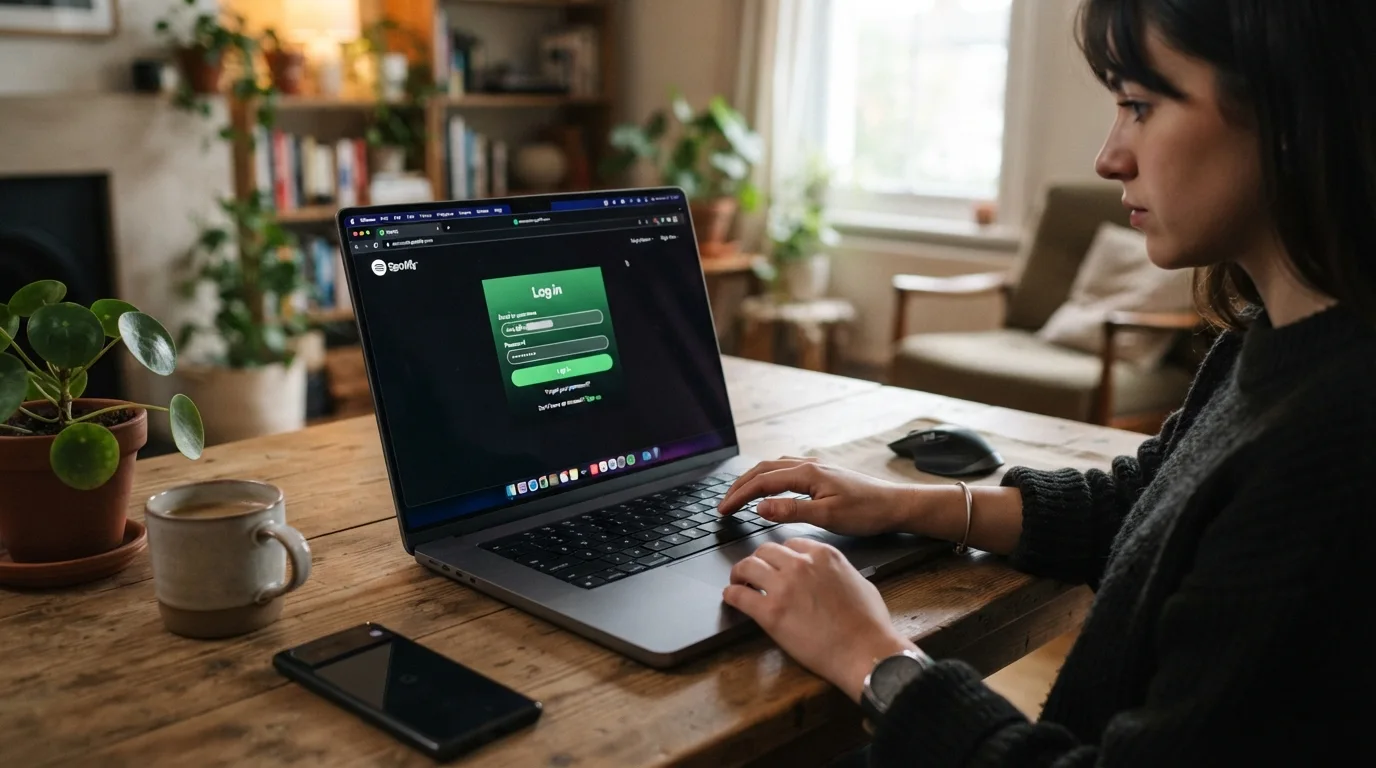
Para ouvir Spotify no navegador não é preciso instalar nada: abra o web player, clique em entrar e use o mesmo login do celular — e-mail e senha, ou as contas de Google, Apple, Facebook, Samsung e até o número de telefone, se estiverem vinculados. O que costuma travar não é o login em si, mas dois detalhes do navegador: a versão antiga e o bloqueio de conteúdo protegido, aquele erro que aparece na hora de dar play. Veja o caminho completo e como destravar cada um.
Adicione ao Google NotíciasNeste artigo
- Entrar no web player
- As formas de entrar aceitas pelo Spotify
- Como adicionar ou remover um método de login
- Como sair e trocar de conta
- Navegadores compatíveis
- Erro "a reprodução de conteúdo protegido não está habilitada"
- O que é esse tal de conteúdo protegido
- Não consigo entrar ou o player não abre: checklist
- Quando vale trocar o navegador pelo app para computador
- Cuidados com a conta ao entrar em máquina alheia
- Perguntas frequentes
Entrar no web player
Abra o navegador e vá até o web player do Spotify.
Clique em Entrar, no topo da tela.
Informe e-mail (ou nome de usuário) e senha, ou escolha um dos métodos vinculados à sua conta.
Confirme. A biblioteca, as playlists e o histórico aparecem iguais aos do aplicativo.
A conta é a mesma em todos os lugares: o que você salvar no navegador aparece no celular, e vice-versa. O plano também acompanha — quem é Premium continua sem anúncios no navegador; quem usa a versão gratuita ouve com anúncios e com as limitações do plano grátis.
As formas de entrar aceitas pelo Spotify
Além do par e-mail e senha, a conta aceita métodos vinculados que dispensam digitar a senha:
Google
Apple
Facebook
Samsung
Número de telefone
Qualquer método que apareça na lista de métodos atuais da sua conta serve para entrar. Só existe uma trava importante: as mesmas informações de login não podem estar em duas contas do Spotify diferentes. Se o seu e-mail do Google já está preso a outra conta antiga, o sistema recusa — o caminho é usar outro método ou recuperar a conta original.
Como adicionar ou remover um método de login
Acesse a página da sua conta e abra Editar métodos de login.
Clique em Adicionar ao lado do método que quer ativar (se aparecer um botão Editar, confirme sua identidade antes).
Confirme os dados do método escolhido — ele passa a valer para os próximos acessos.
Para desativar, clique em Remover ao lado do método.
Você precisa manter pelo menos um método ativo. Remover o último te deixa para fora da própria conta.
Como sair e trocar de conta
No web player, o logout fica no menu do seu perfil, no canto superior direito: clique no seu nome e escolha sair. Depois disso, a tela volta para o login e você pode entrar com outra conta.
Usou um computador de outra pessoa e esqueceu de sair? Entre na página da sua conta pelo celular e use a opção de encerrar as sessões abertas — ela desconecta os acessos ativos sem precisar trocar a senha.
Navegadores compatíveis
O web player não roda em qualquer versão. Estes são os requisitos oficiais:
| Dispositivo | Navegadores |
|---|---|
| Computador | Chrome, Firefox, Edge, Opera e Safari — em versões lançadas nos últimos 30 meses |
| Android (6.0 ou superior) | Chrome 87+, Samsung Internet 17+ ou Firefox 115+ |
| iPhone e iPad | Chrome 87+ ou Safari 15+ |
Se o seu navegador está fora dessa faixa, atualizar resolve na maioria dos casos — e é a primeira coisa a testar quando a página abre em branco.
Erro "a reprodução de conteúdo protegido não está habilitada"
Essa é a mensagem mais comum de quem consegue entrar mas não consegue tocar. O motivo é técnico e tem solução rápida: o navegador está com o DRM desligado — o componente que autoriza a reprodução de conteúdo licenciado. Ativar não exige download e não compromete a segurança do computador.
No Chrome:
Digite
chrome://settings/contentna barra de endereços.Clique em open.spotify.com.
Role até IDs de conteúdo protegido e selecione Permitir.
No Firefox:
Clique em Habilitar a gestão de direitos digitais na barra amarela de aviso, se ela aparecer.
Sem a barra: digite
about:preferences#contentna barra de endereços.Em Conteúdo DRM, ative Reproduzir conteúdo controlado por DRM.
No Edge: em edições Windows 10 N, que vêm sem os componentes de mídia, é preciso instalar o pacote de recursos de mídia disponível no centro de downloads da Microsoft — escolha o idioma e a plataforma e siga a instalação.
O que é esse tal de conteúdo protegido
Vale entender o que você está autorizando, porque a mensagem assusta mais do que deveria. Música licenciada não pode ser servida como um arquivo comum: o navegador precisa de um componente que reproduza a faixa sem entregá-la para download. É esse componente que os navegadores chamam de DRM, e é ele que fica desligado por padrão em algumas instalações — principalmente no Firefox e nas edições do Windows vendidas sem os pacotes de mídia.
Ativar essa opção não instala programa nenhum no Chrome nem no Firefox e não abre porta para rastreamento além do que o serviço já faz. É uma permissão por site: você libera para o endereço do Spotify e o resto da navegação segue igual.
Não consigo entrar ou o player não abre: checklist
Atualize o navegador — versões antigas deixam de ser suportadas.
Abra em uma janela anônima: isso descarta extensão ou cache corrompido como causa.
Verifique a rede: redes de escola, faculdade e empresa costumam bloquear serviços de streaming. Nesse caso, a solução passa pelo administrador da rede.
Confira o método de login: se você criou a conta pelo Google e tenta entrar com e-mail e senha, a senha pode simplesmente não existir — use o mesmo botão de sempre.
Teste o aplicativo para computador: se o problema for do navegador, o app resolve enquanto você investiga.
Deu certo quando: o player abre com suas playlists e a música toca sem a mensagem de conteúdo protegido.
Quando vale trocar o navegador pelo app para computador
O web player resolve bem o dia a dia, mas há três situações em que o aplicativo para computador é o caminho mais curto:
O erro persiste depois de atualizar o navegador e liberar o conteúdo protegido — a própria orientação oficial nesse ponto é testar o app.
Você usa sempre a mesma máquina e não quer repetir login a cada sessão.
A rede filtra o acesso pelo navegador, situação comum em ambiente de trabalho, embora bloqueios de rede também alcancem o aplicativo.
Nos demais casos, ficar no navegador tem uma vantagem prática: nada instalado, nada ocupando memória, e o acesso funciona em qualquer computador — inclusive o emprestado.
Cuidados com a conta ao entrar em máquina alheia
Entrar pelo navegador em computador público é justamente onde a conta corre risco. Três hábitos evitam quase todo problema:
Sair ao terminar, e não apenas fechar a aba — a sessão continua aberta se você só fechar a janela.
Manter o e-mail verificado na sua conta: é por ele que chegam os avisos de acesso e a recuperação.
Desconfiar de e-mail pedindo login: mensagens que mandam "confirmar a conta" com urgência e levam a uma tela de senha são a fraude mais comum envolvendo serviços de streaming. Na dúvida, ignore o link e entre digitando o endereço do Spotify você mesmo.
Se algo parecer errado — playlists sumindo, músicas estranhas no histórico —, troque a senha e encerre as sessões abertas: isso derruba qualquer acesso que não seja o seu.
Perguntas frequentes
Preciso instalar algo para ouvir Spotify no navegador?
Não. O web player roda direto no navegador; só é necessário estar com uma versão compatível e com a reprodução de conteúdo protegido habilitada.
Dá para entrar sem senha?
Dá, se a conta tiver métodos vinculados: Google, Apple, Facebook, Samsung ou número de telefone entram sem digitar senha.
Por que meu login do Google é recusado?
Provavelmente esse e-mail já está vinculado a outra conta do Spotify — as mesmas credenciais não podem valer para duas contas. Use outro método ou recupere o acesso à conta antiga.
O web player funciona no celular?
Funciona, com requisitos: Android 6.0 ou superior com Chrome 87+, Samsung Internet 17+ ou Firefox 115+; no iPhone, Chrome 87+ ou Safari 15+.
Como saio da conta em um computador que não é meu?
Clique no seu nome, no topo da tela, e escolha sair. Se já estiver longe do computador, use a opção de encerrar as sessões abertas na página da sua conta.
O plano grátis funciona no navegador?
Funciona, com as mesmas regras do app: reprodução com anúncios e as limitações do plano gratuito. Assinantes do Premium ouvem sem anúncios também no navegador.
Este tutorial faz parte do guia Spotify Web Player: como ouvir no navegador sem instalar nada. Veja também: Spotify Code: como criar, escanear e personalizar o código de uma música · Como baixar música do Spotify: o jeito oficial (e por que os conversores de MP3 são arriscados) · Apps para ouvir e baixar música de graça: 10 opções para Android e iPhone · 13 sites para você baixar músicas gratuitamente e legalmente · Spotify Premium em 2026: descubra quanto custa e todos os benefícios para ouvir música sem anúncios
Este tutorial faz parte do guia Spotify Web Player: como ouvir no navegador sem instalar nada. Veja também: Spotify Code: como criar, escanear e personalizar o código de uma música · Como baixar música do Spotify: o jeito oficial (e por que os conversores de MP3 são arriscados) · Apps para ouvir e baixar música de graça: 10 opções para Android e iPhone · 13 sites para baixar músicas grátis de forma legal — e o que saber sobre MP3 e YouTube · Spotify Premium em 2026: descubra quanto custa e todos os benefícios para ouvir música sem anúncios


