

Spotify Code: como criar, escanear e personalizar o código de uma música
Como gerar o Spotify Code de uma música, playlist ou perfil, escanear pelo app, personalizar cores e quando usar um QR code comum no lugar.
Resumo por IA
Resumo gerado por IA, revisado pela redação.
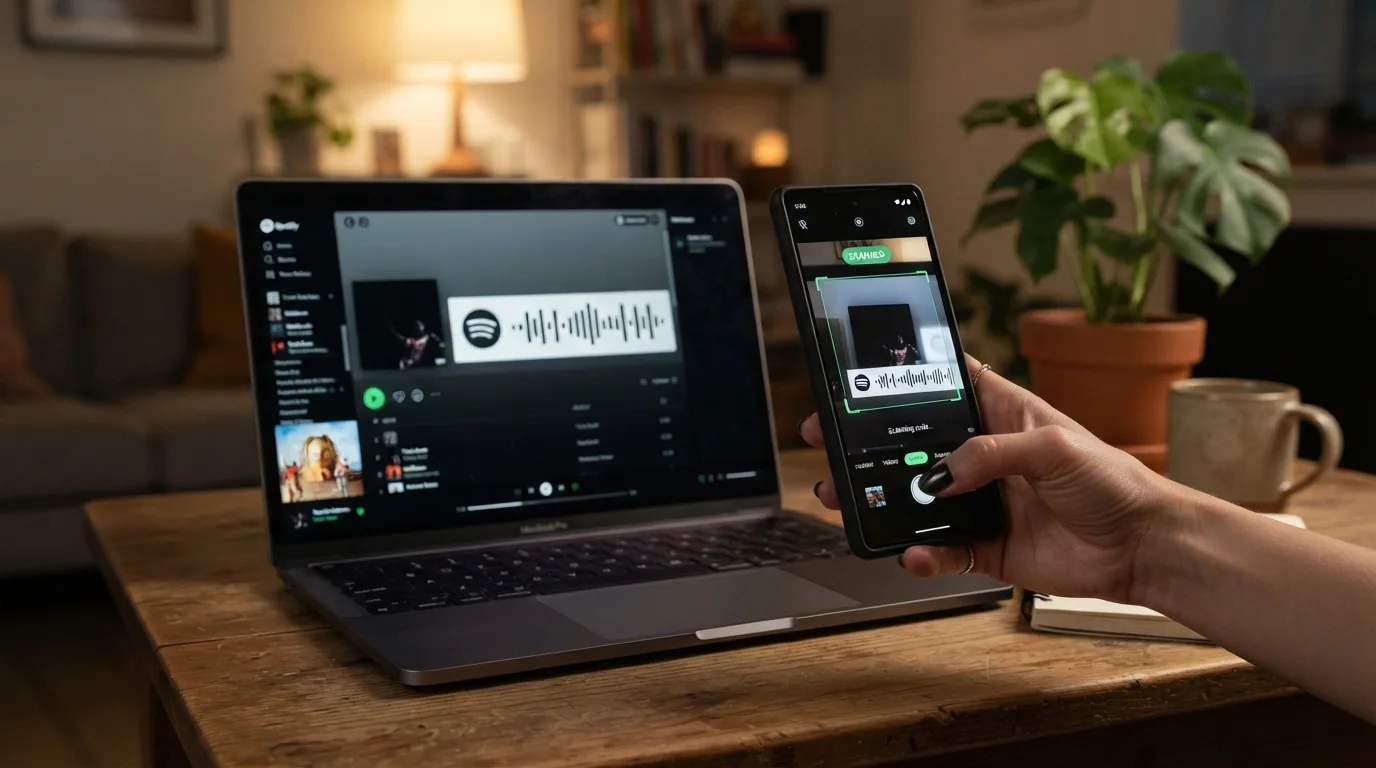
O Spotify Code é aquele retângulo com barras de alturas diferentes que aparece embaixo da capa de uma música — e ele funciona como um QR code: alguém aponta a câmera e cai direto na faixa, no álbum, na playlist ou no seu perfil. Para gerar, você não precisa de nenhum site: abra o conteúdo no app, toque no menu de três pontinhos e escolha mostrar o código. Para ler o de outra pessoa, o caminho é a lupa de busca do próprio Spotify, não a câmera do celular. Abaixo estão os dois procedimentos, o jeito de personalizar o código em alta resolução e quando vale trocá-lo por um QR code comum.
Adicione ao Google NotíciasNeste artigo
- O que é o Spotify Code (e por que ele não é um QR code comum)
- Como mostrar o Spotify Code de uma música, playlist ou perfil
- Como escanear um Spotify Code
- No computador: copiar o link ou o código de incorporação
- Personalizar cores e baixar em alta resolução
- Quando usar um QR code comum em vez do Spotify Code
- Erros comuns que impedem a leitura
- Perguntas frequentes
O que é o Spotify Code (e por que ele não é um QR code comum)
Lançado em 2017, o Spotify Code é uma etiqueta escaneável que aponta para um conteúdo dentro do Spotify. Visualmente lembra um QR code, mas tem uma limitação decisiva: ele só é lido pelo scanner de dentro do app do Spotify. Se a pessoa apontar a câmera padrão do celular, ou um leitor de QR qualquer, nada acontece.
Outra diferença está na anatomia. O código precisa do logotipo do Spotify na frente e de uma moldura retangular bem definida — é ela que o scanner procura. Sem esse contorno destacado do fundo, o app não reconhece o desenho.
Como mostrar o Spotify Code de uma música, playlist ou perfil
Vale para música, álbum, artista, playlist, podcast e para o seu próprio perfil:
Abra o Spotify e vá até o conteúdo que você quer compartilhar.
Toque no menu de opções — os três pontinhos, no iPhone ou no Android.
Escolha Compartilhar.
Selecione Mostrar Código do Spotify, na parte de baixo das opções.
O código aparece sobre a capa do conteúdo. A partir daí, seu amigo pode escanear direto da sua tela, ou você tira uma captura de tela e manda a imagem por mensagem, story ou e-mail — a foto funciona igual ao original.
Para conteúdo que você vai divulgar em post, cartaz ou adesivo, a captura de tela costuma ficar com resolução baixa. Nesse caso, use um gerador para baixar o código em tamanho maior (é o próximo tópico).
Como escanear um Spotify Code
Aqui está o passo que a maioria erra: o scanner fica dentro do app, escondido na busca.
Abra o Spotify e toque na barra de busca (a lupa).
Toque no ícone de câmera, no canto do campo de pesquisa.
Toque em ESCANEAR.
Aponte a câmera para o Spotify Code — o conteúdo abre sozinho.
Na primeira vez, o app pede permissão de acesso à câmera; sem autorizar, o botão não funciona. Também dá para escanear um código que está salvo na galeria, o que resolve quando alguém te mandou o print por mensagem.
A câmera de dentro do Spotify não tem zoom. Se o código estiver impresso em um cartaz distante, o leitor não alcança — quem cria material físico precisa imprimir o código grande o suficiente para a distância de leitura.
No computador: copiar o link ou o código de incorporação
A versão de desktop não mostra o código escaneável do mesmo jeito, mas resolve o compartilhamento:
Clique com o botão direito no conteúdo (ou use o menu ao lado dele).
Escolha Compartilhar.
Selecione Copiar o link ou o código de incorporação, que embute o player em um site.
Esse link copiado é a matéria-prima para gerar tanto um Spotify Code personalizado quanto um QR code comum.
Personalizar cores e baixar em alta resolução
Para uso em arte — capa de evento, adesivo, camiseta, feed —, dá para gerar o código a partir do link em um gerador dedicado, como o spotifycodes.com, escolhendo cor das barras, cor de fundo, formato e tamanho do arquivo.
A liberdade de cor é real, mas tem regra: o Spotify exige contraste suficiente entre as barras e o fundo, além da moldura retangular ao redor. Combinações de tons parecidos ficam bonitas e não escaneiam.
Se o código vai para uma peça que outras pessoas verão de longe, uma orientação prática do próprio Spotify ajuda: escreva uma chamada explícita ao lado, do tipo "escaneie no Spotify". Sem isso, boa parte das pessoas tenta ler com a câmera do celular e desiste achando que o código está quebrado.
Quando usar um QR code comum em vez do Spotify Code
Se o seu público não é 100% usuário de Spotify, o código nativo pode virar uma barreira. A alternativa é gerar um QR code tradicional apontando para o link da música ou da playlist: ele abre em qualquer leitor, inclusive na câmera nativa do Android e do iPhone.
No Spotify, toque nos três pontinhos e escolha Compartilhar > Copiar link.
Cole o endereço em um gerador de QR code — QR Code Generator, ME-QR e The QR Code Generator estão entre os mais usados.
Personalize cores e moldura, se quiser, e baixe a imagem.
Teste o código antes de imprimir: o QR estático não pode ser editado depois de criado.
Geradores com QR dinâmico ainda entregam estatísticas — quantidade de leituras, cidade, país, horário e tipo de aparelho —, algo que o Spotify Code não oferece. É a diferença entre compartilhar entre amigos e rodar uma campanha.
| Spotify Code | QR code comum | |
|---|---|---|
| Onde é lido | Só pelo scanner dentro do app Spotify | Qualquer câmera ou leitor de QR |
| Como gerar | Direto no app, em segundos | Copiando o link em um gerador externo |
| Estatísticas | Não | Sim, nas versões dinâmicas |
| Melhor para | Compartilhar com quem já usa Spotify | Cartaz, evento e público misto |
Erros comuns que impedem a leitura
Usar a câmera do celular no Spotify Code — só o scanner do app lê.
Baixo contraste entre as barras e o fundo escolhido.
Falta da moldura retangular em volta do código.
Remover o logotipo do Spotify, que o scanner usa como referência.
Código pequeno demais para a distância de leitura, já que não há zoom.
Deu certo quando: você aponta o scanner do app para o código e a faixa, a playlist ou o perfil abre direto, sem digitar nada.
Perguntas frequentes
Como criar um Spotify Code?
Abra o conteúdo no app, toque nos três pontinhos, escolha Compartilhar e depois Mostrar Código do Spotify. O código é gerado na hora, sem cadastro e sem site externo.
Como escanear um código do Spotify?
Toque na barra de busca do app, depois no ícone de câmera e em ESCANEAR. Aponte para o código — é preciso autorizar o acesso à câmera na primeira vez.
Dá para escanear com a câmera normal do celular?
Não. O Spotify Code só é reconhecido pelo scanner de dentro do aplicativo. Se você quer um código que qualquer câmera leia, gere um QR code comum a partir do link da música.
Posso mudar a cor do Spotify Code?
Pode, desde que haja contraste suficiente entre as barras e o fundo e o código mantenha a moldura retangular e o logotipo — sem isso o scanner não identifica.
Dá para fazer código de playlist e de perfil?
Sim. O recurso vale para músicas, álbuns, artistas, playlists, podcasts e para o seu perfil — o caminho no app é o mesmo.
Como compartilhar o código com quem está longe?
Tire uma captura de tela do código e envie a imagem por mensagem ou rede social: a pessoa escaneia direto da tela ou salva a foto e usa a opção de ler imagem da galeria.
Este tutorial faz parte do guia Spotify Web Player: como ouvir no navegador sem instalar nada. Veja também: Entrar no Spotify pelo navegador: login, troca de conta e erros comuns · Como baixar música do Spotify: o jeito oficial (e por que os conversores de MP3 são arriscados) · Apps para ouvir e baixar música de graça: 10 opções para Android e iPhone · 13 sites para você baixar músicas gratuitamente e legalmente · Spotify Premium em 2026: descubra quanto custa e todos os benefícios para ouvir música sem anúncios
Este tutorial faz parte do guia Spotify Web Player: como ouvir no navegador sem instalar nada. Veja também: Entrar no Spotify pelo navegador: login, troca de conta e erros comuns · Como baixar música do Spotify: o jeito oficial (e por que os conversores de MP3 são arriscados) · Apps para ouvir e baixar música de graça: 10 opções para Android e iPhone · 13 sites para baixar músicas grátis de forma legal — e o que saber sobre MP3 e YouTube · Spotify Premium em 2026: descubra quanto custa e todos os benefícios para ouvir música sem anúncios


