

Como esconder e ver fotos ocultas no álbum do iPhone
Esconder uma foto no iPhone não apaga nem libera espaço — ela vai para o álbum Ocultos, protegido por Face ID. Como esconder, ver e reverter.
Resumo por IA
Resumo gerado por IA, revisado pela redação.
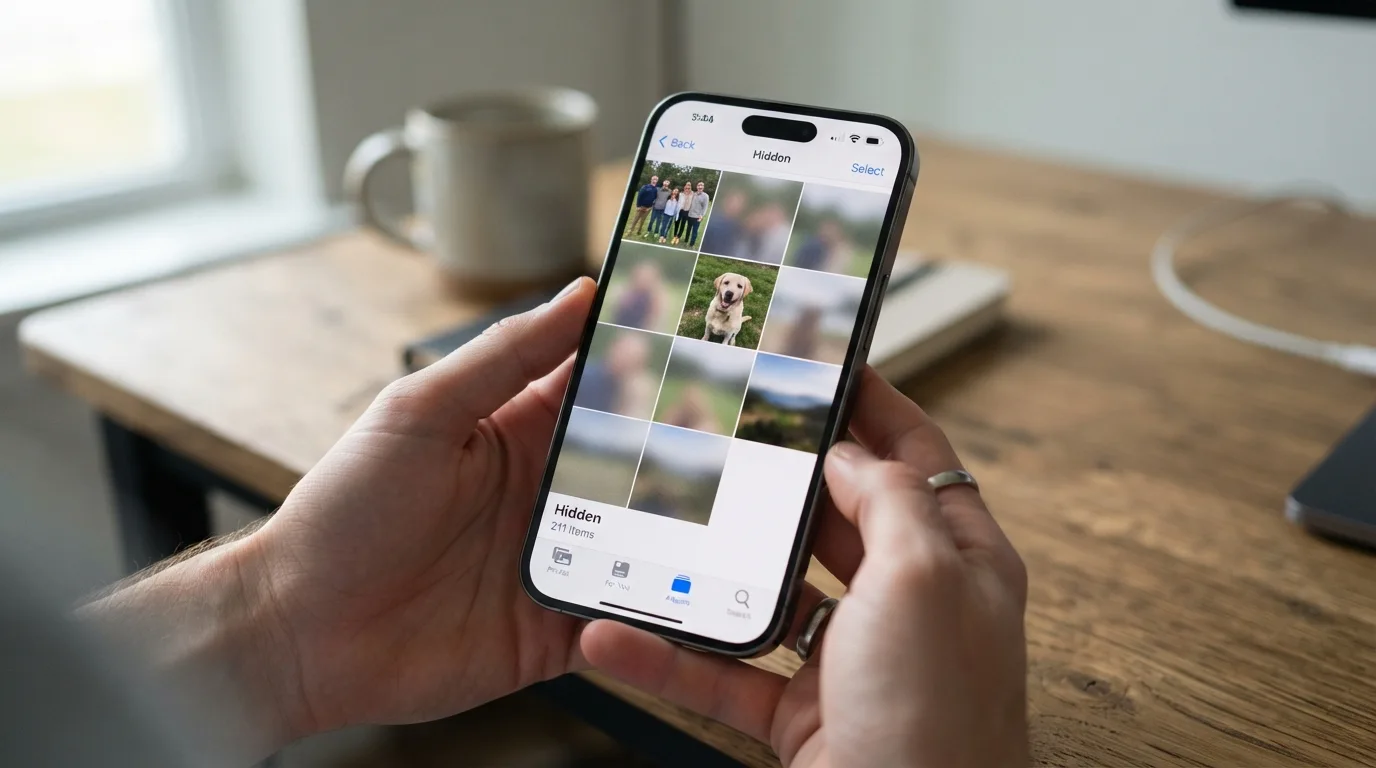
Esconder uma foto no iPhone não a apaga — ela sai da visualização principal e vai para um álbum separado chamado Ocultos, que também fica protegido por Face ID, Touch ID ou senha. É diferente de apagar: a foto continua contando no armazenamento e pode ser encontrada de novo, só não aparece mais junto com as outras no rolo geral.
Adicione ao Google NotíciasNeste artigo
Como esconder uma foto
Abra a foto ou vídeo no app Fotos.
Toque no ícone de compartilhar (o quadrado com a seta para cima).
Role as opções e toque em Ocultar.
Confirme tocando em Ocultar foto na janela que aparece.
Para esconder várias de uma vez, no álbum ou na busca: toque em Selecionar, marque as fotos desejadas, toque no ícone de mais opções e escolha Ocultar.
Onde as fotos escondidas vão parar
Elas saem do rolo principal e das visualizações padrão, mas não desaparecem — vão para o álbum Ocultos, guardado dentro de Álbuns, na seção Utilitários, junto com o Recentemente Excluídos.
Foto oculta continua contando no espaço de armazenamento do iPhone e no total sincronizado com o iCloud. Ocultar não é o mesmo que apagar — se o objetivo é liberar espaço, esconder não ajuda em nada.
Como ver as fotos ocultas
Abra Fotos → Álbuns.
Role até Utilitários.
Toque em Ocultos.
Confirme com Face ID, Touch ID ou senha.
Vale um esclarecimento importante: fotos ocultas não aparecem em nenhum outro lugar do app — nem na busca, nem nos álbuns por localização ou pessoa, nem no rolo principal. O único jeito de vê-las é entrando diretamente nesse álbum.

Como mostrar de novo
Entre no álbum Ocultos e desbloqueie.
Toque na foto que você quer trazer de volta.
Toque no ícone de compartilhar.
Selecione Não ocultar.
A foto volta a aparecer normalmente em todos os lugares do app, exatamente como estava antes.
O álbum Ocultos pode ser desativado
Se você prefere que o álbum Ocultos nem apareça na lista de Álbuns — uma camada extra de discrição —, é possível desativar sua exibição em Configurações → Fotos, desligando a opção que mostra os álbuns de Ocultos e Recentemente Excluídos.
Desativar a exibição não apaga as fotos que já estão ocultas — só esconde o próprio álbum da lista. Elas continuam lá, e você pode reativar a exibição a qualquer momento para acessá-las de novo.
Ocultar x apagar: quando usar cada um
Use ocultar quando quiser manter a foto, mas tirá-la da visualização casual — algo que você não quer que apareça toda vez que alguém olhar seu rolo, mas ainda quer guardado. Use apagar quando realmente não precisa mais do arquivo — isso sim libera espaço, depois de passar pelos 30 dias do Recentemente Excluídos.
Ocultar move a foto para um álbum protegido por Face ID, sem apagar nem liberar espaço. Para ver, acesse Ocultos em Álbuns → Utilitários; para reverter, use "Não ocultar" no menu de compartilhar.
Este texto faz parte do guia Lixeira do iPhone e fotos ocultas.
Perguntas frequentes
Como esconder uma foto no iPhone?
Abra a foto, toque no ícone de compartilhar, role as opções e selecione Ocultar. Para várias de uma vez, use Selecionar nos álbuns, marque as fotos e escolha Ocultar no menu de mais opções.
Como ver as fotos ocultas no iPhone?
Em Fotos, Álbuns, na seção Utilitários, tocando em Ocultos. O acesso exige Face ID, Touch ID ou a senha do aparelho, e as fotos ocultas não aparecem em nenhum outro lugar do app.
Esconder uma foto apaga ela?
Não. A foto continua existindo, ocupando o mesmo espaço de armazenamento e sincronizada com o iCloud normalmente — apenas sai da visualização padrão e passa a ficar apenas no álbum Ocultos.
Como tirar uma foto do álbum Ocultos?
Abra a foto dentro do álbum Ocultos, toque no ícone de compartilhar e selecione Não ocultar. Ela volta a aparecer normalmente em todos os lugares do app.
Dá para esconder o próprio álbum de Ocultos?
Dá, em Configurações, Fotos, desativando a opção que exibe os álbuns de Ocultos e Recentemente Excluídos na lista. As fotos continuam lá; só o álbum some da visualização até você reativar.
Este tutorial faz parte do guia Onde fica a lixeira do iPhone e como recuperar fotos apagadas. Veja também: Como limpar a lixeira do iPhone para liberar espaço de vez


