

Como limpar a lixeira do iPhone para liberar espaço de vez
Esvaziar a lixeira do iPhone é definitivo e libera espaço na hora, sem esperar os 30 dias. O passo a passo e o que conferir antes de vender o aparelho.
Resumo por IA
Resumo gerado por IA, revisado pela redação.
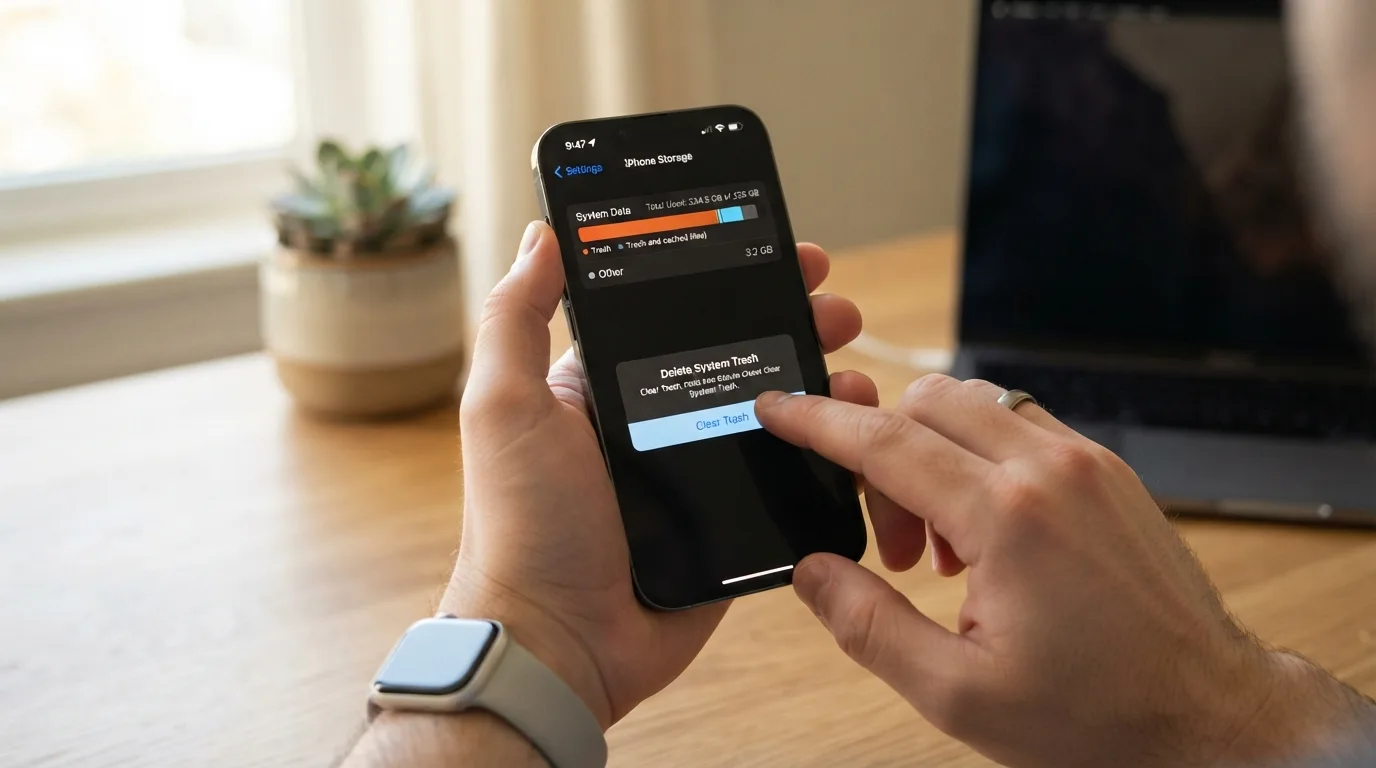
Limpar a lixeira do iPhone significa esvaziar o álbum Recentemente Excluídos, apagando de vez o que normalmente ficaria esperando 30 dias. Vale fazer isso quando você tem certeza de que não vai precisar recuperar nada, ou antes de vender e trocar de aparelho — porque enquanto o conteúdo estiver ali, ele ainda ocupa espaço e ainda pode ser recuperado por quem tiver acesso ao iPhone.
Adicione ao Google NotíciasNeste artigo
Como esvaziar tudo de uma vez
Abra Fotos → Álbuns → Utilitários → Recentemente Excluídos.
Desbloqueie com Face ID, Touch ID ou senha.
Toque em Selecionar, no canto superior direito.
Toque em Excluir tudo.
Confirme a exclusão definitiva.
Essa ação não tem volta. Diferente da exclusão normal, que ainda dá 30 dias de prazo, esvaziar a lixeira apaga tudo de vez, na hora. Confira com atenção antes de confirmar — não existe um segundo "recentemente excluído" para essas fotos.
Como apagar só algumas fotos específicas
Se você quer se livrar de itens pontuais, sem zerar a lixeira inteira:
Entre em Recentemente Excluídos.
Toque em Selecionar.
Marque só as fotos e vídeos que você quer apagar de vez.
Toque no ícone de lixeira, no canto inferior.
Confirme a exclusão definitiva.
Isso realmente libera espaço?
Sim, e é um dos truques menos conhecidos para ganhar espaço rápido no iPhone. Muita gente apaga fotos achando que já liberou o espaço, sem perceber que elas continuam ocupando armazenamento até os 30 dias passarem — ou até você esvaziar manualmente.
Se o seu iPhone está com pouco espaço e você já apagou várias fotos recentemente, esvaziar a lixeira pode devolver um espaço considerável na hora, sem esperar o prazo natural.
Onde conferir quanto isso ajudou
Vá em Configurações → Geral → Armazenamento do iPhone antes e depois de esvaziar a lixeira, para ver a diferença real no espaço disponível. Fotos e vídeos, especialmente em alta resolução ou com muitos vídeos longos, costumam representar uma fatia relevante do armazenamento total.
Antes de vender ou doar o aparelho
Além de esvaziar o Recentemente Excluídos, vale conferir também o álbum Ocultos — ele guarda fotos que você escondeu, mas que não foram apagadas, e continuam lá até você decidir o contrário. Antes de repassar o iPhone, revise os dois álbuns, e considere fazer um reset de fábrica completo, que é a forma mais segura de garantir que nada pessoal permaneça no aparelho.
Um reset de fábrica apaga tudo, inclusive o que estaria na lixeira e nos ocultos, sem precisar passar por cada álbum manualmente. Para venda ou doação, é o caminho mais seguro e completo.
Esvaziar a lixeira do iPhone é definitivo e sem volta, mas pode liberar espaço real na hora. Confira o armazenamento antes e depois, em Configurações → Geral, para ver o resultado.
Este texto faz parte do guia Lixeira do iPhone e fotos ocultas.
Perguntas frequentes
Como limpar a lixeira do iPhone de vez?
Entre em Recentemente Excluídos, toque em Selecionar, depois em Excluir tudo, e confirme. Diferente da exclusão normal, essa ação é definitiva e não passa pelos 30 dias de espera.
Esvaziar a lixeira libera espaço no iPhone?
Sim. Fotos e vídeos apagados continuam ocupando armazenamento enquanto estão no Recentemente Excluídos, até completarem os 30 dias ou até você esvaziar manualmente. Esvaziar antecipadamente devolve esse espaço imediatamente.
Dá para apagar só algumas fotos da lixeira, sem esvaziar tudo?
Dá. Dentro de Recentemente Excluídos, use Selecionar, marque apenas as fotos desejadas e toque no ícone de lixeira, confirmando a exclusão definitiva apenas daquelas.
Preciso limpar a lixeira antes de vender o iPhone?
É recomendável, junto com a revisão do álbum Ocultos. Mas o método mais seguro e completo para vender ou doar o aparelho é fazer um reset de fábrica, que apaga tudo de uma vez, sem depender de revisar álbum por álbum.
Este tutorial faz parte do guia Onde fica a lixeira do iPhone e como recuperar fotos apagadas. Veja também: Como esconder e ver fotos ocultas no álbum do iPhone


