

Como instalar o n8n com Docker: passo a passo do zero
Veja como instalar o n8n com Docker do zero, com comandos prontos, volume persistente, Docker Compose e dicas para evitar erros comuns.
Resumo por IA
Resumo gerado por IA, revisado pela redação.
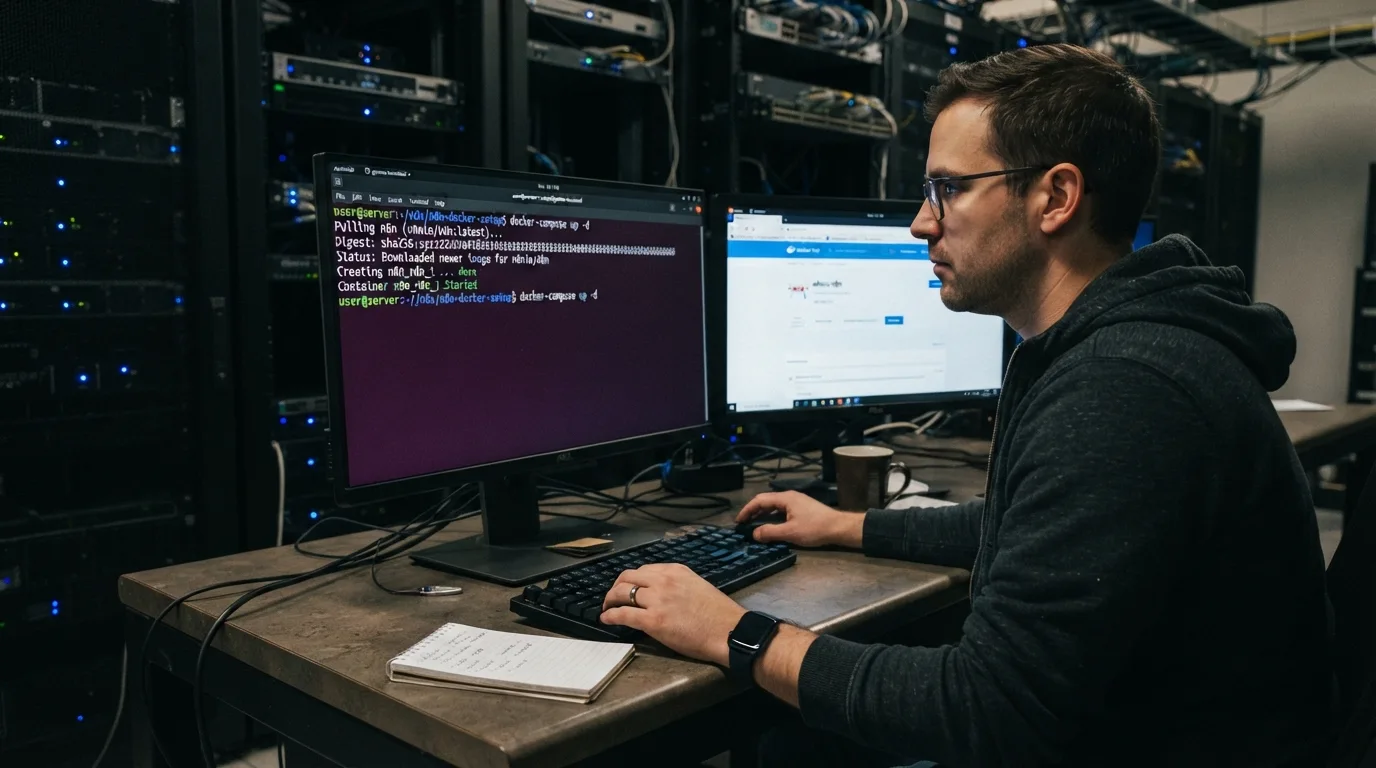
Se você quer saber como instalar o n8n com Docker do zero, a forma mais direta é usar a imagem oficial do n8n em um contêiner com volume persistente e acesso pela porta 5678.
Adicione ao Google NotíciasNeste artigo
- Instale o Docker no computador ou servidor
- Crie um espaço persistente para não perder seus fluxos
- Rode o n8n com um único comando Docker
- Acesse o n8n no navegador e confira se abriu
- Use Docker Compose para deixar a instalação mais fácil de manter
- Inicie e pare o n8n com os comandos do Compose
- Ative login por usuário e senha se o n8n ficar exposto
- Configure HTTPS e domínio no servidor, se quiser usar em produção
- Dicas e cuidados
- Erros comuns (e como evitar)
- Perguntas frequentes
Sim, dá para instalar o n8n com Docker em Windows, macOS, Linux ou VPS. No essencial, você instala o Docker, cria um volume ou pasta para guardar os dados, inicia o contêiner do n8n e abre http://localhost:5678 no navegador. Para organizar melhor o jeito de ligar, desligar e atualizar depois, entra em cena o Docker Compose.
Instale o Docker no computador ou servidor
Antes de subir o n8n, confirme que o Docker está instalado e respondendo. No Windows e no macOS, o atalho é instalar o Docker Desktop e abrir o programa pelo menos uma vez para garantir que o serviço inicializou. No Linux, um caminho básico no Ubuntu é rodar sudo apt update e depois sudo apt install docker.io. Em alguns ambientes, o Docker Compose entra no pacote junto com o Docker; em servidores Linux, você verifica se ele está disponível com docker compose version ou docker-compose -v.
Se estiver usando um VPS, confira se você tem acesso por SSH, permissões sudo ou root e se a porta 5678 está liberada no firewall. Para validar o Docker, rode docker -v. Em ambiente Linux, ainda dá para adicionar seu usuário ao grupo do Docker com sudo usermod -aG docker $USER, o que corta a necessidade de usar sudo em todos os comandos. Depois disso, é comum precisar fazer logout e login novamente para a alteração valer na sessão atual.
Hospedar o n8n por conta própria coloca na sua mão o cuidado com servidor, contêineres, segurança e persistência de dados. Um erro de configuração causa indisponibilidade, perda de dados ou exposição da instância.
Crie um espaço persistente para não perder seus fluxos
O n8n precisa de um local persistente para guardar workflows, credenciais, chaves e arquivos de configuração. Sem isso, parar ou remover o contêiner apaga o que você criou. Dois caminhos aparecem o tempo todo: usar um volume Docker ou mapear uma pasta local. Se quiser o jeito mais simples, com volume gerenciado pelo próprio Docker, rode docker volume create n8n_data. Esse volume será ligado à pasta interna /home/node/.n8n, onde o n8n grava os dados.
Se preferir trabalhar com diretório local, crie uma pasta como ~/n8n, ~/n8n_data ou ~/n8n-data, de acordo com a organização que você quiser usar. Em VPS Linux, é comum montar um projeto com mkdir ~/n8n && cd ~/n8n e, dentro dele, uma subpasta como n8n_data. Em alguns ambientes, faz diferença ajustar a posse da pasta com sudo chown -R 1000:1000 n8n_data para evitar erro de permissão quando o contêiner tentar gravar os arquivos.
Rode o n8n com um único comando Docker
Se a ideia é testar rápido, você inicia o n8n sem Compose, usando só o comando docker run. Primeiro, crie o volume persistente. Em seguida, rode o contêiner com a porta 5678 exposta e as variáveis de ambiente principais. Um exemplo funcional é:
docker run -it --rm --name n8n -p 5678:5678 -e GENERIC_TIMEZONE="America/Sao_Paulo" -e TZ="America/Sao_Paulo" -e N8N_ENFORCE_SETTINGS_FILE_PERMISSIONS=true -e N8N_RUNNERS_ENABLED=true -v n8n_data:/home/node/.n8n docker.n8n.io/n8nio/n8n
Nesse comando, -p 5678:5678 libera o acesso pelo navegador, -v n8n_data:/home/node/.n8n mantém os dados salvos e GENERIC_TIMEZONE define o fuso usado por nós de agendamento. A variável TZ ajusta o fuso do sistema dentro do contêiner. Já N8N_ENFORCE_SETTINGS_FILE_PERMISSIONS=true aplica permissões mais rígidas no arquivo de configuração. Na primeira execução, o Docker baixa a imagem; quando o processo termina, o acesso fica disponível em http://localhost:5678.
O parâmetro --rm remove o contêiner automaticamente quando ele é parado. Para testes, isso ajuda a não acumular contêiner velho, mas você pode tirar essa opção se quiser manter o contêiner criado e só reiniciá-lo depois.
Acesse o n8n no navegador e confira se abriu
Com o contêiner em execução, abra o navegador e digite http://localhost:5678 no computador local. Em VPS ou servidor remoto, o endereço passa a ser http://IP_DO_SERVIDOR:5678. Se a configuração estiver correta, a interface web do n8n aparece. Em alguns fluxos de instalação, a primeira tela pede a criação da conta de proprietário da instância. Em outros cenários, se você ativou autenticação básica no contêiner, o navegador solicita usuário e senha antes de mostrar a interface.
Se a página não abrir, verifique três pontos: se o contêiner está rodando, se a porta 5678 está livre na máquina e se o firewall do servidor permite a conexão. Para checar o estado dos contêineres, use docker ps, docker ps -a ou, no Compose, docker compose ps. Em instalações sem SSL, pode surgir um aviso relacionado a cookies seguros. Isso não indica falha do n8n; mostra que a camada HTTPS ainda não foi configurada, algo esperado em acesso simples por HTTP local ou direto por IP.
Se a interface do n8n abriu em http://localhost:5678 ou no IP do servidor com a porta 5678, a instalação básica com Docker está funcionando.
Use Docker Compose para deixar a instalação mais fácil de manter
Para uso contínuo, o caminho mais organizado é criar um arquivo docker-compose.yml ou compose.yaml. Assim, você não precisa repetir um comando grande toda vez. Um exemplo simples inclui a imagem oficial, reinício automático, porta 5678, volume persistente e variáveis de ambiente. O conteúdo básico pode seguir esta estrutura: versão 3.8, serviço n8n, imagem n8nio/n8n, restart: unless-stopped, porta 5678:5678, volume n8n_data:/home/node/.n8n e variáveis como GENERIC_TIMEZONE=America/Sao_Paulo e N8N_ENFORCE_SETTINGS_FILE_PERMISSIONS=true.
Também existe a variação que usa uma pasta local, como ~/.n8n:/home/node/.n8n ou ./n8n_data:/home/node/.n8n. Se quiser, você adiciona autenticação básica com N8N_BASIC_AUTH_ACTIVE=true, N8N_BASIC_AUTH_USER e N8N_BASIC_AUTH_PASSWORD. Em arquivos mais completos, aparecem ainda N8N_HOST, N8N_PORT=5678, N8N_PROTOCOL=http ou https e NODE_ENV=production. Com isso, a configuração do n8n fica centralizada em um único arquivo e o gerenciamento do ambiente, migração e atualização ficam concentrados no Compose.
Inicie e pare o n8n com os comandos do Compose
Depois de salvar o arquivo Compose na pasta do projeto, abra o terminal exatamente nesse diretório e suba a aplicação em segundo plano. Dependendo do ambiente, o comando usado é docker-compose up -d ou docker compose up -d. O parâmetro -d deixa o contêiner rodando em segundo plano, sem travar o terminal. Na primeira subida, o Docker baixa a imagem do n8n; na sequência, cria e inicia o serviço automaticamente. Para confirmar o status, rode docker compose ps ou docker-compose ps.
Para parar o ambiente, use docker-compose down ou docker compose down. Se a configuração tiver restart: unless-stopped, o n8n volta sozinho após reinício do Docker, algo particularmente útil em servidores. Algumas pessoas ainda criam um Makefile com atalhos como make up, make down, make restart e make logs, mas isso fica como extra. O ponto central é ter um arquivo Compose salvo e usar sempre os comandos de subir, parar e inspecionar no mesmo diretório onde o arquivo está.
Ative login por usuário e senha se o n8n ficar exposto
Se você vai acessar o n8n fora do seu computador, principalmente em VPS, faz sentido ativar uma camada de proteção com autenticação básica. Isso é feito no arquivo Compose adicionando N8N_BASIC_AUTH_ACTIVE=true, N8N_BASIC_AUTH_USER e N8N_BASIC_AUTH_PASSWORD. Também há exemplos antigos com nomes sem sublinhado, mas a forma usada com N8N_BASIC_AUTH_... é a configuração mais clara para esse cenário. Depois de salvar o arquivo, reinicie o serviço com docker compose up -d para aplicar as mudanças.
Se você preferir não deixar as credenciais escritas diretamente no docker-compose.yml, crie um arquivo .env no mesmo diretório do projeto e puxe as variáveis dali. Isso ajuda quando você também define domínio, subdomínio e outras configurações do ambiente. Em acesso local, essa proteção é opcional. Já em servidor público, expor o painel sem autenticação aumenta muito o risco. O mínimo é exigir login e senha; em cenário de produção, essa camada entra junto com HTTPS e proxy reverso.
Se o n8n estiver publicado na internet, não deixe a instância só com HTTP simples e sem autenticação. O cenário seguro combina login, senha e HTTPS para proteger credenciais e webhooks.
Configure HTTPS e domínio no servidor, se quiser usar em produção
Em VPS ou servidor Linux, o uso de HTTPS costuma ficar na mão de um proxy reverso. Um caminho bem documentado é instalar o NGINX, emitir certificado com Certbot e encaminhar o tráfego da porta 443 para a porta 5678 do n8n. Nesse fluxo, você instala o NGINX com sudo apt install nginx -y, para o serviço temporariamente com sudo systemctl stop nginx, instala o Certbot com sudo apt install certbot -y e solicita o certificado com sudo certbot certonly --standalone -d seu-dominio. Depois disso, volta a iniciar o NGINX com sudo systemctl start nginx.
Outra opção é usar Traefik junto do Docker Compose. Nesse caso, o Compose sobe dois contêineres: um do n8n e outro do Traefik, que cuida do TLS/SSL e do roteamento. A configuração costuma incluir variáveis como DOMAIN_NAME, SUBDOMAIN, SSL_EMAIL, N8N_PROTOCOL=https e WEBHOOK_URL. Também é comum mapear o n8n internamente como 127.0.0.1:5678:5678, deixando o acesso público apenas via HTTPS pelo proxy. Isso corta a exposição direta da porta 5678 na internet.
Dicas e cuidados
- Prefira Docker Compose para uso contínuo, porque facilita iniciar, parar, atualizar e portar a instalação.
- Mantenha um volume ou pasta persistente sempre ligado em /home/node/.n8n; é isso que impede perda de workflows e credenciais.
- Use o fuso horário correto com GENERIC_TIMEZONE e, quando quiser alinhar também o sistema interno do contêiner, com TZ.
- Verifique permissões se o n8n não conseguir gravar arquivos. Em pasta local, ajustes como chown -R 1000:1000 podem ser necessários.
- Em produção, use HTTPS com NGINX ou Traefik e não exponha o painel sem proteção.
- Se usar PostgreSQL, continue mantendo a pasta .n8n persistente, porque ela ainda guarda dados importantes como chaves e logs da instância.
Erros comuns (e como evitar)
O problema mais comum é iniciar o contêiner sem volume persistente. Nesse caso, os dados somem quando o contêiner é parado ou removido. Outro erro recorrente é tentar abrir o n8n e descobrir que a porta 5678 já está ocupada por outro serviço. Se isso acontecer, altere o mapeamento no Compose para outra porta livre. Em instalação com banco externo, aparecem também falhas por variável de ambiente incorreta, como host, porta, usuário ou senha do PostgreSQL digitados errado.
Em VPS, vale ficar atento ao firewall e ao DNS. Se o acesso for por domínio, o subdomínio precisa apontar para o IP correto do servidor. Se o acesso for seguro por HTTPS, o proxy reverso e o certificado têm de estar configurados corretamente. Para descobrir a causa de travamentos na inicialização, consulte os logs com docker compose logs n8n. Em máquinas menores, falta de memória RAM também entra na lista de vilões. Há recomendações de usar pelo menos 1 GB de RAM, com 2 GB ou mais servindo como margem mais confortável para VPS.
Perguntas frequentes
É melhor instalar o n8n com Docker ou manualmente?
Para a maioria dos casos, Docker é a opção mais indicada. Ele isola o n8n do sistema, reduz conflitos com dependências, facilita atualização e deixa a instalação portátil entre computador local, testes e produção.
Preciso usar Docker Compose ou só o docker run já resolve?
O docker run resolve para teste rápido e primeira instalação. Já o Docker Compose é mais prático para uso contínuo, porque guarda toda a configuração em arquivo e simplifica comandos como subir, parar, reiniciar e atualizar.
Onde ficam salvos os fluxos e credenciais do n8n?
No cenário padrão, o n8n salva esses dados em /home/node/.n8n dentro do contêiner. Por isso, é importante mapear esse caminho para um volume Docker, como n8n_data, ou para uma pasta local, como ~/.n8n ou ./n8n_data.
Dá para usar PostgreSQL em vez de SQLite?
Sim. O n8n usa SQLite por padrão, mas também suporta PostgreSQL por variáveis de ambiente. Mesmo com PostgreSQL, ainda é recomendado manter a pasta .n8n persistente, porque ela guarda outros dados importantes da instância.
Como atualizar o n8n no Docker?
Se você usa Compose, entre na pasta do projeto e rode docker compose pull, depois docker compose down e docker compose up -d. Em instalações com Docker Desktop, também é possível baixar a imagem nova pela aba de imagens e reiniciar o contêiner.
Posso acessar o n8n pela internet com segurança?
Sim, mas o ideal é publicar a instância com HTTPS e autenticação. Os caminhos usados para isso incluem
Este tutorial faz parte do guia Curso de n8n do zero ao avançado: o guia completo em português. Veja também: Node, trigger e workflow: o vocabulário do n8n em 10 minutos · A estrutura de dados do n8n: por que tudo é um array com json · Item linking no n8n: como ele decide qual item vai pra saída · Execuções passo a passo: como achar onde o fluxo do n8n quebrou · A Canvas UI do n8n 2.0: o que mudou e como se orientar · n8n Cloud ou self-hosted: a decisão que define seu custo e sua liberdade


