

Prompts para Nano Banana: 15 comandos prontos para copiar
Veja prompts para Nano Banana prontos para copiar e colar no Gemini, com exemplos para retratos, produtos, infográficos e edições de foto.
Resumo por IA
Resumo gerado por IA, revisado pela redação.
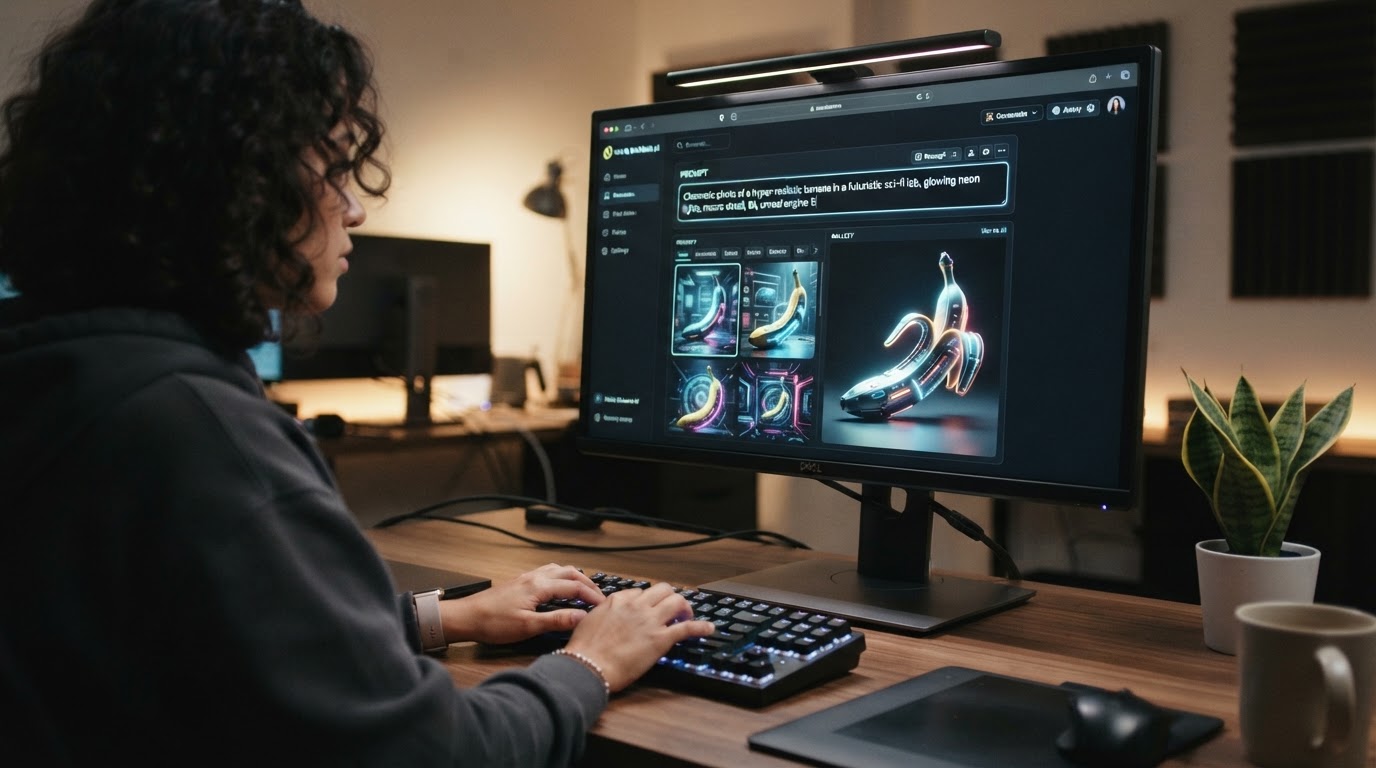
Procurando prompts para Nano Banana já prontos para copiar e colar? Dá para usar comandos diretos no Gemini para gerar imagens do zero, editar fotos, trocar fundo, criar retratos profissionais, infográficos e até figurines 3D com mais consistência.
Adicione ao Google NotíciasNeste artigo
O Nano Banana, apelido do Gemini 2.5 Flash Image, gera e edita imagens dentro do Gemini a partir de prompts de texto e também com imagem de referência. Na prática, o fluxo que mais rende é escrever descrições completas, explicitar o objetivo da imagem, detalhar elementos visuais como luz, enquadramento e estilo e, depois, ir pedindo ajustes curtos na mesma conversa para refinar o resultado sem precisar recomeçar.
Como usar os prompts para Nano Banana no Gemini?
Antes de sair copiando os comandos, faz diferença entender o fluxo básico. No Gemini ou no AI Studio, você cola um prompt de texto para criar uma imagem do zero ou envia uma foto para pedir uma edição. O Nano Banana também aceita refinamento por conversa, então não é necessário reescrever tudo quando a imagem sai quase do jeito esperado. Mande apenas um ajuste pontual, como mudar a luz, trocar a cor de uma roupa ou clarear o fundo.
Abra o Gemini ou o AI Studio.
Cole um dos prompts abaixo na caixa de texto.
Se o comando depender de foto, faça o upload da imagem antes de enviar.
Substitua os trechos entre colchetes, como [SUA DESCRIÇÃO] ou [PRODUTO].
Envie o prompt e avalie o resultado.
Se achar necessário, peça um ajuste curto na mesma conversa, como “reduza a saturação em 10%” ou “deixe o fundo mais claro”.
Ao editar uma pessoa real, uma foto de boa qualidade e bem iluminada ajuda o Gemini a preservar identidade, cabelo, rosto e expressão com mais fidelidade.
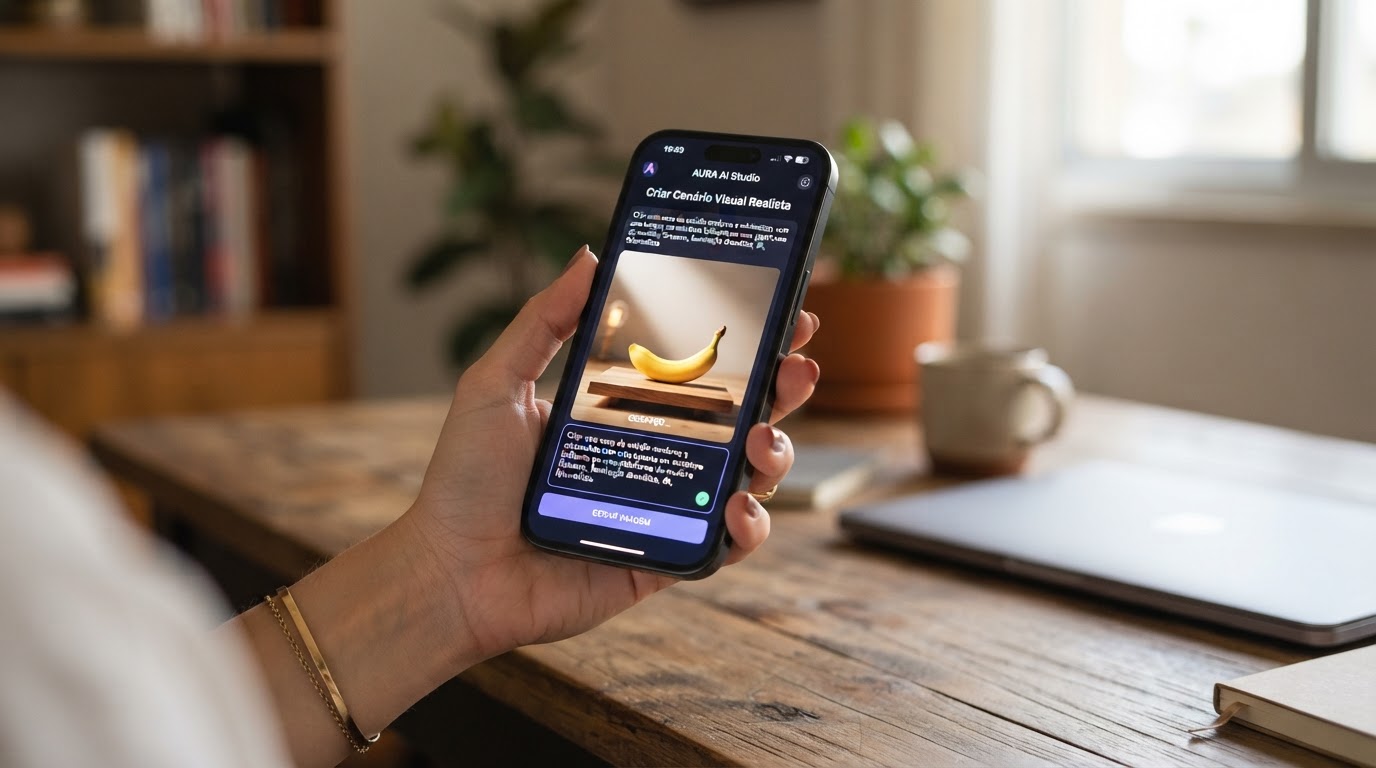
Qual modelo de prompt funciona melhor no Nano Banana?
O formato que dá mais controle é o prompt estruturado. Em vez de escrever só o estilo da imagem, vale quebrar o pedido em objetivo, sujeito principal, contexto, composição, estilo e restrições. Esse tipo de organização ajuda em materiais com texto, layout e identidade visual rígida, como pôsteres, infográficos, anúncios e fichas de personagem. O Nano Banana Pro aceita prompt com até 2000 caracteres e recursos como otimização do prompt, template pronto, upload de imagem, ajuste de resolução e proporção.
Objetivo: crie um [tipo de ativo] para [público/plataforma]. Sujeito principal: [quem ou o que deve aparecer]. Detalhes que devem ser preservados: [identidade, roupa, logo, forma do produto, cores]. Ambiente: [onde a cena acontece]. Atmosfera: [calma, energética, premium, educativa]. Plano: [aberto, médio, close-up]. Ângulo: [frontal, 3/4, topo]. Estilo visual: [fotorealista, editorial, minimalista, 3D toy, infográfico plano]. Iluminação: [soft studio, golden hour, cinematográfica]. Restrições: texto nítido e legível, sem marca d’água, sem logos aleatórios, sem mãos ou rostos distorcidos, composição limpa com espaço em branco e margens de segurança.
Na hora de revisar o resultado, altere só uma variável por vez. Primeiro o layout, depois a iluminação, depois o texto, por exemplo. Esse tipo de iteração facilita o ajuste fino e deixa claro o impacto de cada mudança.
Prompts para Nano Banana: comandos prontos para copiar e colar
A lista a seguir reúne comandos baseados nos usos mais recorrentes do Nano Banana no Gemini: retratos profissionais, edições de foto, mudanças de cenário, figurines, restauração e peças visuais com texto. Todos podem ser personalizados trocando os trechos entre colchetes.
1) Foto profissional corporativa
Fotografia de rosto e ombros de [SUA DESCRIÇÃO], vestindo um blazer azul-marinho sobre uma camisa branca. Fundo cinza claro liso de estúdio. Iluminação suave e profissional de fotografia corporativa, sorriso leve e confiante. Lente 85mm, foco perfeito nos olhos, alta resolução.
2) Retrato em escritório moderno
Retrato de meio corpo de [SUA DESCRIÇÃO], trabalhando com um notebook prateado em uma mesa de um escritório moderno e bem iluminado. Vestindo roupas casuais de negócios. Fundo levemente desfocado mostrando janelas grandes, luz natural do dia, atmosfera produtiva e acolhedora.
3) Home office com ar mais natural
Fotografia de estilo de vida de [SUA DESCRIÇÃO], segurando uma xícara de café enquanto sorri levemente para a câmera. Sentado em um home office aconchegante com plantas e quadros minimalistas ao fundo. Vestindo uma camiseta básica de algodão de alta qualidade. Luz natural suave entrando pela janela, cores quentes, estética convidativa.
4) Reiluminar retrato sem mudar a pessoa
Reilumine [UPLOAD: portrait] para imitar a luz da janela vinda da esquerda, luz do dia 5600K, falloff suave, catchlights em ambos os olhos. Mantenha os tons de pele e os detalhes do cabelo fiéis. Sem alterações de maquiagem.
5) Headshot limpo para currículo ou LinkedIn
Aprimore [UPLOAD: headshot]. Mantenha a identidade inalterada. Fundo cinza neutro, luz principal suave em 45°, luz de cabelo sutil, textura de pele natural, sem aparência de plástico. Remova distrações e preserve a nitidez dos olhos.
6) Troca de estilo para retrato cinematográfico
Aplique uma gradação de cor cinematográfica a [UPLOAD: portrait], com equilíbrio ciano-laranja, leve granulação de filme e aparência de lente 50mm. Mantenha a identidade e as características faciais consistentes. Adicione névoa de fundo suave para profundidade.
7) Figurine 3D de pessoa ou pet
Crie uma pequena figurine 3D na escala 1/7 de [UPLOAD: person_or_pet] em pé sobre uma mesa de madeira organizada. Mantenha a semelhança consistente. Use estilo toy ou collectible, acabamento fosco, luz de contorno sutil vinda da esquerda, sombra suave na mesa. Fundo desfocado neutro, sensação de lente 35mm.
8) Objeto virando personagem
Transforme [UPLOAD: object_photo] em uma figurine de personagem fofo com olhos minúsculos e membros simples. Coloque em um pedestal neutro, iluminação de 3 pontos, sombra de estúdio suave. Mantenha a textura original do objeto.
9) Foto de casal ao pôr do sol
Fotografia de corpo inteiro de um casal: [DESCREVA O CASAL], caminhando de mãos dadas em uma praia tranquila. Vestindo roupas leves e casuais de verão. O sol está se pondo no horizonte, criando uma luz dourada e suave que ilumina seus rostos. Atmosfera romântica e pacífica, fotorrealismo.
10) Foto de família em piquenique
Fotografia espontânea de uma família: [DESCREVA A FAMÍLIA], sentados em uma toalha xadrez em um parque verde e ensolarado. Eles estão rindo juntos enquanto dividem um lanche. Luz do sol do final da tarde, cores vibrantes, estilo de fotografia documental de família.
11) Trocar a cena para noite
Transforme esta cena em uma cena noturna, iluminada pela lua, com sombras dramáticas e uma iluminação geral que cria uma atmosfera melancólica.
12) Misturar foto atual com versão mais jovem
Esta é uma foto minha mais jovem e uma foto minha atual. Crie uma imagem que pareça ter sido tirada com uma câmera instantânea, mostrando minha versão mais velha abraçando minha versão mais jovem. Não altere os rostos.
13) Mudança de roupa preservando estilo
Mude minha roupa para uma roupa de astronauta, mas com as mesmas cores e estampas das minhas roupas e botas.
14) Restaurar foto antiga
Restaure esta foto. Deixe-a menos desfocada, remova as faixas brancas e adicione cores vivas e brilhantes. Mantenha o rosto dele igual.
15) Infográfico com texto mais legível
Desenhe um infográfico limpo em formato 16:9 intitulado “[TÍTULO]”. Cabeçalho: título grande com no máximo 6 palavras. Coluna esquerda: 5 dicas em tópicos com ícones. Coluna direita: um diagrama simples com 3 chamativos rotulados. Rodapé: frase resumida com no máximo 12 palavras. Use alta legibilidade, espaçamento forte, alinhamento consistente e tipografia nítida. Estilo moderno e minimalista, fundo claro, sem poluição, sem texto minúsculo.
Como pedir ajustes sem reescrever tudo?
Um dos pontos fortes do Nano Banana no Gemini é a edição iterativa por conversa. Depois da primeira imagem, você continua pedindo mudanças progressivas. Esse fluxo serve tanto para imagem criada do zero quanto para edição com foto enviada. Em vez de trocar o prompt inteiro, mande só a correção que falta. Isso preserva enquadramento, identidade e estilo já alcançados.
“Gostei, mas mude a cor da camisa para azul e deixe o fundo mais claro.”
“Reduza a saturação em 10%.”
“Desloque a luz principal para a esquerda.”
“Mantenha a mesma pose, mas coloque a pessoa em um escritório moderno.”
“Troque o vaso por uma luminária moderna de vidro fosco.”
“Restaure a nitidez, mas mantenha a posição original das pessoas.”
Se o resultado parecer quase certo, mexa em um aspecto por vez. Luz, fundo, roupa, lente e enquadramento respondem melhor quando ajustados separadamente.
Dicas e cuidados
Prompts para Nano Banana funcionam melhor quando você foge de descrições vagas. Em vez de escrever só “um homem” ou “uma foto bonita”, detalhe idade aproximada, tom de pele, cabelo, roupa, ambiente, luz e objetivo da imagem. Também faz diferença usar imagem de referência quando a prioridade é manter identidade, expressão, produto ou composição. Em infográficos e peças com muito texto, entra um cuidado extra: o Gemini gera tipografia com boa fidelidade, mas testes com infográficos ainda mostram erros de escrita em alguns casos. A recomendação é revisar o texto final com atenção antes de publicar.
Todas as imagens geradas incluem marca-d’água SynthID. Ao usar fotos de pessoas reais, ativos de marca ou imagens sensíveis, a orientação do Google é respeitar consentimento, privacidade e evitar logotipos e propriedades intelectuais reconhecíveis quando o prompt pedir embalagens, brinquedos ou produtos inspirados em marcas.
Com um prompt detalhado e ajustes curtos na mesma conversa, o Nano Banana no Gemini gera imagens mais previsíveis para perfil profissional, posts, peças visuais, figurines 3D e restauração de fotos.
Perguntas frequentes
O que é Nano Banana?
Nano Banana é o nome informal do Gemini 2.5 Flash Image, modelo do Google voltado para geração e edição de imagens dentro do Gemini.
Onde usar os prompts para Nano Banana?
Você usa os comandos no app do Gemini ou no AI Studio na web. Basta colar o texto e, quando necessário, enviar uma foto junto com o prompt.
O Nano Banana serve para editar fotos já prontas?
Sim. O Gemini edita imagens com texto, troca objetos, muda fundo, aplica estilo, restaura fotos e continua ajustando o resultado por conversa.
Preciso escrever o prompt em formato técnico?
Não. O ponto central é escrever uma descrição completa e clara, com detalhes de cena, luz, estilo, enquadramento e objetivo da imagem.
Como fazer o Nano Banana manter o rosto da pessoa?
O caminho mais seguro é enviar uma foto de boa qualidade e reforçar no prompt que a identidade, os traços faciais, o cabelo e a expressão devem ser preservados.
O Nano Banana acerta texto em infográficos?
Ele gera texto com boa fidelidade tipográfica, mas infográficos ainda podem sair com erros de escrita, então a checagem final continua obrigatória.
Este tutorial faz parte do guia Nano Banana: o que é e como usar o gerador de imagens do Google. Veja também: Nano Banana é grátis? Limites e como usar sem pagar · Como usar o Nano Banana no celular Android e iPhone · Como editar fotos no Nano Banana: fundo, roupa e retoques · Prompts de foto profissional no Nano Banana para LinkedIn · Nano Banana: como tirar a marca d’água das imagens geradas
Este tutorial faz parte do guia Nano Banana: o que é e como usar o gerador de imagens do Google. Veja também: Nano Banana é grátis? Limites e como usar sem pagar · Como usar o Nano Banana no celular Android e iPhone · Como editar fotos no Nano Banana: fundo, roupa e retoques · Prompts de foto profissional no Nano Banana para LinkedIn · Nano Banana marca d'água: o que é o SynthID e como ver


