

Como usar o Nano Banana no celular Android e iPhone
Veja como usar o Nano Banana no Android e iPhone pelo Gemini, Google Lens e AI Studio para criar e editar imagens no celular.
Resumo por IA
Resumo gerado por IA, revisado pela redação.
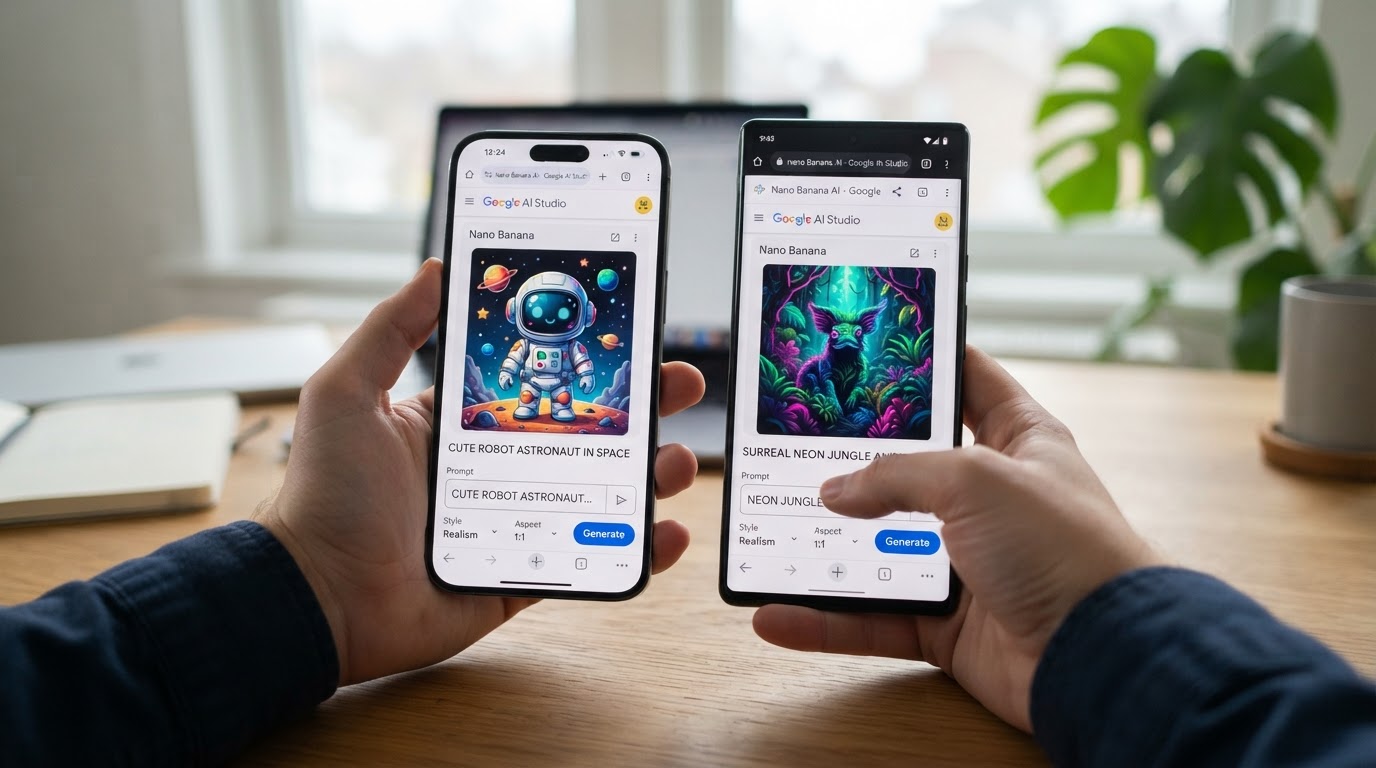
Se você quer saber como usar o Nano Banana no celular Android e iPhone passo a passo, o jeito mais direto é abrir o Gemini ou o app Google no telefone, escolher a função de criar imagem ou o modo Criar no Lens e enviar um prompt com ou sem foto de referência.
Adicione ao Google NotíciasNeste artigo
- Como usar o Nano Banana no app Gemini?
- Como transformar uma foto no Android e iPhone com o Google Lens?
- Como fazer a trend de foto profissional no celular?
- Como usar o Nano Banana no navegador do celular com o Google AI Studio?
- Como usar o Nano Banana no LM Arena pelo celular?
- Dicas e cuidados
- Perguntas frequentes
Sim, dá para usar o Nano Banana no celular Android e no iPhone. O Nano Banana, tecnologia de geração e edição de imagens do Google, aparece no app Gemini para criar imagens por texto, no Google Lens e no Modo IA da Busca para transformar fotos, e também pode ser acessado pelo Google AI Studio no navegador do celular. No plano gratuito do Gemini, o recurso funciona com limite diário de uso; no Google AI Studio, a versão grátis citada nas fontes tem 10 créditos mensais.
Como usar o Nano Banana no app Gemini?
Abra o Geminino seu celular.
Entre em Ferramentase selecione Criar imagem.
Digite o comando de texto com o que você quer gerar.
Anexe uma imagem de referência, se quiser editar ou guiar o resultado.
Aguarde a geração da imagem.
No Gemini, o Nano Banana serve tanto para criar uma imagem do zero quanto para fazer ajustes em uma foto que você já tem. Pelas fontes, o modelo muda cenários, roupas, cores, iluminação e também remove objetos ou pessoas de forma realista. É o jeito mais direto para Android e iPhone porque tudo acontece no app, sem precisar abrir outro site. O modelo é integrado ao ecossistema Gemini e entra no plano gratuito, com limites de uso por dia definidos pelo Google.
Quanto mais detalhado for o pedido, maior a chance de a imagem sair perto do que você imaginou. Descreva personagem, cenário, iluminação, cores e estilo visual.
Como transformar uma foto no Android e iPhone com o Google Lens?
Abra o Lensno app do Googlepara Android ou iPhone.
Toque no novo modo Criar, identificado por uma banana amarela.
Teste um comando sugerido ou tire uma foto na hora.
Se preferir, selecione uma imagem da galeria do celular.
Descreva as edições que você quer fazer na foto.
Use os acompanhamentos para continuar editando ou compartilhe o resultado.
Esse fluxo atende quem quer mexer em uma selfie ou em uma foto já salva no telefone sem passar por editor tradicional. As fontes mostram que o Lens transforma a imagem com texto, sem depender de recortes manuais ou camadas. Também dá para usar a câmera traseira para fotografar outra pessoa, um objeto ou o ambiente ao redor e pedir alterações em seguida, em tempo quase imediato.
No mesmo ecossistema da Busca, o Modo IA inclui a ferramenta Criar imagempara gerar uma arte do zero apenas digitando um prompt, sem foto inicial. Assim, o usuário alterna entre transformar fotos no Lens e produzir novos visuais direto na Busca, conforme o tipo de tarefa.
Como fazer a trend de foto profissional no celular?
Abra o aplicativo no celular e toque no ícone de filtros.
Selecione a opção Crie imagens.
Toque no símbolo +.
Escolha de onde vai enviar a foto.
Selecione a imagem e toque em Concluir.
Digite o prompt e toque no ícone de enviar.
Aguarde o resultado por alguns segundos.
Esse passo a passo aparece nas fontes associado à chamada “foto studio”, em que uma selfie comum vira um retrato com aparência de ensaio profissional. O ponto crítico está no prompt: a descrição precisa preservar a fisionomia da pessoa e detalhar fundo, iluminação, lente e atmosfera da cena.
A orientação das fontes é adaptar o texto às características reais da foto, como tom de pele, cabelo, idade aparente e expressão, para reduzir distorções. O processo no celular replica o uso no navegador, então você pode repetir a mesma lógica para outras edições, como trocar roupa, mudar o fundo ou criar um retrato mais dramático sem sair do fluxo móvel.
Retrato pessoal de alta qualidade, ultrarrealista da pessoa na foto anexada, preservando sua fisionomia, idade que aparenta ter, tom de pele, gênero, cabelo, olhos e expressão. Negativos: Não distorcer traços, sem mudanças de idade ou gênero, sem pele plástica, sem roupas inventadas (salvo o fallback indicado), sem dedos extras ou ausentes, sem ruído, sem textos nem marcas d’água. Texturas de pele, cabelo e tecido fotorrealistas. Iluminação de estúdio com fundo preto, contraste entre luz quente e luz fria, retrato artístico com intenção dramática, aparência de ensaio profissional.
Como usar o Nano Banana no navegador do celular com o Google AI Studio?
Abra o site do Google AI Studiono navegador do celular.
Faça login com a sua conta Google.
Toque em Get Started, se essa opção aparecer.
Procure o ícone de banana e toque em Try Nano Banana, quando disponível.
Escreva o prompt no campo principal.
Toque em Runpara gerar a imagem.
Use o ícone de downloadpara baixar o arquivo.
Para editar uma foto, toque no ícone de +e envie a imagem.
Digite o comando de edição e veja o resultado.
Se aparecer a comparação, use as setinhas do menu superiorpara ver original e versão editada.
O Google AI Studio aparece nas fontes como a alternativa mais completa para quem quer criar e também editar imagens com mais controle pelo navegador do celular. Nele, o Nano Banana aceita foto de referência e permite comparar antes e depois em alguns casos, com interface voltada a testes.
As fontes citam uso gratuito, com 10 créditos mensais na versão grátis e processamento padrão. Recursos como alta resolução e prioridade de fila ficam restritos aos planos pagos, o que impacta tanto a qualidade quanto a velocidade de resposta. No celular, a experiência acontece no navegador, mas o fluxo continua direto: escrever o prompt, rodar, revisar e baixar ou ajustar conforme o que saiu na tela.
Como usar o Nano Banana no LM Arena pelo celular?
Abra o LM Arenano navegador do celular.
Selecione a opção Imagem.
Digite o prompt com a cena que você quer gerar.
Toque na setinhapara criar.
Analise as duas versõesgeradas e escolha a melhor.
O LM Arena aparece nas fontes como uma forma gratuita de testar o Nano Banana. O acesso inicial pode até dispensar login, e o modelo surge de forma anônima no ambiente de testes em algumas situações. No celular, isso atende quem só quer experimentar um prompt rápido sem entrar no AI Studio ou abrir o Gemini.
A principal diferença é que o fluxo é mais simples e focado em comparação de resultados: você envia o pedido, recebe duas saídas e decide qual ficou melhor para o que tinha em mente. Para ajustes finos em foto própria, o AI Studio e o Gemini tendem a ser mais práticos porque aceitam edição com imagem de referência no fluxo mostrado nas fontes.
Dicas e cuidados
O Nano Banana responde melhor quando você usa uma foto de referência em vez de pedir tudo do zero. As fontes também indicam enviar até 9 referênciaspara melhorar a precisão dos detalhes, principalmente em rosto, roupa e estilo visual. Na hora de escrever, prefira de 2 a 5 frases, com texto claro, direto e sem metáforas.
Se a ideia for realismo, detalhe iluminação, ângulo, textura e pequenas imperfeições; se for arte, diga o estilo desejado, como aquarela, quadrinhos ou anime. Outro ponto concreto citado nas fontes: as imagens geradas recebem marca-d’água visívele também a marcação digital SynthID, usada para identificar origem em IA.
As fontes citam limites no uso gratuito. No Gemini, o acesso grátis tem limite diário. No Google AI Studio, a versão gratuita mencionada oferece 10 créditos mensais e processamento padrão.
Perguntas frequentes
O Nano Banana é grátis no celular?
Sim. As fontes indicam uso gratuito no app Gemini e no Google AI Studio. No Gemini, há limite diário no plano grátis. No AI Studio, a versão gratuita oferece 10 créditos mensais.
Dá para usar o Nano Banana no iPhone?
Sim. O Nano Banana pode ser usado no iPhone pelo app Gemini, pelo app Google com Google Lens e pelo navegador, acessando o Google AI Studio ou o LM Arena.
Dá para editar foto já pronta com o Nano Banana?
Sim. As fontes mostram que o recurso aceita fotos existentes para mudar cenário, roupas, cores, iluminação e remover objetos ou pessoas. No AI Studio, isso é feito enviando a imagem no ícone de +; no Lens, você pode selecionar uma foto da galeria.
Qual é a melhor forma de usar o Nano Banana no celular?
Para praticidade, o app Gemini aparece nas fontes como o caminho mais direto. Para editar foto com comandos a partir da galeria ou da câmera, o Google Lens é descrito como o fluxo mais simples. Para ter mais controle e comparar original com versão editada, o Google AI Studio é apontado como a opção mais completa entre as fontes.
O que escrever no prompt para a imagem sair melhor?
Descreva com clareza o personagem, o cenário, a iluminação, as cores, a ação e o estilo visual. As fontes também recomendam usar de 2 a 5 frases e evitar termos vagos. Quanto mais específico for o texto, mais consistente tende a ser o resultado.
As imagens do Nano Bananatêm identificação de IA?
Sim. Segundo as fontes, as imagens recebem marca-d’água visível e a marcação digital SynthID para indicar que foram criadas ou editadas com inteligência artificial.
Este tutorial faz parte do guia Nano Banana: o que é e como usar o gerador de imagens do Google. Veja também: Nano Banana é grátis? Limites diários e como usar sem pagar· Prompts de foto profissional no Nano Banana para LinkedIn
Este tutorial faz parte do guia Nano Banana: o que é e como usar o gerador de imagens do Google. Veja também: Prompts para Nano Banana: 15 comandos prontos para copiar · Nano Banana é grátis? Limites e como usar sem pagar · Como editar fotos no Nano Banana: fundo, roupa e retoques · Prompts de foto profissional no Nano Banana para LinkedIn · Nano Banana marca d'água: o que é o SynthID e como ver


