

Qual a diferença do Google Minhas Atividades e histórico comum
Entenda a diferença entre Google Minhas Atividades e histórico comum, o que cada um salva e onde ver, excluir ou pausar os dados.
Resumo por IA
Resumo gerado por IA, revisado pela redação.

Qual a diferença do Google Minhas Atividades e histórico comum? A resposta direta é: Google Minhas Atividades reúne dados salvos na sua Conta do Google, enquanto o histórico comum normalmente fica salvo no navegador ou em um app específico, como o Chrome. Na prática, um fica centralizado na conta e aparece em mais de um dispositivo; o outro costuma ser local e atrelado ao navegador, ao aparelho ou ao serviço que você usou.
Adicione ao Google NotíciasNeste artigo
- Entenda o que o Google Minhas Atividades realmente guarda
- Entenda o que é o histórico comum do navegador
- Veja a diferença prática entre os dois históricos
- Como abrir o Google Minhas Atividades no Android
- Como ver detalhes, excluir e automatizar a limpeza
- Como pausar o salvamento de atividades na Conta do Google
- Dicas e cuidados
- Perguntas frequentes
Google Minhas Atividades concentra e gerencia ações associadas à sua Conta do Google, como pesquisas feitas, sites acessados a partir de serviços do Google, vídeos assistidos e outras interações com produtos da empresa. Já o histórico comum é o registro de navegação que o navegador salva, como o histórico do Chrome, junto com outros dados locais. Os dois até se encontram em alguns pontos, mas não são a mesma coisa: apagar um nem sempre apaga o outro, e alguns conjuntos de dados, como a localização na Linha do tempo do Google Maps, ficam em áreas separadas dentro do ecossistema do Google.
Entenda o que o Google Minhas Atividades realmente guarda
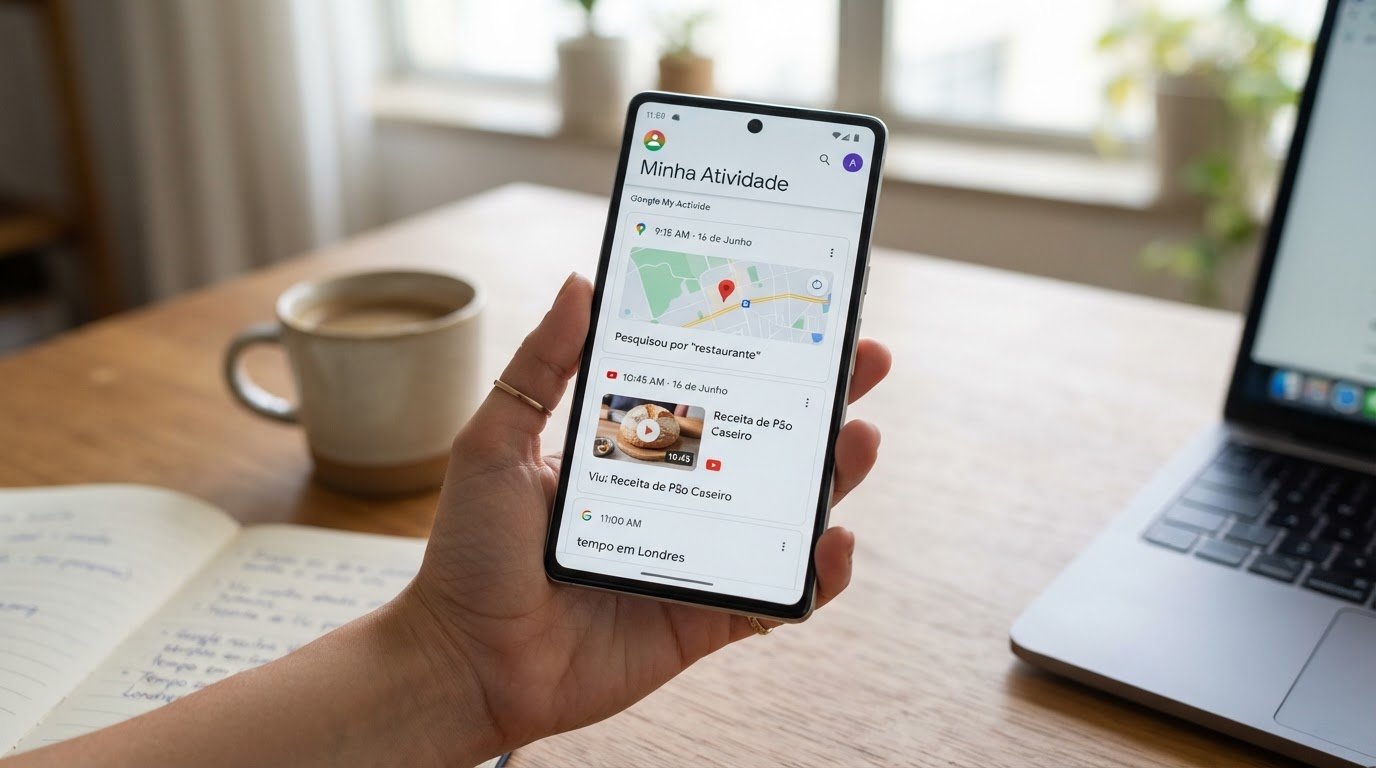
A página Minha atividade funciona como um painel central da sua Conta do Google. Ali, aparecem atividades registradas quando você está conectado à conta, incluindo pesquisas, sites acessados, vídeos assistidos e itens relacionados a produtos, apps, sites e dispositivos que usam serviços do Google. A interface permite filtrar por data, produto e palavra-chave, além de listar detalhes como data, hora e o motivo do registro daquela atividade. Em várias situações, surgem dados associados, como informações de app, tipo de dispositivo, local aproximado e gravações da Pesquisa Live ou do Google Tradutor.
Esse histórico alimenta recursos de personalização da conta: pesquisas mais rápidas, sugestões baseadas no uso anterior, resultados alinhados ao seu comportamento e uma página inicial do YouTube ajustada ao que você costuma assistir. Tudo isso parte do que está salvo em Minha atividade, dentro da própria Conta do Google.
Entenda o que é o histórico comum do navegador
O histórico comum é o registro de uso que fica guardado diretamente no navegador ou em um serviço específico. No caso do Chrome, isso inclui o histórico de navegação e outros dados de navegação armazenados localmente. Esse conjunto de informações não equivale à página Minha atividade da Conta do Google. O Google separa bem essas duas frentes: a conta registra atividades para personalização e gerenciamento centralizado, enquanto o navegador guarda páginas visitadas, cookies, dados de sites e informações inseridas em formulários.
Por esse motivo, ao usar a navegação anônima, o Chrome deixa de registrar o histórico de navegação, cookies, dados do site e dados de formulários naquela janela. A sessão anônima, porém, tem um ponto importante: se você fizer login na Conta do Google enquanto está na janela anônima, a atividade de pesquisa e outros registros ligados à conta podem continuar sendo armazenados normalmente em Minha atividade, porque a coleta passa pela conta, não pelo histórico local.
Veja a diferença prática entre os dois históricos
A distinção principal está em onde os dados ficam e como esses dados entram em uso. O Google Minhas Atividades está vinculado à sua Conta do Google e acompanha todos os dispositivos em que a conta está conectada. Uma busca feita no PC pode aparecer como atividade mais tarde no celular ou no tablet justamente por causa desse vínculo com a conta.
Já o histórico comum fica preso ao navegador ou ao aparelho em que você navegou. Outro ponto é a função de cada um: Minha atividade existe para consultar, excluir e pausar o armazenamento de dados ligados à conta, enquanto o histórico comum funciona mais como um log da sua navegação dentro daquele navegador específico. Há também uma terceira camada de registros: alguns dados nem entram em Minha atividade, como o Histórico de localização, que o Google guarda na Linha do tempo do Google Maps. Assim, quando alguém fala em “histórico do Google”, pode estar se referindo a conjuntos de informações diferentes, dependendo do serviço ou da tela em que estiver.
Apagar atividades em Minha atividade não significa apagar automaticamente o histórico salvo no navegador. Da mesma forma, limpar o histórico do Chrome não remove o que já estiver registrado na sua Conta do Google.
Como abrir o Google Minhas Atividades no Android
Abra o app do Google no celular Android.
Toque na sua foto de perfil.
Selecione Gerenciar sua Conta do Google.
Abra a aba Dados e privacidade.
Role a tela até Configurações do histórico.
Toque em uma das opções, como Atividade na Web e de apps, Histórico de localização ou Histórico do YouTube.
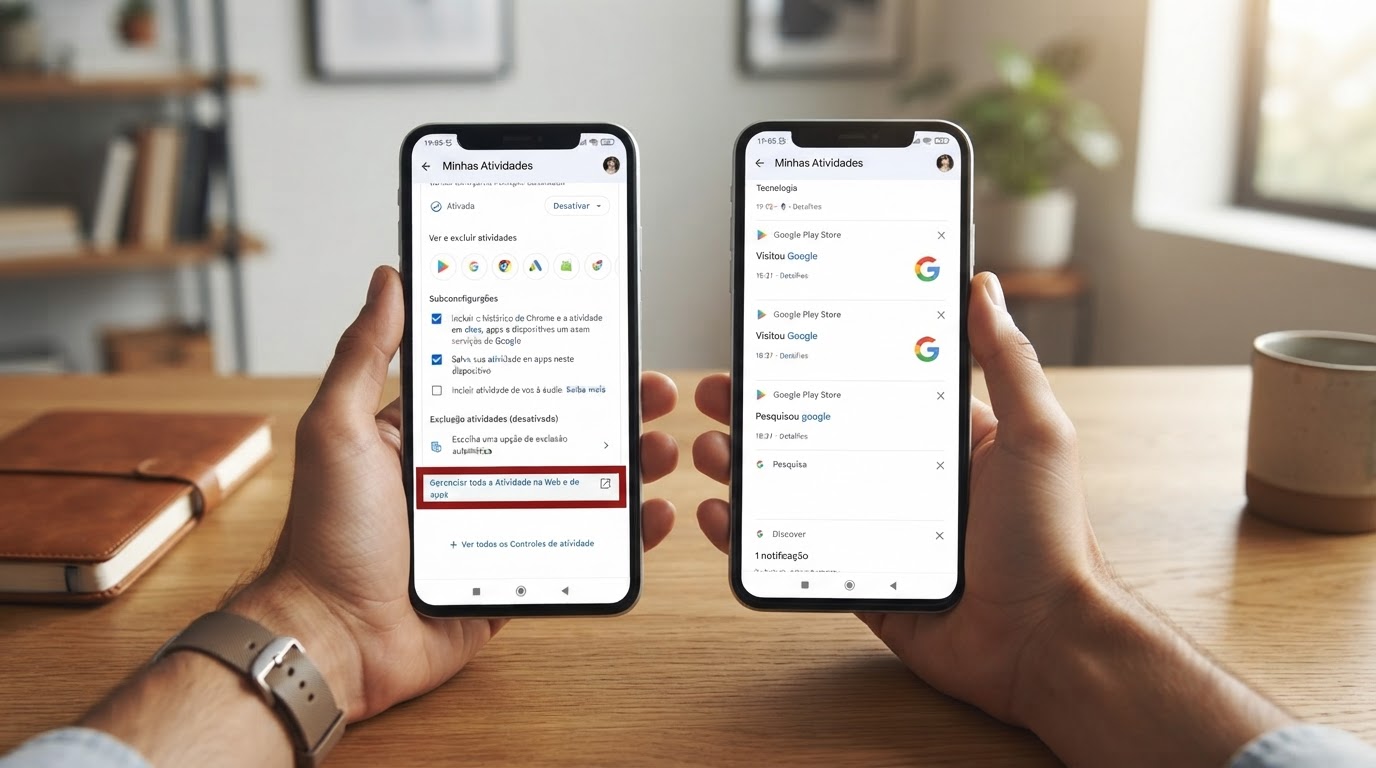
Entre em Gerenciar toda a Atividade na Web e de apps para ver os itens salvos.
Também é possível chegar a esse painel por outro caminho dentro da conta: abra Dados e privacidade, vá até Personalização e atividade e toque em Minha atividade. Nessa tela, as ações aparecem em ordem cronológica, da mais recente para a mais antiga. Você navega pelas atividades por dia e hora, usa a barra de pesquisa e aplica filtros por produto ou termo para localizar um item específico no meio do histórico.
Como ver detalhes, excluir e automatizar a limpeza
Dentro de Minha atividade, cada item traz mais informações quando você abre a visualização detalhada. Para isso, toque em Detalhes na parte de baixo da atividade. A próxima tela exibe data, hora e a explicação de por que o item foi registrado; dependendo do tipo de ação, aparecem também dados de app, dispositivo e local associados.
Se a intenção for fazer uma limpeza manual, toque no x ao lado da atividade para excluir itens específicos. Para quem prefere programar a remoção de dados, o caminho é a opção Escolha uma opção de exclusão automática. O Google permite configurar a exclusão automática de atividades com mais de 3, 18 ou 36 meses. Depois de definir o intervalo desejado, toque em Próxima e confirme em Entendi. Essa lógica se aplica aos diferentes controles de histórico disponíveis nessa área da Conta do Google.
Como pausar o salvamento de atividades na Conta do Google
Se você não quer continuar alimentando o Google Minhas Atividades, a conta oferece a opção de desativar o armazenamento de boa parte desses dados. Abra sua Conta do Google, vá em Dados e privacidade e depois em Minha atividade. Em seguida, toque na configuração de histórico ou tipo de atividade que você não quer mais registrar. Nessa tela, escolha Desativar.
Dependendo do controle aberto, o Google exibe as opções Desativar ou Desativar e excluir atividade. Ao optar pela segunda alternativa, você precisa seguir as etapas indicadas para selecionar o que será apagado e confirmar a exclusão. Quando a ideia é só evitar registros no navegador por um período, o caminho é outro: ativar a navegação anônima. Essa modalidade impede que o Chrome salve o histórico localmente, mas não bloqueia totalmente o registro na Conta do Google se você estiver logado enquanto navega.
Dicas e cuidados
Confira a conta conectada: se houver mais de uma Conta do Google aberta no mesmo navegador ou dispositivo, a atividade pode ir parar na conta definida como padrão.
Nem tudo aparece em Minha atividade: alguns serviços do Google não registram dados nessa página, e outros guardam as informações em seções separadas, como a Linha do tempo do Google Maps.
Atividade off-line não aparece na hora: ações realizadas sem conexão só são sincronizadas com Minha atividade quando o dispositivo volta a ficar on-line.
Há registros que podem parecer estranhos: reprodução automática do YouTube, uso de sites e apps que integram serviços do Google, várias contas abertas simultaneamente e ativação não intencional do Google Assistente geram itens que você nem sempre reconhece de primeira.
Arquivos e conteúdo não ficam ali: Minha atividade não armazena e-mails e não funciona como lista de arquivos do Google Drive, Gmail ou Google Fotos, que têm telas próprias para esse tipo de dado.
Se você usa dispositivo compartilhado, dá para adicionar uma camada extra de privacidade em Gerenciar a verificação da Minha Atividade e marcar Exigir a verificação extra. Com essa configuração, o histórico completo só aparece depois de uma etapa adicional de confirmação.
Perguntas frequentes
Apagar o histórico do Chrome apaga o Google Minhas Atividades?
Não necessariamente. O histórico do Chrome e o Google Minhas Atividades são registros separados. Limpar o navegador remove dados locais do Chrome, mas a atividade salva na Conta do Google permanece até que você a gerencie em Minha atividade.
O Google Minhas Atividades mostra tudo o que eu faço?
Não. A página reúne boa parte das atividades ligadas à sua Conta do Google, mas nem todos os dados ficam ali. O Histórico de localização aparece na Linha do tempo do Google Maps, e conteúdos como e-mails e arquivos são administrados em serviços como Gmail, Google Drive e Google Fotos.
O modo anônimo impede que o Google salve minhas atividades?
O modo anônimo impede que o Chrome registre histórico de navegação, cookies, dados de sites e informações de formulários localmente. Porém, se você acessar a Conta do Google durante a navegação anônima, a atividade de pesquisa e outras ações associadas à conta ainda podem ser armazenadas em Minha atividade.
Por que aparece atividade que eu não reconheço?
Isso acontece por vários motivos: mais de uma conta conectada ao mesmo tempo, uso de sites e apps que dependem de serviços do Google, reprodução automática do YouTube, acionamento não intencional do Google Assistente, data e hora configuradas de forma errada no dispositivo ou até acesso não autorizado à conta.
Dá para apagar automaticamente atividades antigas?
Sim. O Google oferece exclusão automática para atividades com mais de 3, 18 ou 36 meses, dependendo da configuração de histórico aberta na conta.
Google Minhas Atividades registra o que passa pela sua Conta do Google; o histórico comum fica com o que o navegador ou o serviço salva localmente. Os dois caminhos continuam separados e exigem ajustes próprios.
Este tutorial faz parte do guia Minhas Atividades no Google: o que é e como usar. Veja também: Como apagar tudo em Minhas Atividades e limpar seu histórico
Este tutorial faz parte do guia Minhas Atividades no Google: o que é e como usar. Veja também: Como apagar tudo em Minhas Atividades e limpar seu histórico · Passo a passo para configurar o recurso Minhas Atividades


