

Vale a pena arrumar notebook com risco preto na tela?
Entenda quando vale a pena consertar notebook com risco preto na tela, como identificar a causa e quando é melhor procurar assistência técnica.
Resumo por IA
Resumo gerado por IA, revisado pela redação.
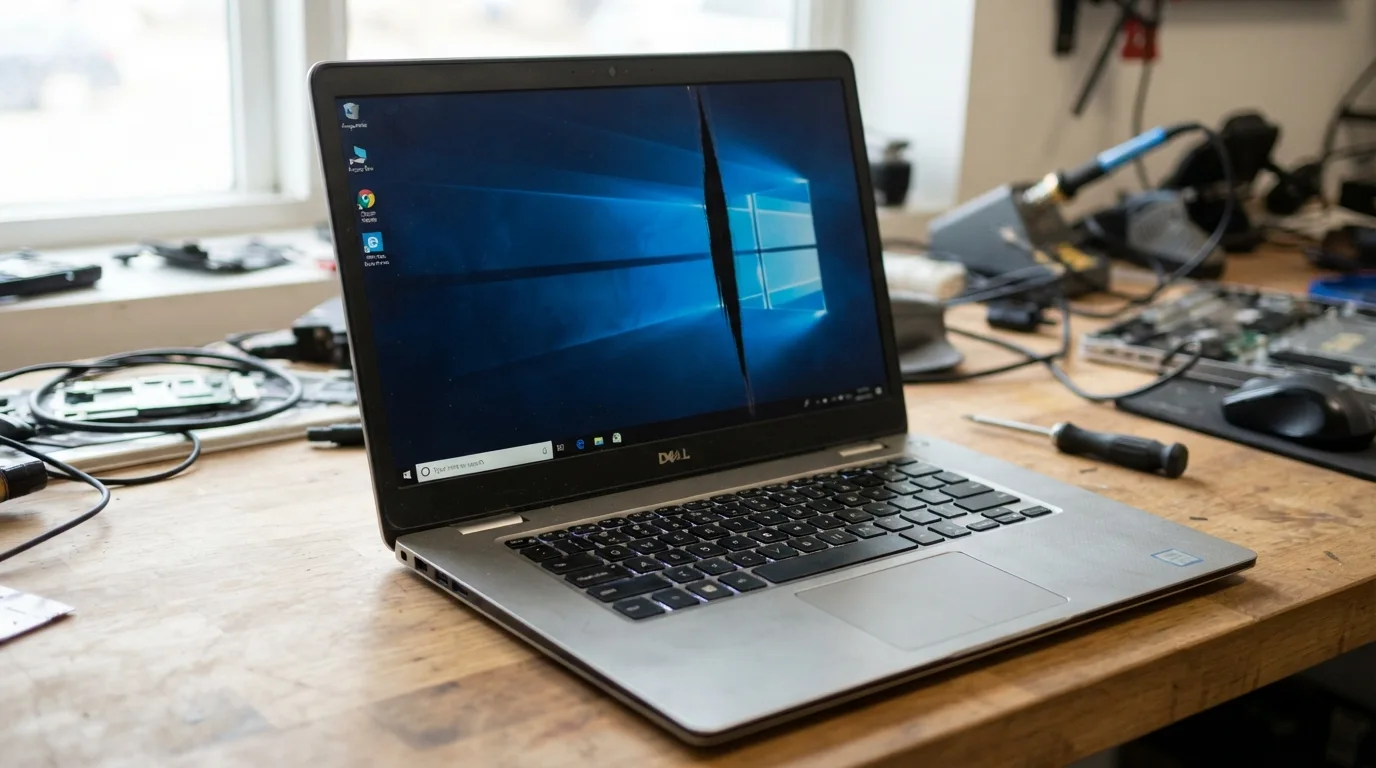
Vale a pena arrumar notebook com risco preto na tela? Sim. Em muitos casos, compensa consertar, porque o defeito está em software, cabo de vídeo, cabo flat ou na própria tela — e nem sempre isso exige trocar o notebook inteiro. O caminho mais direto é testar se a falha aparece também no BIOS ou em um monitor externo e, se não sumir com ajustes simples, pedir um orçamento antes de decidir.
Adicione ao Google NotíciasNeste artigo
- Entenda quando o conserto vale a pena
- Veja se o problema parece ser software ou hardware
- Teste no BIOS para separar defeito físico de falha do sistema
- Conecte um monitor externo e compare a imagem
- Atualize o driver de vídeo no Windows
- Ajuste a resolução recomendada da tela
- Rode o DISM para verificar arquivos corrompidos
- Considere cabo de vídeo, cabo flat e tela
- Dicas e cuidados
- Perguntas frequentes
Na prática, notebook com risco preto na tela às vezes se resolve com medidas básicas, como atualizar o driver de vídeo, ajustar a resolução recomendada ou reiniciar o sistema. Quando o risco continua no BIOS ou não aparece em um monitor externo, cresce a chance de o problema estar no hardware, como tela, cabo flat ou placa de vídeo. Nesses cenários, o conserto costuma fazer sentido se o notebook ainda está em bom estado geral e o orçamento não chega perto do valor de outro aparelho.
Entenda quando o conserto vale a pena
O risco preto na tela do notebook nasce de falha de software ou de dano físico. Entre as causas mais citadas estão drivers desatualizados, conflitos depois da instalação de programas ou atualizações, resolução incorreta, desconexão de cabo de vídeo, defeito no cabo flat, problema na placa de vídeo, placa-mãe ou dano direto no display após queda, impacto ou pressão excessiva. Sem esse diagnóstico mínimo, decidir entre consertar ou comprar outro vira aposta.
Na prática, o reparo costuma valer quando o notebook ainda entrega bom desempenho no restante, o defeito está restrito à exibição de imagem e o orçamento fica abaixo do que você gastaria para substituir o aparelho. O peso da gravidade entra na conta: uma correção de software ou reconexão de cabo tende a ser mais simples; já danos extensos na tela ou falhas em componentes internos encarecem o serviço. O critério que funciona é olhar o estado geral do notebook e pedir um orçamento antes de autorizar qualquer troca de peça.
Veja se o problema parece ser software ou hardware
Antes de cogitar troca de tela, vale identificar onde a falha começa. Um risco preto pode surgir por bugs entre o sistema operacional e os drivers de vídeo, mas também indica dano físico, pixel morto, manchas escuras, cabo mal conectado ou defeito na GPU, a placa responsável por renderizar imagens. Outros sinais acendem alerta: tela preta, imagem distorcida, cores estranhas, piscadas e ruídos incomuns no notebook.
Um teste importante é abrir o BIOS. Como o BIOS não depende dos drivers de vídeo do sistema, ele separa falha lógica de falha física. Se as linhas ou o risco preto continuam visíveis no BIOS, o indício aponta para problema de hardware. Se desaparecem ali e aparecem só no Windows, a suspeita recai mais sobre software, driver ou configuração. Esse filtro simples evita troca desnecessária de tela quando o defeito está no sistema.
Se houve queda, pancada, pressão sobre a tampa ou contato com objeto pontiagudo, as chances de dano físico na tela aumentam. Nessa situação, forçar desmontagem sem ferramenta adequada ou experiência em hardware tende a piorar o defeito.
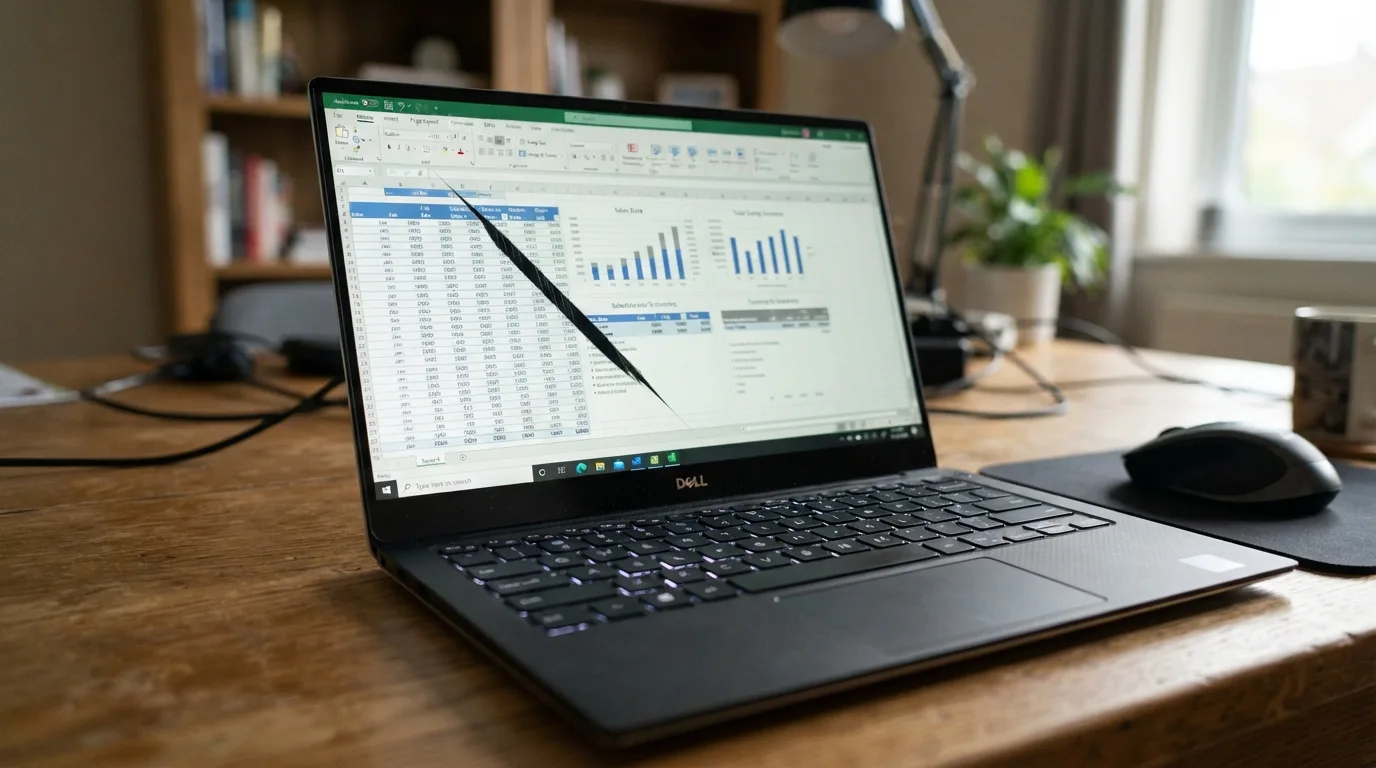
Teste no BIOS para separar defeito físico de falha do sistema
Se o notebook ainda liga, acesse o BIOS e observe a tela com calma. A lógica é direta: drivers corrompidos ou incompatíveis não interferem no BIOS, porque ele roda fora do sistema operacional. Quando o risco preto permanece visível ali, o problema tende a estar no hardware. Se a imagem no BIOS ficar normal, a chance maior é de erro no Windows, nos drivers de vídeo ou em alguma configuração gráfica.
Esse passo raramente resolve sozinho, mas define os próximos movimentos. Quando o defeito aponta para software, a sequência passa por atualização de driver, ajuste de resolução e verificações do sistema. Quando aponta para hardware, o foco vira cabo de vídeo, cabo flat, tela, placa de vídeo ou placa-mãe. Se você não tiver segurança para abrir o aparelho e mexer em conexões internas, é melhor parar nessa etapa e levar a máquina para avaliação técnica.
Conecte um monitor externo e compare a imagem
Outro teste útil é espelhar a tela do notebook em um monitor externo. A ideia é checar se o risco preto aparece apenas no display do notebook ou também fora dele. Se a imagem no monitor externo estiver normal, a probabilidade de o defeito estar na tela do aparelho ou em sua conexão interna aumenta. Se o problema também se repetir no monitor, a suspeita recai com mais força em placa de vídeo, placa-mãe ou software.
Esse comparativo reduz o número de peças sob suspeita. Quando a falha não é reproduzida no monitor externo, trocar o notebook inteiro costuma ser precipitado: pode bastar reparar a tela ou corrigir cabos. Já quando o risco preto aparece nas duas saídas de imagem, o conserto passa a exigir análise mais profunda de componentes internos. Nesse cenário, um laudo profissional define se o valor do reparo ainda compensa frente ao preço de outro notebook.

Atualize o driver de vídeo no Windows
Se os testes apontarem para software, o ponto de partida é o driver gráfico. Drivers corrompidos ou desatualizados causam falhas na exibição, inclusive linhas pretas horizontais. O caminho descrito nas fontes segue o passo a passo clássico: pressione as teclas Windows + X, clique em Gerenciador de dispositivos, abra Adaptador de vídeo, clique com o botão direito sobre o driver de vídeo e selecione Atualizar driver. Depois, reinicie o notebook e veja se o risco sumiu.
Nessa etapa, também entra a visita ao site do fabricante do notebook para baixar a versão mais recente e compatível do driver. Se as linhas desaparecerem após a atualização, o defeito estava ligado ao software, cenário mais barato de resolver. Se nada mudar, siga para outras verificações. Esse método reduz troca de peça sem necessidade e ajuda a separar um bug de sistema de um defeito físico mais sério.
Se o risco preto começou depois da instalação de um programa novo ou de uma atualização, a origem pode ser conflito de software. Esse histórico reforça a importância de testar o driver antes de partir para reparo físico.
Ajuste a resolução recomendada da tela
Configuração de vídeo fora do ideal também gera linhas pretas. Para testar, clique com o botão direito do mouse em uma área vazia da Área de Trabalho, abra Configurações de vídeo e role até Ajustar escala e layout. No campo Resolução, selecione a opção marcada como Recomendado e clique em Ok. Depois, reinicie o notebook e observe se a falha continua.
Esse ajuste é simples, rápido e resolve casos em que o sistema está trabalhando com uma resolução inadequada para o painel. Quando funciona, o problema era de configuração, não de peça defeituosa. Se o risco persistir, siga com os testes de sistema. Embora pareça etapa básica, ela elimina uma causa comum sem custo. Em defeitos visuais, quanto mais causas simples você descarta primeiro, menor a chance de gastar além do necessário.
Rode o DISM para verificar arquivos corrompidos
Quando a suspeita permanece no sistema, as fontes indicam o uso do DISM, ferramenta do Windows para localizar e restaurar arquivos corrompidos. O caminho informado é: pressione Windows + X, selecione Pesquisa, procure o prompt de comando e, nele, execute os comandos DISM.exe /Online /Cleanup-image /Scanhealth e DISM.exe /Online /Cleanup-image /Restorehealth. Após cada comando, pressione Enter.
Ao terminar, feche o Prompt de Comando e reinicie o notebook. Se o risco preto tiver relação com arquivos do sistema danificados, esse processo ajuda a corrigir a falha. As fontes também citam que problemas no próprio sistema operacional podem exigir formatação ou uso de ferramentas de diagnóstico, além de uma verificação com antivírus quando houver suspeita de malware. Se o defeito persistir mesmo após essas tentativas, a investigação tende a sair do software e ir para o hardware.
Considere cabo de vídeo, cabo flat e tela
Se o risco preto continua depois dos testes de software, entram em cena as conexões internas e o próprio display. Uma hipótese recorrente é a conexão incorreta de cabo de vídeo, que se resolve com reconexão mais firme. Outra é defeito no cabo flat, a fita que liga a tela à placa do notebook. Quando ele apresenta falhas, surgem linhas, apagões e distorções na imagem. Nesses casos, a substituição do cabo por outro do mesmo tipo costuma eliminar o problema.
Também há situações em que a tela foi danificada por queda, pancada, pressão excessiva, líquido, arranhão ou falha de componentes do display. Sinais como trincas profundas, manchas escuras permanentes, pixels mortos se multiplicando e falhas constantes apontam para troca do painel. Se o restante do notebook ainda está em boas condições, substituir a tela prolonga a vida útil do aparelho por mais alguns anos, muitas vezes com custo menor do que partir direto para um modelo novo.
Dicas e cuidados
Peça orçamento antes de autorizar qualquer reparo e compare o valor com o estado geral do notebook. As fontes destacam que o preço do conserto varia conforme o modelo do aparelho, o tipo de dano e a assistência escolhida. Há uma referência de faixa entre R$150 e R$600 para reparo de tela, mas esse valor muda de acordo com a peça e a complexidade do serviço. Quando o custo fica baixo diante do valor do notebook, o conserto costuma compensar.
Na escolha da assistência, observe experiência, avaliações de clientes, transparência no preço, qualidade das peças e garantia do serviço. O uso de ferramentas adequadas e conhecimento técnico reduz o risco de danificar mais o aparelho. Para diminuir a chance de o problema voltar, mantenha a tela limpa com pano macio, evite objetos pesados sobre o notebook e não exerça pressão sobre a tampa. Um simples cuidado no transporte preserva o display e os cabos internos.
Se o risco preto some após atualizar driver, ajustar a resolução ou reparar arquivos do Windows, o notebook segue em uso sem troca de tela. Se a falha aparece no BIOS ou só no display do aparelho, um orçamento técnico define se o conserto compensa frente ao investimento em outro modelo.
Este texto faz parte do guia Risco preto na tela do notebook: causas e soluções simples.
Perguntas frequentes
Risco preto na tela do notebook tem solução?
Tem. A solução depende da causa: pode ser atualização de driver, ajuste de resolução, reparo do sistema, reconexão de cabo, troca do cabo flat ou substituição da tela. Em casos mais graves, a falha está na placa de vídeo ou na placa-mãe.
Como saber se o risco preto é problema de tela ou de software?
Os dois testes mais úteis são abrir o BIOS e conectar um monitor externo. Se o risco continuar no BIOS, a tendência é ser hardware. Se sumir no BIOS, a suspeita vai para software. Se a imagem no monitor externo ficar normal, o defeito pode estar na tela do notebook ou na conexão dela.
Vale a pena trocar a tela do notebook?
Geralmente vale quando o notebook ainda está em bom estado e o defeito se concentra no display. A troca da tela prolonga a vida útil do aparelho por mais alguns anos. A decisão final depende do orçamento e do valor do notebook.
Quanto custa consertar a tela do notebook?
Há uma faixa citada entre R$150 e R$600, mas o valor varia conforme o modelo do notebook, o tipo de dano e a assistência técnica. Conserto simples costuma custar menos do que substituição completa da tela.
Posso continuar usando notebook com risco preto na tela?
Depende do quadro. Se for apenas uma falha pequena de software, é possível usar até corrigir. Mas, se houver trinca, manchas escuras aumentando, piscadas, cores distorcidas ou sinais de dano físico, o ideal é não adiar a avaliação, porque o problema tende a piorar.
Quando é melhor procurar assistência técnica?
Quando o risco preto aparece no BIOS, também surge em outros testes sem relação com o Windows, há sinais de impacto físico ou você não tem segurança para mexer em cabos e componentes internos. Assistência técnica também entra em cena quando o defeito persiste após atualizar driver, ajustar resolução e rodar o DISM.
Este tutorial faz parte do guia Risco preto na tela do notebook: causas e soluções simples.
Este tutorial faz parte do guia Risco preto na tela do notebook: causas e soluções simples. Veja também: Como saber se o risco preto é defeito na tela ou na placa? · Risco preto na tela do notebook tem conserto caseiro? · O risco preto na tela do notebook pode piorar com o tempo? · O que é Dead Pixel, como identificar e consertar na tela


