

Risco preto na tela do notebook: causas e soluções simples
Veja as causas mais comuns do risco preto na tela do notebook e aprenda testes e ajustes simples para descobrir se a falha é de software ou hardware.
Resumo por IA
Resumo gerado por IA, revisado pela redação.
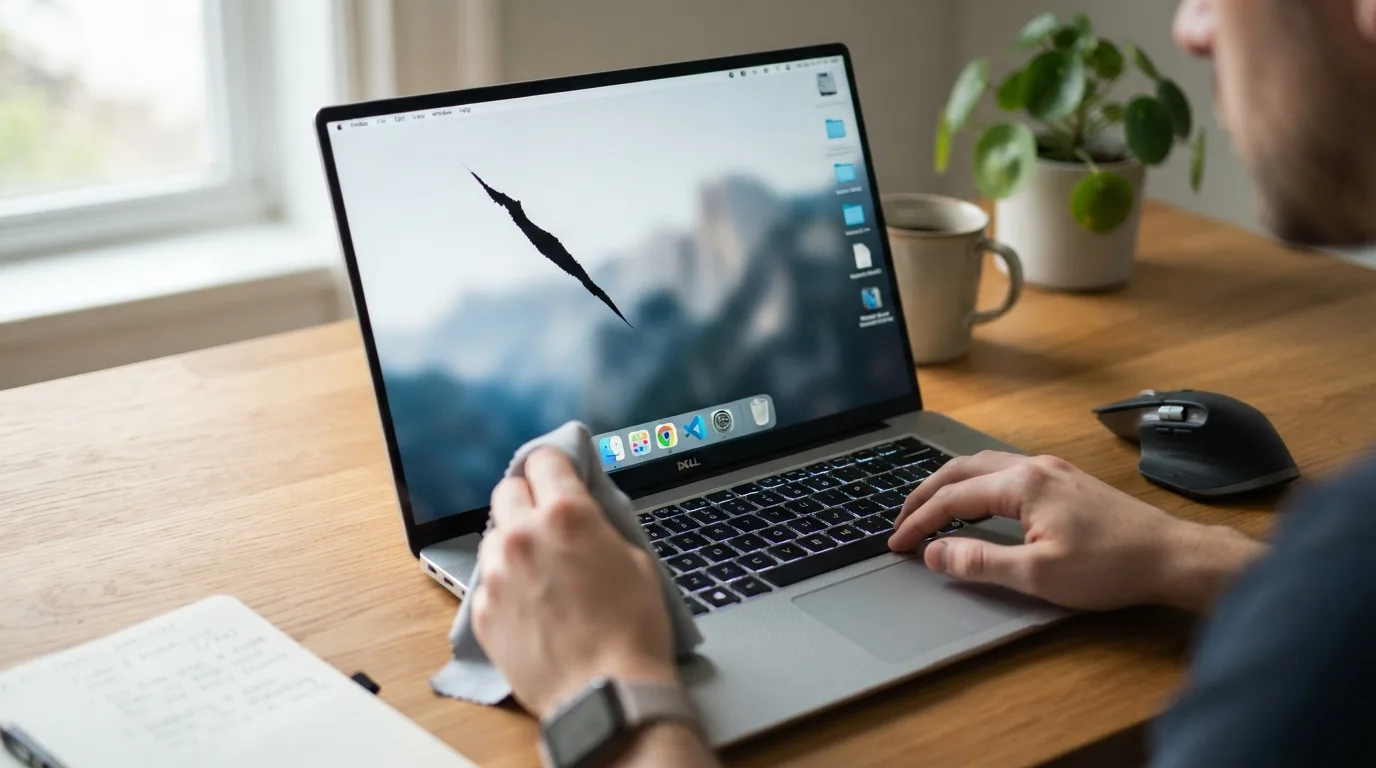
Um risco preto na tela do notebook nem sempre significa perda total do aparelho: em muitos casos, dá para descobrir a causa com testes simples e resolver com atualização de driver, ajuste de resolução ou verificação de cabos antes de pensar em troca de tela.
Adicione ao Google NotíciasNeste artigo
- Verifique danos físicos e conexões básicas
- Reinicie o notebook para eliminar falhas temporárias
- Teste em um monitor externo
- Abra o BIOS ou o modo de segurança para diferenciar hardware de software
- Atualize o driver da placa de vídeo
- Ajuste a resolução de tela para a opção recomendada
- Execute o DISM para corrigir arquivos do sistema
- Observe superaquecimento e sinais de falha gráfica
- Dicas e cuidados
- Continue lendo
- Perguntas frequentes
Risco preto na tela do notebook costuma estar ligado a quatro grupos de falha: dano físico no display, cabo interno ou externo mal conectado, problema de driver ou sistema, e defeito em componentes como placa de vídeo. O jeito mais rápido de separar uma coisa da outra é observar se há sinais de impacto, testar em monitor externo, abrir o BIOS ou o modo de segurança e, se a imagem funcionar fora do sistema normal, atualizar o driver de vídeo no Windows.
Verifique danos físicos e conexões básicas
Comece pelo caminho óbvio. Veja se a tela sofreu queda, pancada, pressão excessiva ou contato com objeto pontiagudo. Mesmo um impacto pequeno é capaz de danificar pixels e gerar linhas pretas. Em seguida, confira todas as conexões: se o notebook estiver ligado a um monitor externo, verifique se os cabos HDMI, VGA ou USB-C estão firmes nas duas pontas, sem folga ou mau encaixe. Em modelos em que a tela usa cabo interno, o erro também pode vir de conexão frouxa entre o display e a placa-mãe. Se o notebook estiver sem imagem estável, confirme ainda se ele está ligado à fonte e com bateria carregando e descarregando de forma normal, sem quedas bruscas. Se a linha apareceu depois de várias aberturas e fechamentos de tampa, cresce a suspeita sobre o cabo plano, também chamado de cabo flat, que faz a ligação entre a tela e a placa-mãe e costuma ser um dos primeiros a sofrer com desgaste mecânico.
Se houver trinca, marcas de pressão, líquido ou impacto visível na tela, não force desmontagem sem experiência. Nessa situação, a troca do display ou a avaliação técnica tende a ser o caminho mais seguro.

Reinicie o notebook para eliminar falhas temporárias
Se não houver dano evidente, parta para uma reinicialização forçada. Pressione o botão de energia até o notebook desligar, aguarde alguns segundos e ligue de novo. Esse procedimento limpa travamentos do sistema operacional e erros momentâneos de carregamento de drivers, especialmente nos casos em que o aparelho dá sinais de que está ligado, mas a exibição falha ou congela. Se o risco preto some depois de reiniciar, a causa foi um erro temporário do Windows ou de algum processo interno em segundo plano. Se o problema continuar igual, avance para os próximos testes. Essa etapa é simples e serve justamente para evitar mexer em driver, resolução ou hardware quando a falha era apenas passageira.
Se a linha preta aparece só depois que o Windows começa a carregar, e não logo ao ligar, isso aumenta a chance de o problema estar no sistema, no driver ou em algum programa.
Teste em um monitor externo
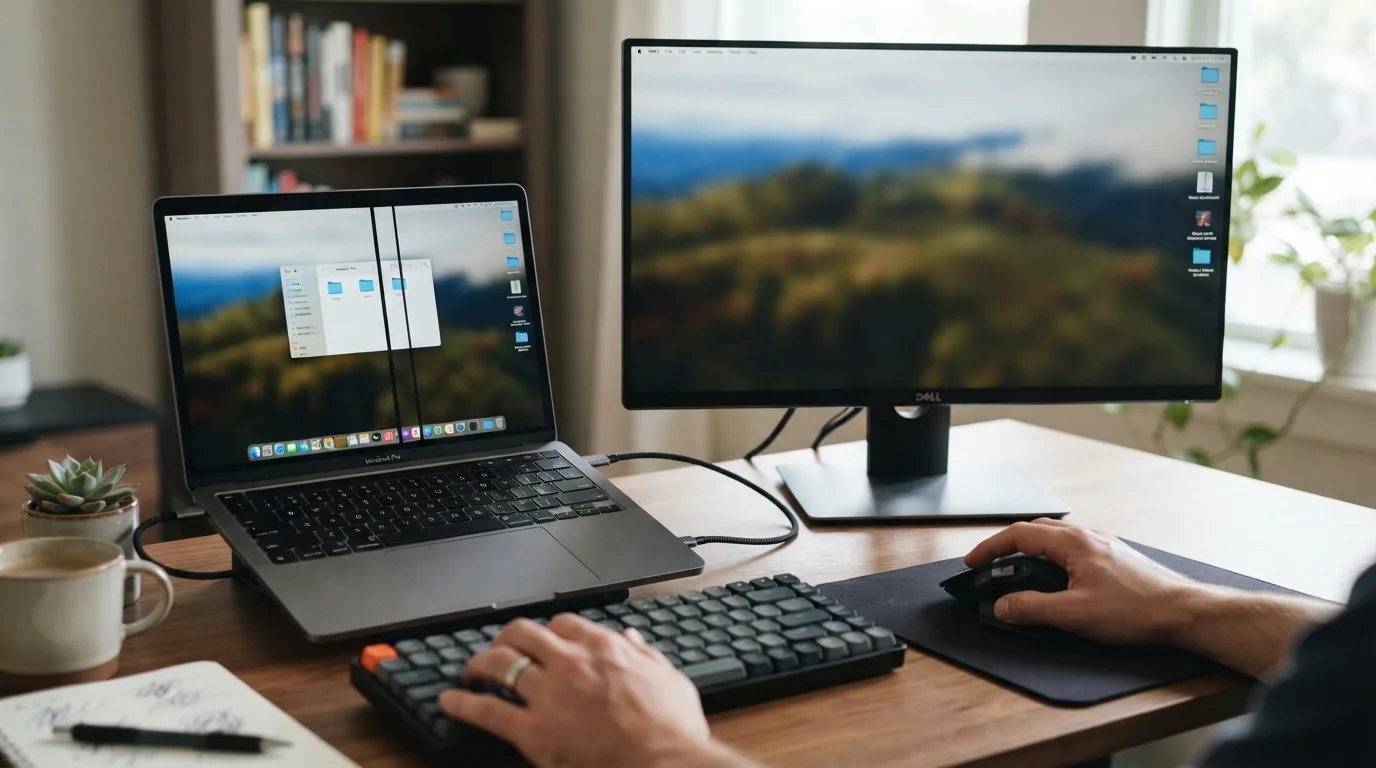
Conectar o notebook a um monitor externo ajuda a separar defeito de tela de falha em outros componentes. Faça o espelhamento do vídeo e observe o resultado com atenção. Se a imagem aparecer normal no monitor externo, o problema se concentra na tela do notebook, no cabo flat ou nas conexões internas do próprio display, que podem estar com mau contato ou trilhas danificadas. Se a linha preta também surgir na saída externa, a suspeita muda de lugar e passa a recair sobre placa de vídeo, placa-mãe, driver ou sistema operacional. Esse teste é um dos mais úteis porque, em poucos minutos, deixa claro se o defeito está restrito ao painel ou se afeta todo o circuito de vídeo. Em aparelhos usados com frequência para jogos ou edição de vídeo, a possibilidade de problema gráfico ganha ainda mais peso, já que tarefas pesadas expõem falhas da GPU e do sistema de refrigeração com muito mais facilidade.
Abra o BIOS ou o modo de segurança para diferenciar hardware de software
Se você conseguir acessar o BIOS, use esse teste para separar defeito físico de falha de software. Como o BIOS não depende dos drivers de vídeo do sistema operacional, linhas que continuam aparecendo nessa tela indicam problema de hardware, seja na tela, no cabo ou em componentes da placa-mãe responsáveis pelo vídeo. Já se a imagem no BIOS estiver normal, mas o risco preto surgir no Windows, a causa passa a ser driver corrompido, incompatibilidade, conflito de software ou falha do próprio sistema. Outra forma útil é iniciar em modo de segurança, que carrega o sistema com o mínimo necessário para funcionar. Se nesse modo a tela se comportar melhor e a linha preta desaparecer ou diminuir, isso reforça a suspeita de software, driver ou malware interferindo na exibição. Em qualquer um dos dois testes, a lógica é a mesma: descobrir se a linha existe antes do sistema carregar ou só depois que o Windows entra em funcionamento.
Atualize o driver da placa de vídeo
Se os testes apontarem para software, atualize primeiro o driver gráfico. No Windows, pressione as teclas Windows + X, clique em Gerenciador de Dispositivos, abra Adaptador de vídeo, clique com o botão direito sobre o driver de vídeo e selecione Atualizar driver. Depois, reinicie o notebook e veja se a linha sumiu. Também vale visitar a página do fabricante do notebook para procurar drivers mais recentes e compatíveis com o modelo exato da máquina. Drivers desatualizados ou corrompidos impedem a comunicação correta entre sistema e hardware gráfico, gerando linhas pretas, falhas de imagem, artefatos aleatórios ou até tela escura com cursor visível. Se a atualização resolver, o defeito estava no software que faz a ponte entre Windows e GPU. Se nada mudar, avance para os próximos ajustes para descartar outras configurações erradas.
Ajuste a resolução de tela para a opção recomendada
Configuração incorreta de resolução também causa falhas visuais. Na área de trabalho do Windows, clique com o botão direito em uma área vazia e abra Configurações de vídeo. Role até a parte de Ajustar escala e layout e, em Resolução, escolha a opção marcada como Recomendado. Depois, confirme em Ok e reinicie o equipamento para aplicar tudo desde o início da sessão. Quando o sistema trabalha fora da resolução ideal do painel, pode ocorrer erro na exibição das informações gráficas, incluindo linhas horizontais, serrilhados, bordas cortadas ou artefatos que lembram pixels mortos. Esse ajuste leva poucos cliques e entra na lista de checagens básicas antes de considerar troca de peça. Se a linha apareceu após instalação de programa, atualização do sistema ou mudança manual de configuração de tela, essa etapa ganha ainda mais relevância.
Execute o DISM para corrigir arquivos do sistema
Se a suspeita continuar concentrada no Windows, rode a ferramenta DISM para procurar e restaurar arquivos corrompidos. Pressione Windows + X, selecione Pesquisa, procure por prompt de comando e abra o programa. Em seguida, digite ou cole os comandos DISM.exe /Online /Cleanup-image /Scanhealth e DISM.exe /Online /Cleanup-image /Restorehealth, pressionando Enter após cada um e aguardando o fim de cada verificação. Ao terminar, feche o prompt e reinicie o notebook. Esse procedimento é indicado quando a linha preta aparece ligada a falhas do sistema operacional, como travamentos recorrentes, telas azuis ou erros na inicialização. Se o problema começou após atualização mal concluída, arquivo corrompido ou conflito interno do Windows, a verificação pelo DISM ajuda a restaurar a integridade do sistema e devolve a exibição para o padrão esperado.
Se você suspeitar de vírus ou programa com defeito, vale fazer diagnóstico do sistema e usar um antivírus. Malware e softwares corrompidos também podem afetar drivers e a interface gráfica.
Observe superaquecimento e sinais de falha gráfica
Quando a linha preta aparece durante jogos, edição de vídeo ou outras tarefas pesadas, investigue superaquecimento e defeito na GPU. O calor excessivo afeta a placa gráfica ao longo do tempo e causa falhas de renderização, desligamentos repentinos, queda brusca de desempenho ou perda total de imagem sob carga. Para monitorar a temperatura, uma das opções citadas é o HWMonitor. A referência informada é que o sistema não deve exceder 100º. Também preste atenção em ventilação ruim, poeira acumulada nas saídas de ar e uso sobre cama ou sofá, que bloqueiam a circulação do ar quente e fazem o cooler trabalhar no limite. Se a falha vier acompanhada de travamentos, tela preta completa ou imagem toda defeituosa quando a GPU é exigida, a causa se desloca do display e passa a exigir análise mais profunda da placa gráfica ou da placa-mãe em bancada técnica.
Dicas e cuidados
Não ignore impacto físico: queda, pressão na tampa e objetos pontiagudos estão entre as causas mais comuns de linha preta no display.
Teste antes de desmontar: monitor externo, BIOS e modo de segurança ajudam a chegar mais perto da causa sem abrir o aparelho.
Use o driver correto: além do Gerenciador de Dispositivos, a página do fabricante do notebook pode oferecer versão mais compatível.
Fique atento ao cabo flat: abrir e fechar a tampa repetidamente pode agravar mau contato ou desgaste nesse cabo.
Considere formatação ou diagnóstico do sistema: quando a falha estiver claramente ligada ao Windows, isso pode ser necessário.
Procure assistência técnica se houver troca de peça: tela, cabo flat, placa de vídeo e placa-mãe exigem avaliação cuidadosa e compatibilidade com o modelo do notebook.
Se o risco preto sumiu após atualizar o driver, ajustar a resolução, reiniciar o sistema ou reparar arquivos do Windows, o problema era de software. Se a linha continua no BIOS ou desaparece apenas no monitor externo, a chance maior é de defeito físico na tela ou em componentes internos do circuito de vídeo.
Continue lendo
Perguntas frequentes
Risco preto na tela do notebook tem solução?
Sim. Quando a causa é software, resolução incorreta ou driver desatualizado, a solução pode ser simples. Já em casos de tela quebrada, cabo flat com defeito ou falha na placa de vídeo, pode ser necessário reparo ou troca de peça.
Como saber se o problema está na tela ou na placa de vídeo?
O teste mais direto é conectar o notebook a um monitor externo. Se a imagem externa ficar normal, a falha tende a estar na tela do notebook ou no cabo flat. Se o defeito também aparecer no monitor externo, a suspeita aumenta para placa de vídeo, placa-mãe, driver ou sistema.
Linha preta na tela sempre significa tela quebrada?
Não. A linha pode surgir por driver de vídeo desatualizado, resolução errada, conflito de software, arquivos corrompidos do sistema ou cabos mal conectados. Por isso, vale testar antes de trocar a tela.
Atualizar driver realmente pode resolver?
Sim. Drivers gráficos desatualizados ou incompatíveis podem causar falhas de exibição. No Windows, a atualização pode ser feita pelo Gerenciador de Dispositivos, em Adaptador de vídeo, usando a opção Atualizar driver.
Quando devo levar o notebook para a assistência técnica?
Quando a linha preta continua no BIOS, há sinal de impacto físico, o monitor externo mostra comportamento anormal, existe suspeita de defeito na placa de vídeo, ou você precisa trocar tela, cabo flat ou outro componente interno.
Superaquecimento pode causar linha preta na tela?
Sim. O calor excessivo pode afetar a placa gráfica e gerar falhas visuais, inclusive linhas pretas e tela escura. Um dos sinais é o problema aparecer em tarefas pesadas, como jogos e edição de vídeo.
📚 Guia completo — tutoriais deste tema
📚 Guia completo — tutoriais deste tema


