

Xbox games not playing? O que fazer quando jogos não abrem
Se os jogos do Xbox não abrem, travam ou fecham sozinhos, veja o que checar no console, no PC e no Xbox Cloud Gaming.
Resumo por IA
Resumo gerado por IA, revisado pela redação.
Xbox enfrenta problemas com jogos que não abrem devido a falhas na Xbox Network, erros no app ou no Gaming Services, e instabilidade de internet. Para resolver, recomenda-se verificar o status da Xbox Network, reiniciar o aparelho e checar atualizações. No caso de falhas persistentes, é importante verificar o sistema, espaço de armazenamento e possíveis superaquecimentos no console, além de atualizar o app e o Windows 11 no PC.
Leia o artigo completo para saber mais sobre:
- Verificar status da Xbox Network
- Reiniciar aparelho ou PC
- Atualizar Xbox app e Windows 11
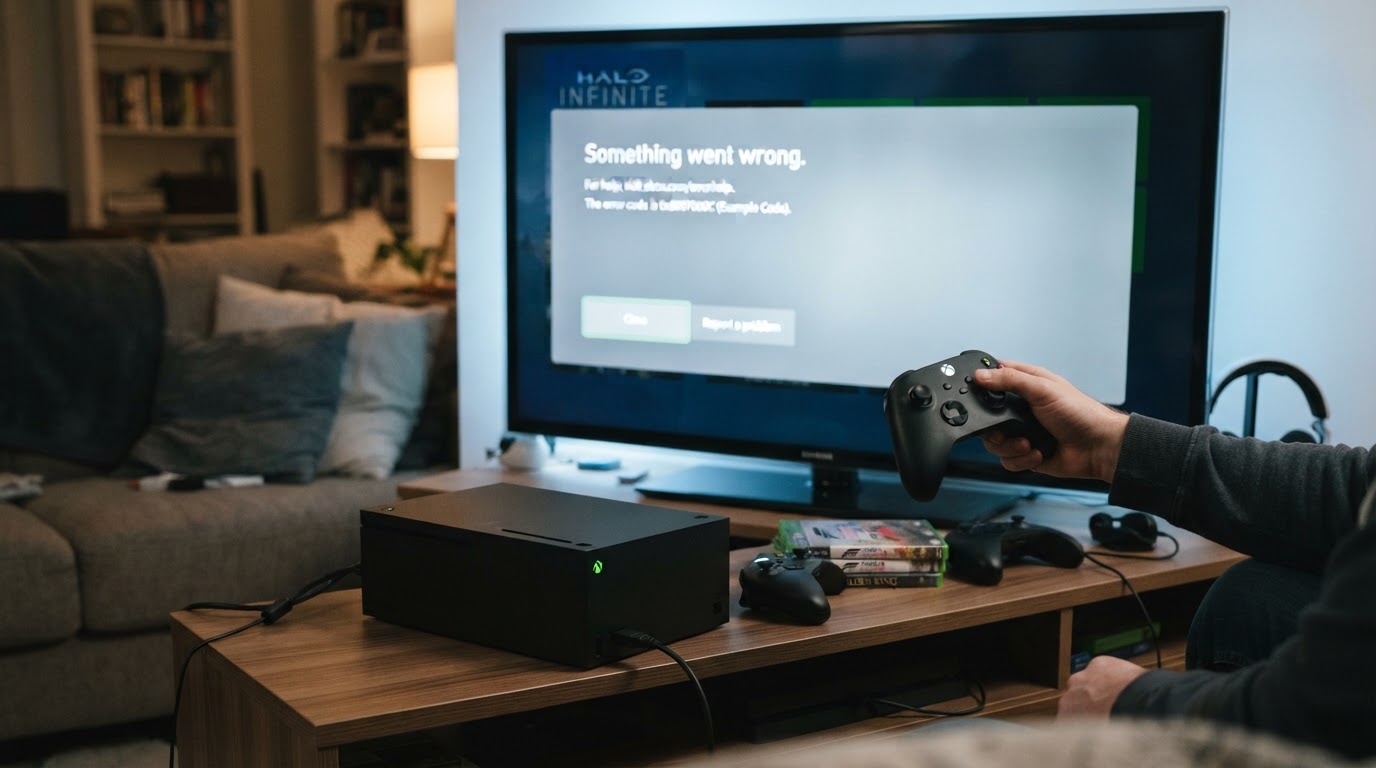
Se os jogos do Xbox não estão abrindo para você, as causas mais comuns são falha temporária nos serviços da Xbox Network, erro no app do Xbox ou no Gaming Services, atualização pendente ou instabilidade de internet no caso do Xbox Cloud Gaming. Dá para resolver na maior parte dos casos sem formatar nada: o caminho mais rápido é checar o status da Xbox Network e, em seguida, seguir os passos abaixo conforme você joga no console, no PC ou na nuvem.
Adicione ao Google NotíciasNeste artigo
- Confira se a Xbox Network está fora do ar
- Reinicie o aparelho ou o PC do jeito simples
- No console Xbox, cheque sistema, espaço e aquecimento
- No Xbox Cloud Gaming, teste internet, app e compatibilidade
- No Windows 11, atualize o Xbox app e o sistema
- No Windows 11, ajuste data, hora e desative o Game Mode
- Reinicie os serviços Xbox e repare o Gaming Services no PC
- Repare o Xbox app no Windows ou reinstale o Gaming Services
- Só por último, redefina o console ou busque suporte
- Erros comuns (e como evitar)
- Perguntas frequentes
Quando o erro aparece como travamento, tela congelada, fechamento do jogo, falha de login ou desligamento do console, o diagnóstico muda conforme a plataforma usada. No console Xbox, entram na lista de suspeitos a atualização do sistema, superaquecimento e, em último caso, a redefinição de fábrica. No PC com Windows 11, os ajustes mais eficazes passam por Microsoft Store, Xbox app, Gaming Services e horário do sistema. Já no Xbox Cloud Gaming, o que pesa mais é a conexão e a compatibilidade do aparelho.
Confira se a Xbox Network está fora do ar
Antes de mexer no console ou no PC, verifique se o problema é geral. Quando a Xbox Network ou servidores relacionados ficam instáveis, surgem jogos que não iniciam, erro de login, falha para conectar a partidas online e mensagens temporárias de rede. Nessa situação, reinstalar jogo ou redefinir aparelho tende a só tomar tempo sem efeito real.
Abra a página de status do Xbox.
Veja se há alerta para Xbox Live, cloud gaming, login ou multiplayer online.
Se houver incidente ativo, aguarde a normalização do serviço e teste novamente depois.
Se apps do Xbox ainda abrem, mas os jogos não, isso não elimina a chance de falha de serviço. Há cenários em que streaming, login ou inicialização de jogos sofrem impacto isolado.
Reinicie o aparelho ou o PC do jeito simples
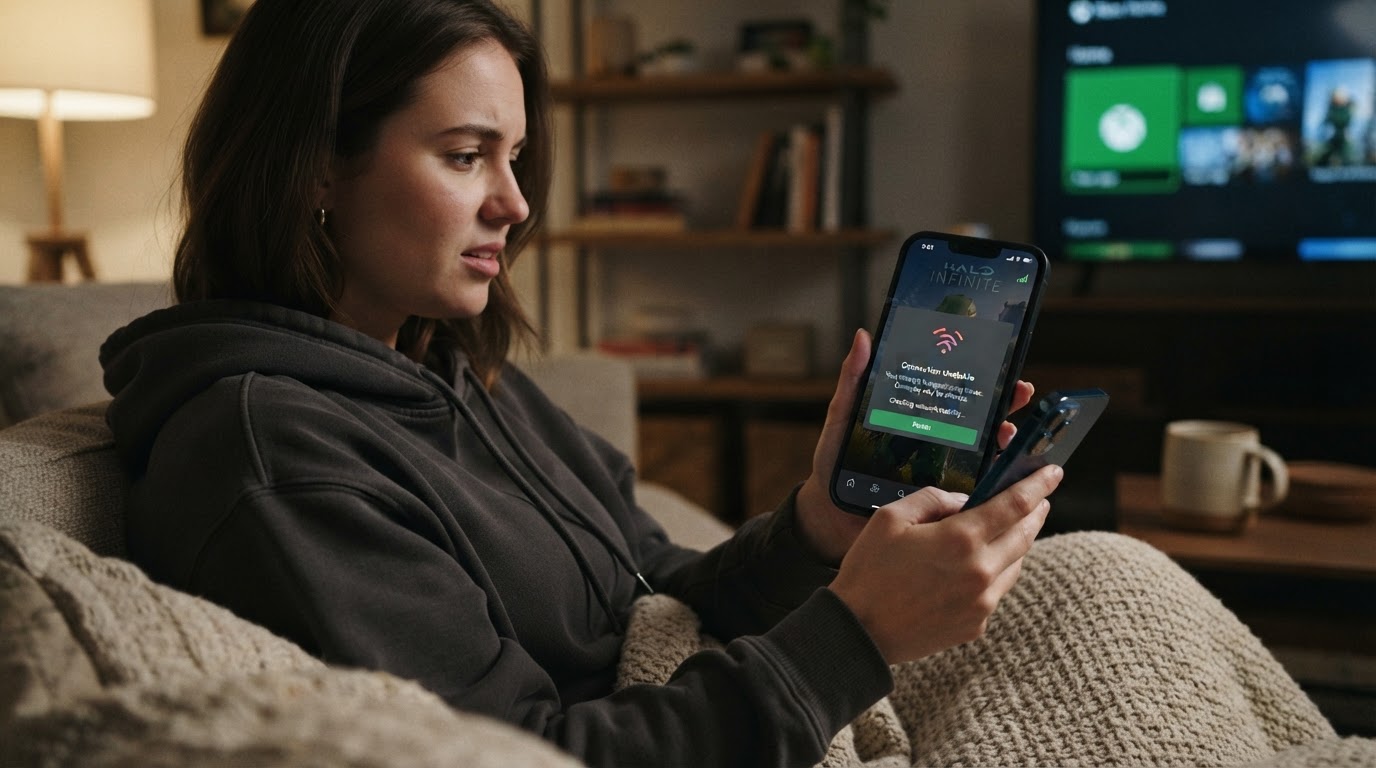
Uma reinicialização limpa resolve falhas menores de cache, login e inicialização. Essa regra vale para o console, para o PC e também para o celular usado no Xbox Cloud Gaming. Se o erro surgiu de repente, esse é o teste mais rápido antes de partir para medidas mais invasivas.
Desligue o Xbox, PC, celular ou tablet.
Ligue novamente e tente abrir o mesmo jogo.
Se estiver no console e o problema continuar, faça um power cycle: mantenha o botão de energia pressionado por 10 segundos, depois desligue da tomada por alguns minutos e ligue de novo.
No Xbox, esse procedimento também serve para limpar cache temporário. Em relatos de falha mais pesada, o power cycle foi feito com o console desligado por 10 segundos e fora da energia por 3 minutos. Se nada mudar, siga para a etapa específica da sua plataforma.
No console Xbox, cheque sistema, espaço e aquecimento
Se o problema aparece só no console e atinge jogos em mídia física e digital, mas os apps seguem abrindo, a falha costuma estar no sistema, nos arquivos dos jogos ou até no hardware. Os sinais que mais se repetem são congelamento na abertura do jogo ou desligamento completo do aparelho logo após o início.
Verifique se o console está com a versão mais recente do sistema.
Confirme se há espaço livre suficiente no armazenamento. Já houve caso com cerca de 60% livre e, mesmo assim, o problema continuou, então espaço sobrando ajuda, mas não garante correção.
Teste títulos diferentes para saber se o erro surge em todos os jogos ou só em alguns.
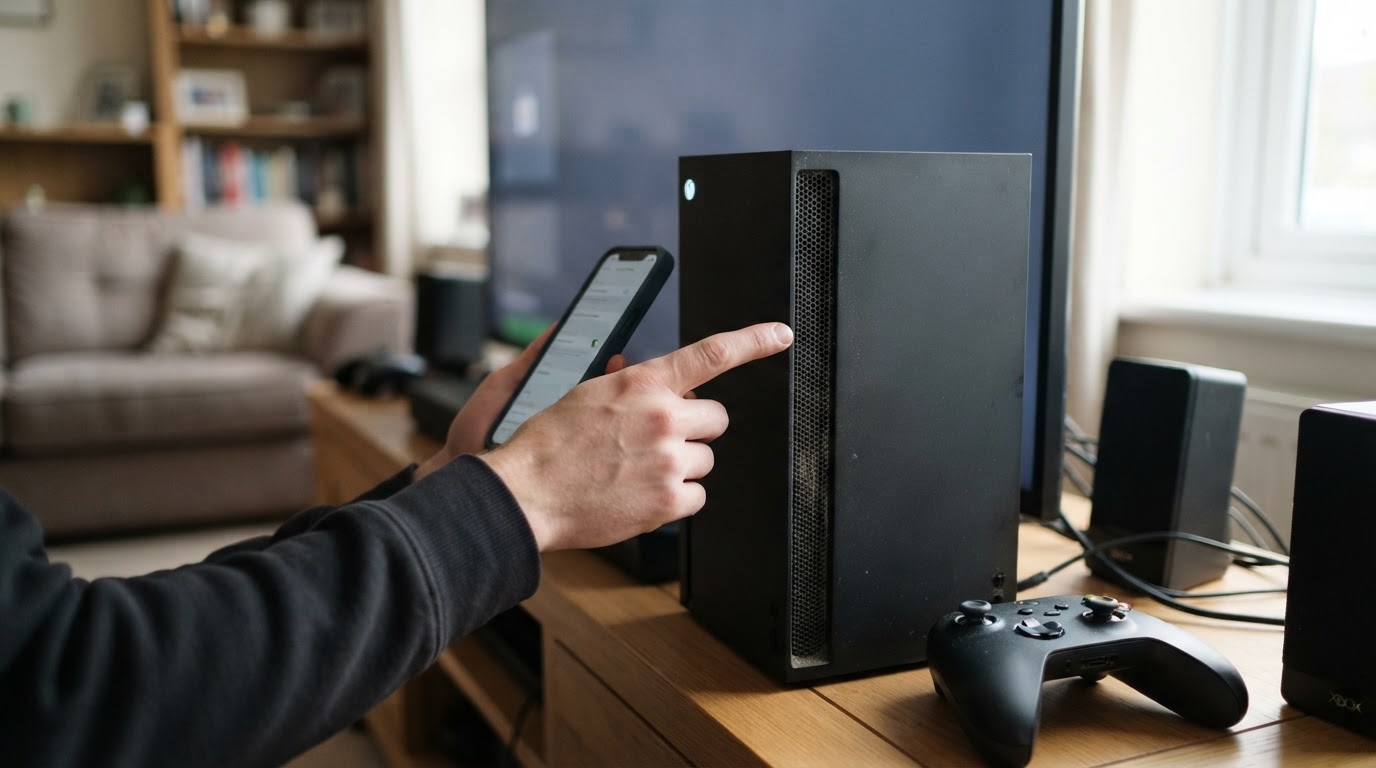
Confira se as saídas de ar estão desobstruídas e se o console fica em local ventilado.
Se um jogo específico falhar, desinstale e instale novamente esse título.
Se o Xbox desliga sozinho ao abrir jogos, trate superaquecimento como suspeita principal. Mesmo com a ventoinha girando, o console pode acionar proteção e desligar para evitar dano interno.
No Xbox Cloud Gaming, teste internet, app e compatibilidade
No Xbox Cloud Gaming, o jogo roda nos servidores da Microsoft e chega por streaming ao seu aparelho. Por causa disso, a estabilidade da internet pesa mais do que em jogos instalados localmente. Os problemas recorrentes incluem conexão ruim, serviço fora do ar, app desatualizado e aparelho incompatível.
Confirme se seu dispositivo é compatível com Xbox Cloud Gaming.
Reinicie o celular, tablet ou computador.
Teste a velocidade do Wi‑Fi com uma ferramenta online.
Abra a página de status do Xbox para verificar falha no serviço em nuvem.
Atualize o app usado para jogar.
Em aparelhos Apple e Android, o app Xbox serve para Remote Play, que depende de um console ligado. Para Xbox Cloud Gaming em celular e tablet, o caminho indicado é o app Xbox Game Pass. No computador, o acesso pode ser feito pelo Xbox app para Windows.
No Windows 11, atualize o Xbox app e o sistema
Quando o Xbox app no PC não abre jogos, uma correção bastante citada é atualizar o aplicativo e o Windows 11. Arquivos antigos do app, do Game Services ou do próprio sistema bloqueiam a abertura dos títulos, em especial nos jogos do Game Pass.
Pressione o botão Iniciar, digite store e abra a Microsoft Store.
Entre em Library.
Clique em Get updates para baixar atualizações do Xbox app e do Game Services.
Depois, abra Start > Settings.
Entre em Windows Update e clique em Check for updates.
Depois das atualizações, reinicie o PC e teste o jogo novamente. Em muitos relatos, só esse pacote de updates já corrige falhas de inicialização, incompatibilidade e travamentos causados por versão antiga do aplicativo.
No Windows 11, ajuste data, hora e desative o Game Mode
Dois pontos menos lembrados podem bloquear a abertura de jogos no Xbox app do Windows 11: horário incorreto no sistema e o Game Mode. O horário errado atrapalha validação de serviços e login. Já o Game Mode, em algumas máquinas, interfere em processos necessários para o jogo rodar direito.
Pressione Windows + I para abrir Settings.
Entre em Time & language > Date & time.
Desative Set time automatically.
Clique em Change ao lado de Set the date and time manually.
Ajuste data e hora corretas e confirme em Change.
Depois, volte a Settings e abra Gaming > Game Mode.
Se o recurso estiver ativado, desligue o Game Mode.
Reinicie o computador na sequência para que as alterações sejam aplicadas de forma completa.
Reinicie os serviços Xbox e repare o Gaming Services no PC
Se o jogo ainda não abre no Windows 11, o alvo seguinte é o Gaming Services. Esse componente é peça central para o funcionamento do Xbox app e dos jogos do Game Pass. Quando dá erro, surgem jogos que não iniciam, falha de login ou títulos que fecham sem aviso.
Pressione Windows + S, digite services e abra o app.
Encontre todas as entradas de Gaming Services, clique com o botão direito e escolha Restart.
Repita o processo com os serviços Xbox.
Se algum deles estiver parado, clique com o botão direito e use Start.
Depois, pressione Windows + I e abra Settings > Apps > Apps & features.
Localize Gaming Services, abra o menu de três pontos e entre em Advanced options.
Use Repair.
Se o reparo não der resultado, volte à mesma tela e use Reset. O reset apaga dados e configurações do app.
Repare o Xbox app no Windows ou reinstale o Gaming Services
Quando o problema está no próprio Xbox app, reparar o aplicativo pelo Windows costuma ser suficiente. Se a falha envolver login específico em jogos no PC, existe um passo mais agressivo: reinstalar o Gaming Services e o Xbox app com comandos no PowerShell. Esse caminho é classificado como avançado e entra em cena só se o básico não funcionou.
Para reparar o Xbox app, pressione Windows + S, digite Installed apps e pressione Enter.
Pesquise por Xbox.
Clique no ícone de três pontos ao lado de Xbox > Advanced Options.
Na seção Reset, clique em Repair.
Reinstalação por PowerShell e ajustes profundos no app exigem domínio do processo. Em caso de dúvida, priorize reparar, resetar ou falar com o suporte do Xbox.
Só por último, redefina o console ou busque suporte
Se você já testou atualização, reinstalação de jogos, limpeza de cache, espaço livre, ventilação e continua vendo travamento ou desligamento ao abrir qualquer jogo no console, a falha tende a ser mais séria. Nesse ponto, a redefinição de fábrica vira o último recurso antes de partir para assistência técnica.
Faça backup dos seus saves se possível.
Considere a redefinição de fábrica apenas depois dos testes básicos.
Se o erro persistir após a redefinição, procure o suporte do Xbox, porque pode haver defeito de hardware.
Esse cuidado pesa ainda mais quando apps abrem normalmente, mas todo jogo congela ou derruba o console. Quando mídia física e digital falham do mesmo jeito, cresce a chance de o problema não estar ligado a um título específico.
Erros comuns (e como evitar)
Reinstalar jogo antes de checar o servidor: se a Xbox Network estiver com falha, essa medida não resolve.
Usar o app errado no celular: para cloud gaming em Android e iPhone, o caminho citado é o Xbox Game Pass; o app Xbox fica restrito a Remote Play.
Ignorar atualização da Microsoft Store: no PC, o Xbox app e o Game Services dependem dela.
Pular a reinicialização após reparar apps: no Windows 11, reiniciar ajuda a aplicar de vez as correções.
Mexer no Registro sem necessidade: esse tipo de alteração é avançado e causa mais problema se for feita de forma errada.
Se o problema envolvia queda de serviço, atualização pendente, horário incorreto, falha no Xbox app ou erro no Gaming Services, os passos acima tendem a fazer os jogos do Xbox voltar a abrir como esperado.
Perguntas frequentes
Por que meu Xbox abre apps, mas não roda jogos?
Esse cenário indica falha de sistema, problema no jogo, Gaming Services com erro ou até defeito de hardware no console. Se o Xbox trava ou desliga ao abrir qualquer jogo, verifique atualização, ventilação e, por último, considere a redefinição de fábrica.
Como saber se o problema é no servidor da Xbox?
O jeito direto é abrir a página de status do Xbox e checar alertas de login, multiplayer, cloud gaming ou outros serviços. Se houver incidente ativo, resta aguardar a normalização.
Xbox Cloud Gaming precisa de assinatura?
Sim. O acesso ao Xbox Cloud Gaming exige o Xbox Game Pass Ultimate.
Qual app usar para jogar na nuvem no celular?
Em Apple e Android, o app citado para Xbox Cloud Gaming é o Xbox Game Pass. O app Xbox no celular é voltado a Xbox Remote Play, que exige um console.
O que fazer quando o Xbox app do Windows 11 não abre jogos?
Atualize o Xbox app e o Windows 11, ajuste data e hora, desative o Game Mode, reinicie os serviços Xbox e Gaming Services e use as opções de Repair ou Reset nas configurações de apps.
Quando vale procurar suporte em vez de tentar mais ajustes?
Quando todos os jogos falham no console, incluindo discos e cópias digitais, e o aparelho congela ou desliga mesmo após atualização, reinstalação, limpeza de cache e teste de ventilação. Nesse cenário, o suporte do Xbox trata como suspeita de problema de hardware.


