

Se você planeja viajar para outro país, basicamente existem duas coisas de que você vai precisar: seu passaporte e o app Google Tradutor. Sobre o passaporte não temos o que comentar, mas, já sobre o Tradutor; daremos 5 dicas que irão te ajudar muito na hora de se comunicar. Então, feche sua mala, sente no sofá e preste atenção nelas antes de correr para o aeroporto. Adicione ao Google Notícias
Neste artigo
- 1 – Ele é um poderoso Tradutor offline
- 2 – Use a câmera do celular para traduzir textos em imagens
- 3 – Marcar textos de imagens com a câmera e traduzir
- 4 – Modo conversa
- 5 – Salve suas frases favoritas diretamente no Google Tradutor
- 6 – Use o Google Tradutor como dicionário
- 7 – Toque para traduzir textos dentro de outros aplicativos
1 – Ele é um poderoso Tradutor offline
É certo que você não terá acesso à internet durante toda a sua viagem. Sendo assim, quanto você estiver fora do alcance dela, saiba que você poderá continuar usando o tradutor do Google de maneira offline. Para isso, quando você estiver com o tradutor online, basta baixar um pacote de idiomas. Além disso, vale lembrar que agora os pacotes de idiomas possuem tradução neural automática (NMT), que melhora a tradução do app em mais de 100 idiomas diferentes. O NMT é capaz de converter frases completas, analisando o contexto da mesma. Graças a isso, os resultados são mais precisos. Antes o NMT funcionava somente on-line, mas agora funciona também offline.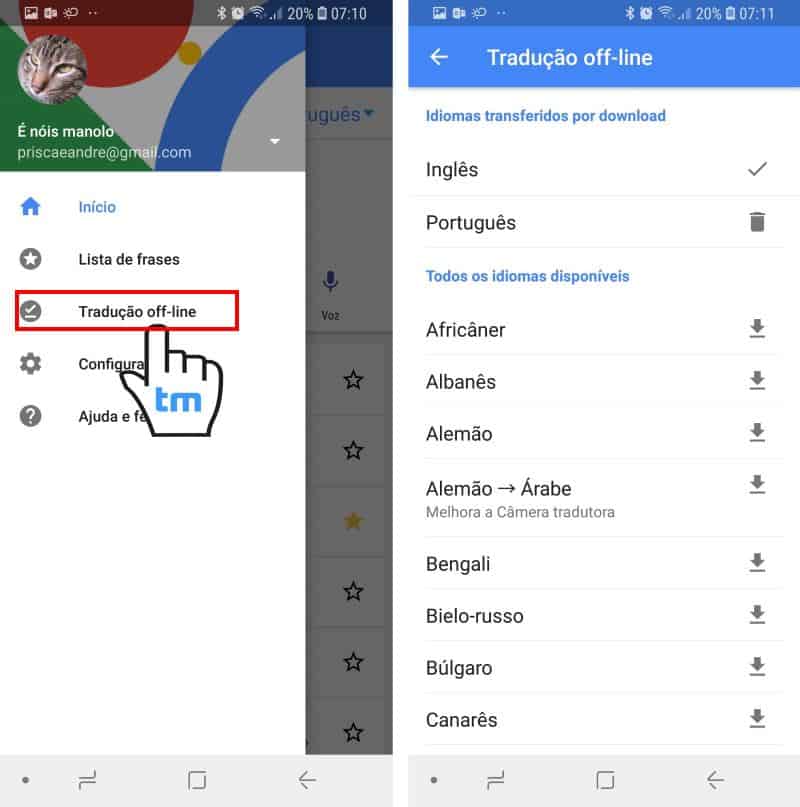 Você pode baixar um pacote de idiomas acessando a lista de idiomas e tocando no botão de seta para baixo ao lado do pacote de idiomas desejado. Cada conjunto de idiomas tem entre 35 MB e 45 MB, para que eles não ocupem muito espaço no seu telefone. Leiam também | Novo sistema de tradução do Google é incrível e assustador!
 2 – Use a câmera do celular para traduzir textos em imagens
Um dos recursos mais bacanas do Google Tradutor é a possibilidade de usar a câmera. Você pode usar ela para traduzir textos em placas de rua, menu de restaurantes, ou qualquer texto bastando usa ela.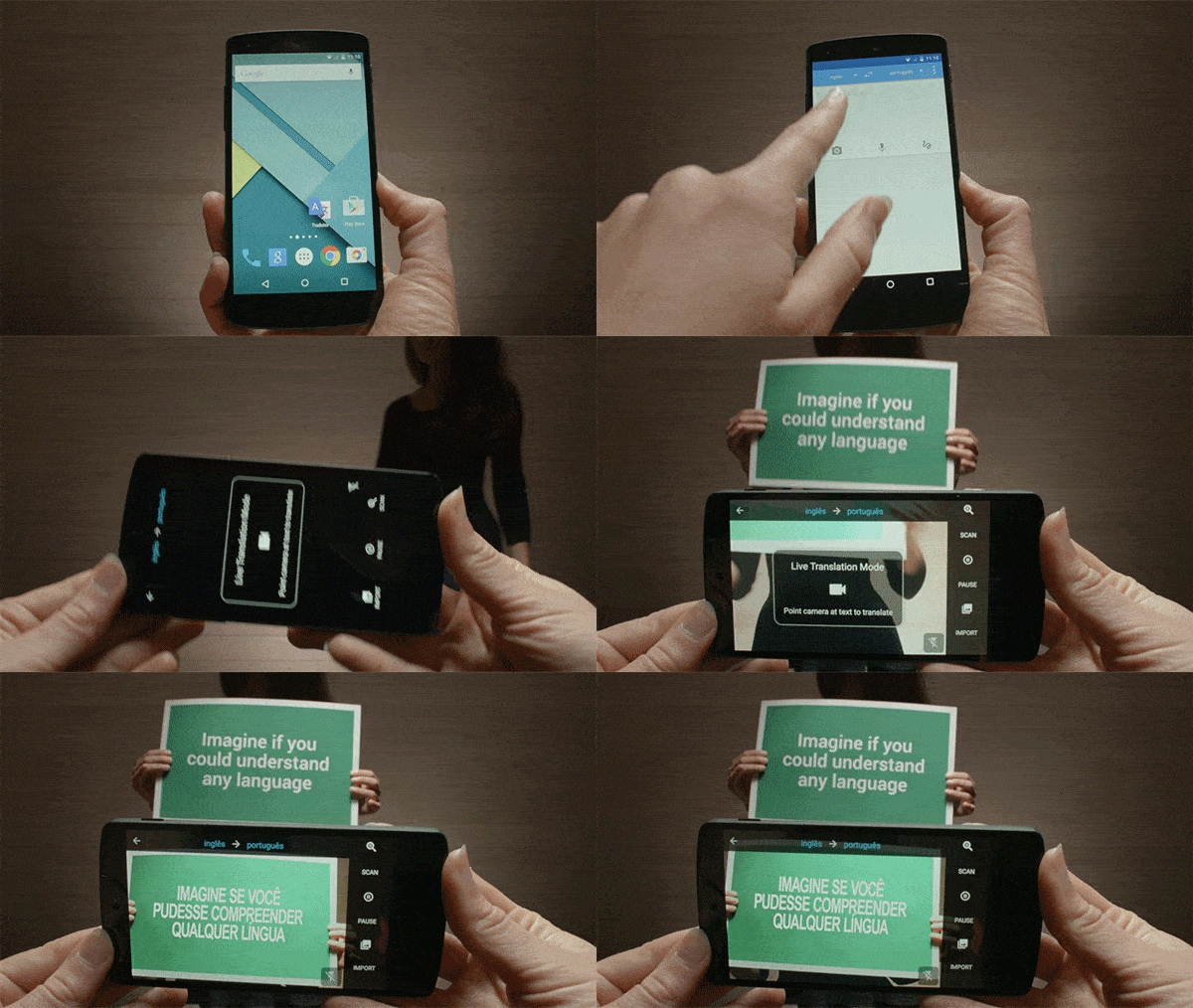 Para usar, é bastante fácil: basta abrir o app do Tradutor, clicar no ícone da câmera e apontar para o texto desejado. Não precisa clicar em nada, ele irá traduzir em tempo real. Leiam também:
 3 – Marcar textos de imagens com a câmera e traduzir
Usar a câmera é legal, mas, e quando o texto é bem grande, como por exemplo, a página de um livro e você quer apenas traduzir um trecho? Na mesma câmera do Google, basta clicar em digitalizar e apontar para todo o texto. Após digitalizar todas palavras que ele encontar, com o dedo, apenas marque as palavras ou a frase desejada, feito issoele irá traduzir em uma linha acima da foto.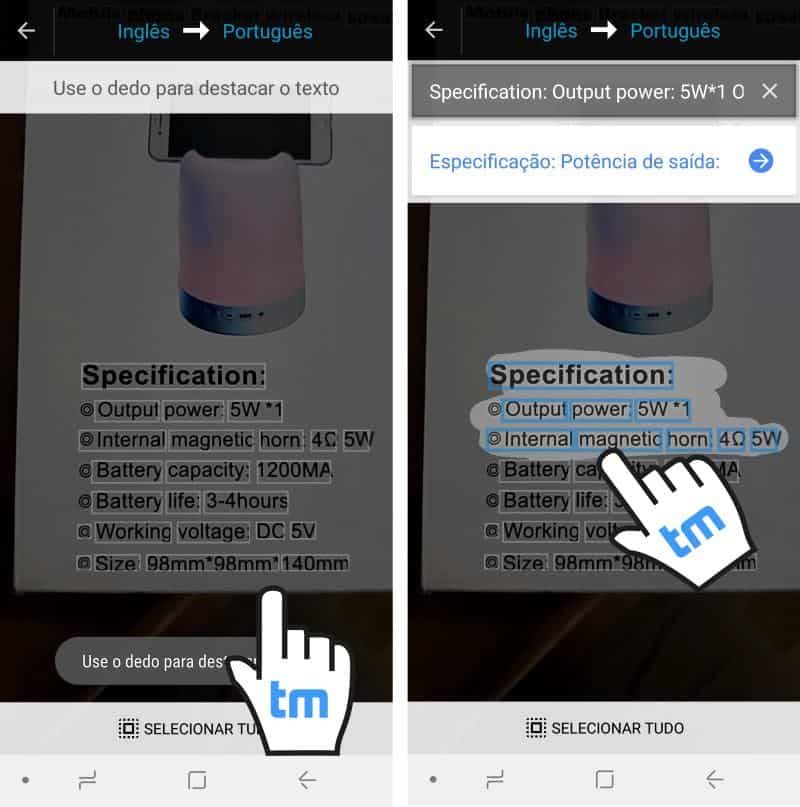
4 – Modo conversa
Diretamente dos filmes de ficção cientifica, como em Star Trek, onde eram comuns os dispositivos com “tradução universal”, o Google Tradutor já faz isso. Se você precisa conversar com alguém, mas não domina o idioma da pessoa, dá para usar o microfone do celular. É muito simples. Suponhamos que você queira usar o tradutor de inglês para português. No idioma português, basta tocar no microfone e começar a falar, depois no inglês, clique no alto-falante para que a outra pessoa escute no idioma dela. Já o inverso, para usar o tradutor de português para inglês, faça o mesmo procedimento com os idiomas ao contrário.5 – Salve suas frases favoritas diretamente no Google Tradutor
Se você perceber que certa frase ou palavra é muito usada e você sempre precisa ficar escrevendo para traduzir, você pode salva-las para facilmente acessar depois, sem ter que digitar tudo novamente.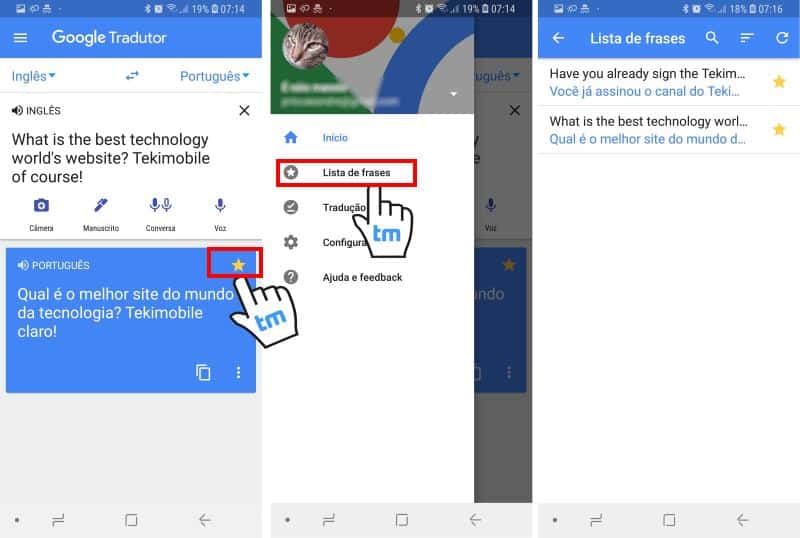 Quando digitar uma frase, basta tocar no botão de estrela ao lado de um resultado de tradução e ele será adicionado à sua lista de favoritos. Para ver os favoritos depois, toque no botão de menu (botão de 3 barras) e depois em “Listas de frases”. Leiam também: Confiram as melhores alternativas ao Google Tradutor
 6 – Use o Google Tradutor como dicionário
Aqui uma função pouco usada, ao invés de usar ele apenas como Google Tradutor, é possível usar o aplicativo como dicionário, vendo explicações e definições das palavras.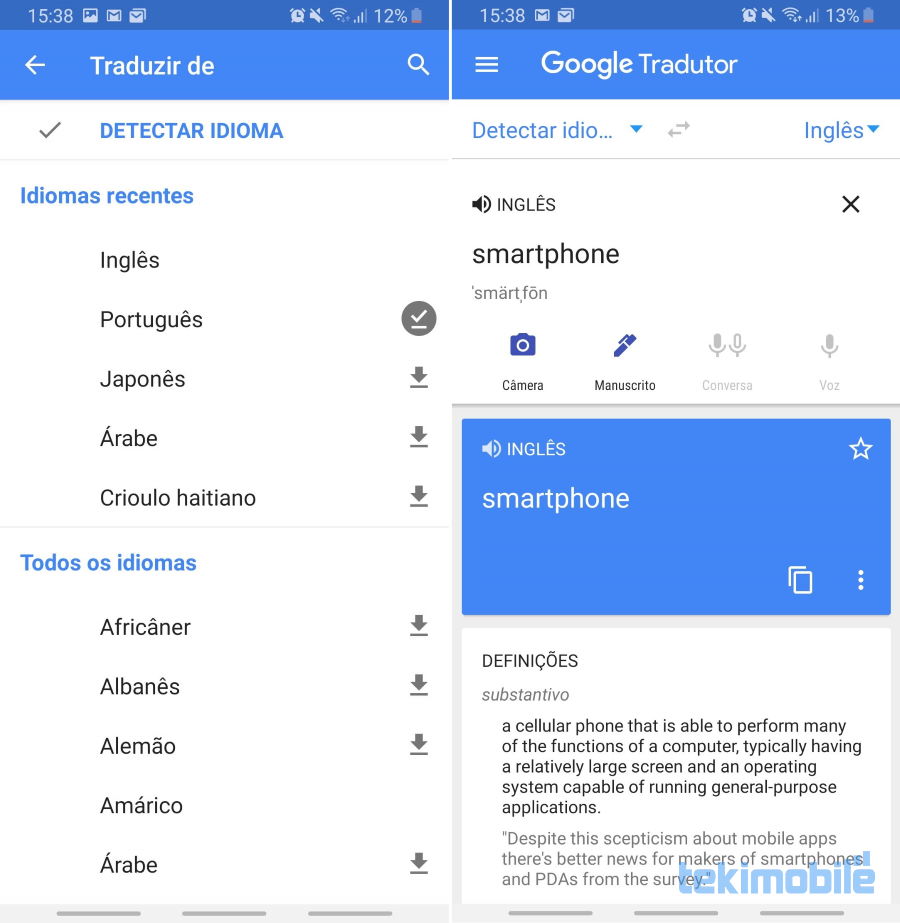 Para usar ele como dicionário, é muito fácil: primeiro na língua que você irá digitar, selecione a opção “Detectar idioma“. Na segunda, coloque a mesma língua que você irá digitar; inglês, por exemplo. Não coloque inglês na primeira, pois, ele irá automaticamente mudar para outra não deixando dois idiomas iguais. Depois de digitar uma palavra, ele irá retornar o significado e definições da mesma, obviamente que será na mesma língua. É uma ótima função para quem está aprendendo um idioma.
 7 – Toque para traduzir textos dentro de outros aplicativos
É normal abrirmos um texto em outro idioma dentro do aplicativo de e-mails, do editor de texto ou mesmo em sites da internet. O que fazemos para traduzir normalmente? Copiamos o texto; abrimos o Google Tradutor; colamos o texto e então traduzimos. Isso gasta tempo.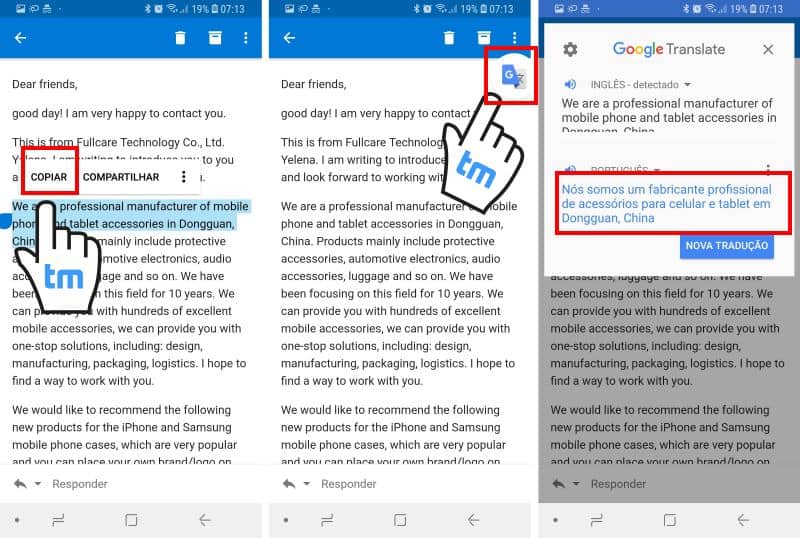 Mas sabia que é possível você traduzir com apenas um toque sem sair do próprio aplicativo do texto a ser traduzido? Dá para fazer isso, a função se chama “Toque para Traduzir” (Tap to Translate). Nela, toda vez que você copiar um texto em outro idioma em qualquer aplicativo, irá abrir um pop-up (bolha de tradução) do Google Tradutor na tela, basta tocar nela que ela traduz o texto ali mesmo. Para ativar o “Toque para traduzir”, faça o seguinte:
 - Clique no menu de 3 listas ao lado do logo “Google Tradutor”;
- Agora clique em Configutações;
- E então clique em Toque para traduzir;
- Finalize clicando em Ativar. Depois basta escolher os idiomas para ativar a função.
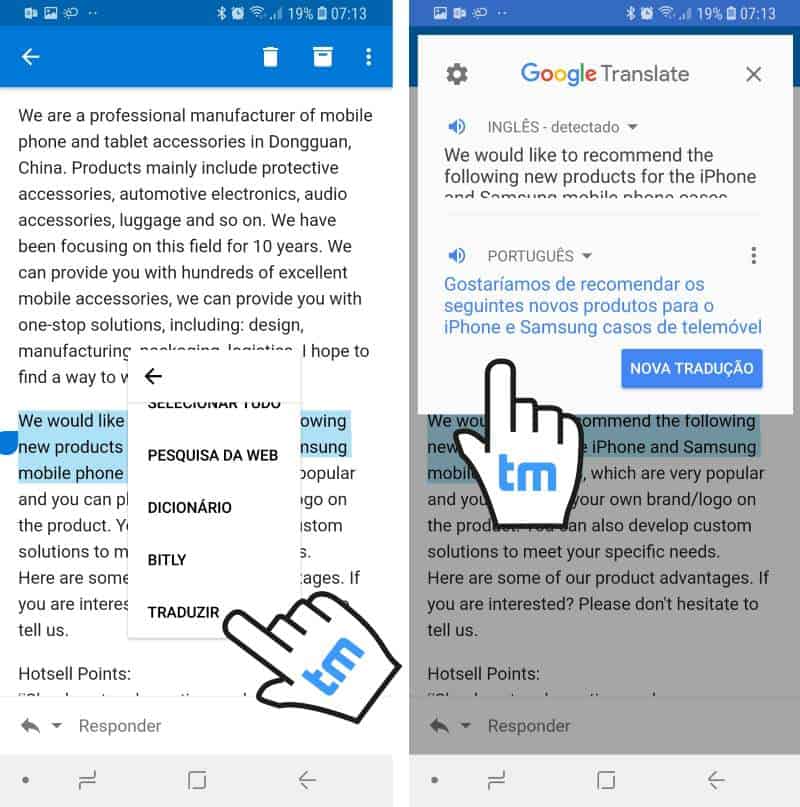 Para traduzir qualquer trecho de texto de qualquer aplicativo, basta selecionar o texto, depois na barra de opções que irá aparecer, clique nos 3 pontinhos e depois em Traduzir, pronto, ele irá traduzir sem você sair do aplicativo.


