

Preciso de Apple ID para configurar meu aparelho iPhone?
Veja se é obrigatório ter Apple ID para configurar o iPhone, quando dá para pular a etapa e como criar uma Conta Apple depois.
Resumo por IA
Resumo gerado por IA, revisado pela redação.
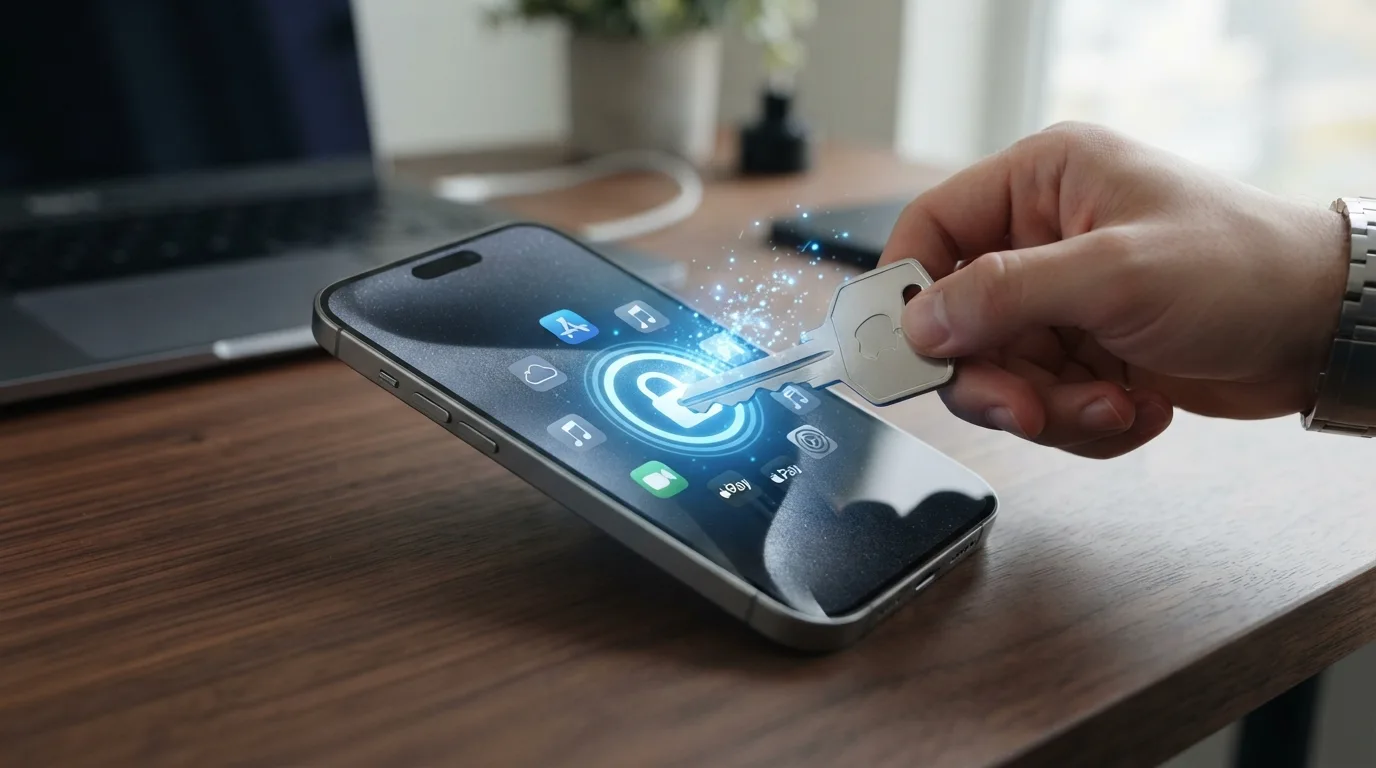
Quem compra um iPhone pela primeira vez quase sempre encara a mesma pergunta logo na tela inicial: afinal, preciso de Conta Apple para configurar meu aparelho iPhone? A resposta curta continua sendo: não necessariamente. Dá para concluir a configuração básica sem criar uma Conta Apple naquele momento, mas o uso do iPhone fica limitado até você entrar com uma conta.
Adicione ao Google NotíciasNeste artigo
- Decida se vai configurar com ou sem Conta Apple
- Como seguir sem Apple ID na configuração inicial
- Como criar uma Conta Apple durante a configuração do iPhone
- Como criar a Conta Apple depois, se você pulou essa etapa
- Como iniciar sessão na Conta Apple no iPhone depois de configurado
- Dicas e cuidados
- Perguntas frequentes
A Conta Apple, novo nome do antigo Apple ID, não é obrigatória para ligar o iPhone e passar pela configuração inicial. Na prática, você pode tocar em “Esqueceu a senha ou não tem uma Conta?” e escolher seguir sem criar a conta na hora. Mesmo assim, é a Conta Apple que destrava acesso à App Store, ao iCloud e a outros serviços da Apple. Na rotina, cedo ou tarde ela passa a ser necessária para aproveitar o aparelho por completo.
Decida se vai configurar com ou sem Conta Apple
Ao ligar o iPhone novo ou restaurado, o aparelho inicia a configuração com os passos básicos, como idioma, região e conexão com a internet. Em seguida, aparece a etapa da Conta Apple. Nesse ponto, você tem três caminhos claros: entrar com uma conta que já existe, criar uma nova na mesma hora ou deixar isso para depois. Se você já usa iCloud em outro aparelho, a mesma conta serve; não é preciso abrir outra só para esse iPhone.
Se a ideia é começar a usar o celular o quanto antes, dá para pular a criação da conta e concluir a configuração básica. Para quem quer baixar aplicativos assim que chegar à tela inicial, ativar o iCloud, restaurar backups e sincronizar dados entre aparelhos, faz mais sentido já entrar com a Conta Apple nessa etapa. A conta centraliza os serviços da Apple e mantém informações alinhadas entre dispositivos, como contatos, fotos, notas e senhas salvas.
Como seguir sem Apple ID na configuração inicial
Se você não quer criar ou informar uma conta agora, avance pela configuração do iPhone até chegar à tela da Conta Apple. Toque em “Esqueceu a senha ou não tem uma Conta?”. Na próxima tela, selecione a opção para configurar mais tarde. Depois, confirme que deseja continuar sem usar a Conta Apple naquele momento, quando a mensagem de confirmação aparecer.
Com essa escolha, o iPhone conclui a configuração básica e já fica pronto para uso local, com as funções que não dependem de Conta Apple. Você ainda pode conectar o aparelho ao Wi‑Fi, definir um código de desbloqueio, ativar recursos de segurança como Face ID quando essa etapa surgir e ajustar preferências de privacidade. O ponto central é entender a limitação: sem Conta Apple, você não entra na App Store, não usa o iCloud, não ativa o Buscar e perde recursos ligados ao ecossistema da Apple, como sincronização de fotos e backup automático. Se mudar de ideia depois, basta iniciar sessão mais tarde nos Ajustes.
Sem Conta Apple, o iPhone funciona de forma limitada. Você não consegue baixar apps pela App Store nem usar serviços como iCloud e Buscar.
Como criar uma Conta Apple durante a configuração do iPhone
Se preferir já deixar tudo pronto de primeira, a própria configuração do iPhone permite criar a conta gratuitamente. Na tela da Conta Apple, toque em “Esqueceu a senha ou não tem uma Conta?” e depois em “Criar uma Conta Apple Gratuita”. Em seguida, informe sua data de nascimento e seu nome, toque em Continuar e digite um endereço de e-mail. Se você não tiver e-mail, o iPhone pode mostrar a opção “Não tem um endereço de e-mail?” para criar um endereço gratuito do iCloud ali mesmo.
Depois disso, siga as instruções exibidas na tela para verificar o e-mail informado, criar uma senha forte, definir o país ou a região do dispositivo e configurar a autenticação de dois fatores. Em alguns casos, o iPhone também pode solicitar um número de telefone ou um método de pagamento. Se um cartão for adicionado, não há cobrança até que você faça uma compra, assinatura ou outra transação na loja. Após confirmar o e-mail, a nova Conta Apple já passa a funcionar na App Store, no iCloud e em outros serviços associados à mesma conta.
Como criar a Conta Apple depois, se você pulou essa etapa
Se você terminou a configuração sem conta, não precisa restaurar o iPhone nem repetir o processo do zero. Há pelo menos duas formas diretas de criar a Conta Apple depois. A primeira é pela App Store: abra a loja, toque no botão Minha Conta e, na tela de login, escolha “Criar Nova Conta Apple”. Caso essa opção não apareça, verifique antes se não existe uma sessão aberta no iCloud com outra conta. A partir daí, basta informar e-mail, senha forte e país ou região, adicionar um método de pagamento ou escolher Nenhum, confirmar o número de telefone e concluir a verificação do e-mail.
A segunda forma é pela internet, no site account.apple.com. Lá, toque ou clique em “Crie Sua Conta Apple”, informe e-mail, senha, região, data de nascimento e um número de telefone que você sempre possa acessar. Depois, faça a verificação do e-mail e do telefone usando os códigos enviados pela Apple. Quando a conta estiver confirmada nesse site, ela já pode ser usada no iPhone para login na App Store, no iCloud e nos demais serviços conectados.
Como iniciar sessão na Conta Apple no iPhone depois de configurado
Depois de criar a conta, o passo seguinte é entrar no iPhone para liberar os serviços da Apple. Abra o app Ajustes e toque na área da Conta Apple na parte superior da tela, onde aparece o campo para iniciar sessão. A partir daí, você pode escolher um dos dois métodos disponíveis. O primeiro é Use Outro Dispositivo Apple: se você já tem outro iPhone ou iPad com essa conta conectada, aproxime os aparelhos e siga as instruções mostradas nos dois dispositivos. Para esse método funcionar, o Bluetooth precisa estar ativado em ambos.
O segundo caminho é Iniciar Sessão Manualmente. Nesse caso, digite o endereço de e-mail ou o número de telefone da Conta Apple e informe a senha definida no cadastro. Se a autenticação de dois fatores estiver ativa, o iPhone pode pedir um código de verificação de seis dígitos enviado a um dispositivo ou número confiável vinculado à conta. Depois do login, você escolhe quais recursos e apps vão usar o iCloud no aparelho, como Fotos, iCloud Drive, Chaves do iCloud, Contatos, Calendários e backups automáticos.
Dicas e cuidados
Antes de criar uma nova Conta Apple, verifique se você já não tem uma vinculada a outro dispositivo ou serviço da empresa. Quem já usa iCloud, por exemplo, já possui uma Conta Apple e não precisa abrir outra para o mesmo uso pessoal, o que evita confusão com múltiplas contas e senhas diferentes. Também faz diferença usar um endereço de e-mail que você realmente acompanhe, porque a verificação do cadastro e a recuperação de acesso passam por essa caixa de entrada. O número de telefone informado ajuda na confirmação de identidade e na recuperação da conta, então escolha um número ao qual você tenha acesso contínuo e que não vá abandonar em pouco tempo.
Na etapa de pagamento, a Apple pode liberar a opção Nenhum, o que atende quem quer começar usando apenas apps gratuitos e não pretende gastar de imediato na loja. Se a sua preocupação for privacidade, existe a possibilidade de entrar com a Conta Apple, concluir a configuração e depois definir nos Ajustes quais apps vão ou não sincronizar dados com o iCloud, item por item. Assim, você usa App Store, backup e outros serviços sem necessariamente ativar todas as sincronizações ao mesmo tempo.
Se você quer apenas testar o iPhone antes de vincular tudo, termine a configuração sem conta e crie a Conta Apple depois pelo iPhone ou pelo site account.apple.com.
Com ou sem Conta Apple, o iPhone pode ser configurado. A diferença é que a conta libera os recursos centrais do ecossistema da Apple, como App Store, iCloud e sincronização entre dispositivos.
Perguntas frequentes
Posso usar o iPhone sem Apple ID?
Sim. É possível concluir a configuração básica sem entrar com uma Conta Apple. Porém, o aparelho fica com limitações importantes, como falta de acesso à App Store, ao iCloud e a outros serviços da Apple.
O Apple ID e a Conta Apple são a mesma coisa?
Sim. A Apple passou a chamar o antigo ID Apple de Conta Apple. O login continua sendo feito com o mesmo endereço de e-mail ou número de telefone e senha.
Preciso criar uma conta nova se já uso iCloud?
Não. Se você já usa iCloud, já tem uma Conta Apple. Basta iniciar sessão com essa mesma conta no iPhone.
Dá para criar a Conta Apple depois de configurar o iPhone?
Dá sim. Você pode criar a conta na App Store ou no site account.apple.com e depois iniciar sessão pelo app Ajustes do iPhone.
É obrigatório cadastrar cartão para criar Conta Apple?
Não necessariamente. Em alguns fluxos, a Apple oferece a opção Nenhum ao adicionar método de pagamento. Se um cartão for cadastrado, a cobrança só acontece quando você fizer uma compra.
O que eu perco ao não usar Conta Apple no iPhone?
Sem Conta Apple, você não baixa aplicativos pela App Store, não usa iCloud para backup e sincronização e também deixa de acessar outros serviços integrados da Apple.
Este tutorial faz parte do guia Configurar meu aparelho iPhone: guia simples para iniciantes. Veja também: Como ativar meu iPhone novo pela primeira vez? Passo a passo · Como configurar Face ID ou Touch ID no iPhone novo passo a passo · Como transferir dados do iPhone antigo para o novo com segurança


