

Configurar meu aparelho iPhone: guia simples para iniciantes
Veja como configurar um iPhone novo do jeito certo, ligar, ativar, entrar na Conta Apple e transferir dados de outro iPhone ou Android.
Resumo por IA
Resumo gerado por IA, revisado pela redação.
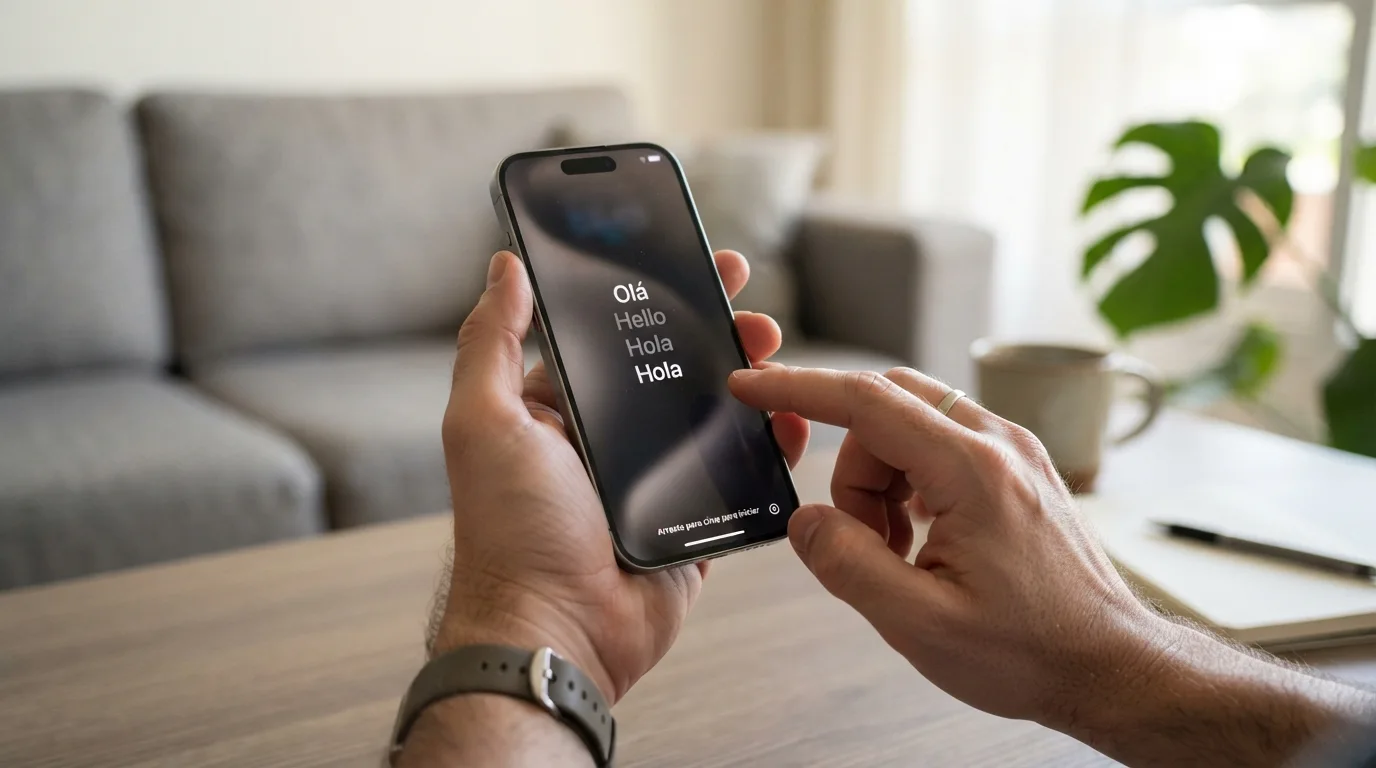
Configurar um iPhone novo, para quem está começando, significa basicamente seguir a sequência de telas do próprio iOS: colocar o aparelho na internet, decidir se vai trazer dados de outro celular ou iniciar do zero e entrar com a Conta Apple para liberar os serviços da Apple.
Adicione ao Google NotíciasNeste artigo
- Ligue o iPhone e comece pela tela “Olá”
- Escolha entre Início Rápido ou configuração manual
- Ative o iPhone com Wi‑Fi ou rede celular
- Configure Face ID ou Touch ID e crie seu código
- Decida se vai transferir dados ou começar do zero
- Entre com a Conta Apple ou crie uma nova
- Finalize atualizações, Siri, localização e aparência
- Dicas e cuidados
- Continue lendo
- Perguntas frequentes
O passo a passo oficial para configurar um iPhone recém-tirado da caixa começa ligando o aparelho até aparecer a tela “Olá”, escolhendo idioma e país, conectando ao Wi‑Fi ou à rede celular para ativação, definindo Face ID ou Touch ID com um código numérico, decidindo se vai restaurar dados ou não, fazendo login com a Conta Apple e fechando as telas finais de recursos, como atualizações automáticas, Siri e Tempo de Uso. Quem já tem outro iPhone consegue usar o Início Rápido; quem vem de um aparelho Android segue o fluxo de migração com o app Migrar para iOS.
Ligue o iPhone e comece pela tela “Olá”
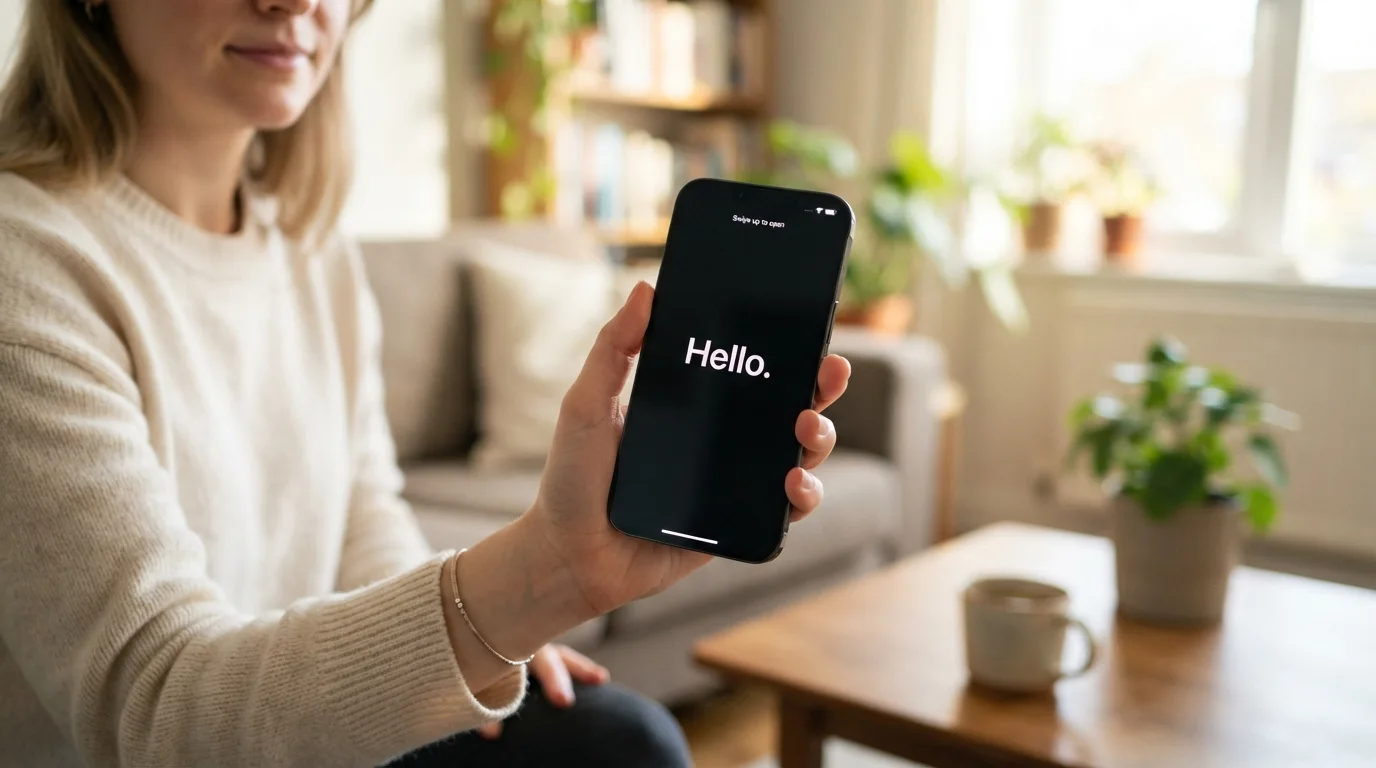
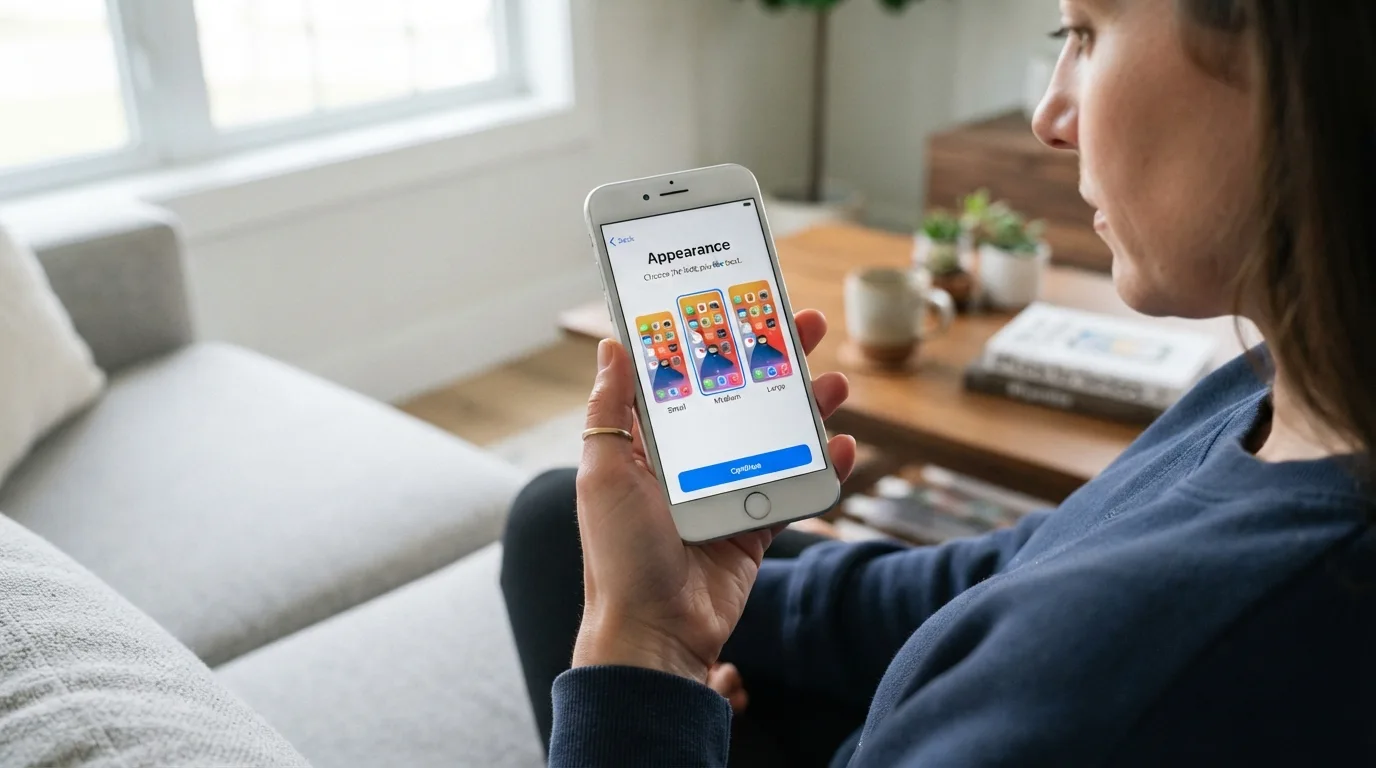
Segure o botão lateral de ligar até surgir o logotipo da Apple. Em seguida, o iPhone exibe a tela “Olá” em vários idiomas, indicando o início da configuração inicial. Deslize para cima para continuar, escolha o idioma principal e selecione o país ou região em que o aparelho vai ser usado. Nessa mesma etapa, alguns modelos já liberam um ajuste rápido da aparência, com controle de tamanho de texto e ícones em perfis como Padrão, Médio ou Grande. Ao mover o controle, a prévia muda na hora, mostrando como a interface vai ocupar a tela. Se o usuário precisar, recursos de acessibilidade como VoiceOver ou Zoom podem ser ativados logo de cara, ainda na tela de boas-vindas ou pelo botão azul de acessibilidade exibido no canto.
Escolha entre Início Rápido ou configuração manual
Quem já usa outro iPhone costuma sair mais rápido dessa fase com o Início Rápido. Basta deixar os dois aparelhos próximos, com conexão à internet e Bluetooth ligado, e seguir as instruções que aparecem na tela para copiar configuração e dados do iPhone antigo para o novo. No caso de primeiro iPhone ou de migração a partir de outro sistema, como Android, o caminho é tocar em Configurar sem Outro Dispositivo ou Configurar Manualmente, conforme o texto que surgir na tela do modelo e da versão do iOS. Essa seleção inicial apenas define como o assistente começa; nas telas seguintes, ainda é possível optar por restaurar um backup, migrar arquivos de outro celular ou iniciar o aparelho do zero. Se o iPhone vai ficar com uma criança, a configuração inclui um passo específico para marcar que o dispositivo pertence a um menor, o que impacta controles de conteúdo e permissões.
Ative o iPhone com Wi‑Fi ou rede celular
O processo de ativação do iPhone exige conexão com a internet. Na tela correspondente, o sistema apresenta as redes Wi‑Fi disponíveis ou, em modelos com linha móvel, a opção de usar a rede celular. Toque na rede sem fio desejada e digite a senha, ou selecione Continuar sem Wi‑Fi ou Usar Conexão Celular para prosseguir pela operadora. Em aparelhos com suporte a rede móvel, o sistema pode travar essa etapa até a inserção do chip físico, e em alguns casos também aparece a solicitação de ativação de eSIM. As instruções específicas de uso de chip físico orientam a colocar o SIM na bandeja antes de começar qualquer tela de configuração. O material também recomenda atenção à bateria: iniciar com pelo menos 20% de carga reduz o risco de o aparelho desligar no meio da ativação e forçar o recomeço.
Sem conexão com a internet, o iPhone não conclui a ativação inicial. Se o aparelho não acessar o Wi‑Fi nem a rede celular, a tela de configuração fica travada nesse ponto.
Configure Face ID ou Touch ID e crie seu código
Com o aparelho ativado, o assistente passa para o método de desbloqueio. O fluxo padrão orienta registrar o rosto no Face ID ou a impressão digital no Touch ID, de acordo com o modelo do iPhone. Logo depois, o sistema exige a criação de um código de acesso para proteger o conteúdo do dispositivo. O formato mais comum é o código de seis dígitos, mas o botão Opções de Código libera outras escolhas, como código de quatro dígitos, código numérico personalizado, código alfanumérico ou, em alguns fluxos, a alternativa de seguir sem código. O código funciona como base de segurança para funções que envolvem dados sensíveis, incluindo Face ID, Touch ID e Apple Pay. Ele também protege desbloqueio do aparelho, aprova compras e resguarda informações pessoais. Em alguns casos, a tela oferece pular parte dessas definições para ajustar depois em Ajustes, para quem quiser acelerar a primeira partida.
Decida se vai transferir dados ou começar do zero
Na sequência, o iPhone pergunta como o usuário pretende trazer aplicativos, fotos e demais arquivos. Quem vem de outro iPhone pode recorrer de novo ao Início Rápido ou optar por restaurar um backup do iCloud ou de um computador com macOS ou Windows. Quem usa um Android como aparelho anterior encontra o caminho oficial no app Migrar para iOS. O procedimento é abrir o app no Android, no iPhone tocar em Aplicativos e Dados e, em seguida, selecionar Migrar dados do Android. O iPhone exibe um código, que precisa ser digitado no Android para a conexão entre os dois dispositivos. A partir daí, o usuário escolhe quais dados pretende transferir e aguarda o fim da cópia. Se não houver backup disponível ou se a intenção for um recomeço sem herança de apps e arquivos, a tela oferece a opção Não Transferir Apps e Dados. Esse caminho deixa o iPhone em estado “limpo”, sem restauração de dados anteriores, o que agrada quem quer descarregar só o que considera essencial.
Quem ainda não criou backup do celular antigo ganha tempo fazendo isso antes da migração. No Android, o trajeto citado no material passa por Google > Backup > Ativar. Em um iPhone anterior, o caminho é iCloud > Backup do iCloud > Fazer Backup Agora.
Entre com a Conta Apple ou crie uma nova
Para liberar os serviços ligados ao iPhone, a próxima tela pede login com a Conta Apple, com e-mail ou número de telefone e senha. Em caso de esquecimento de credenciais ou para quem ainda não tem cadastro, o botão Esqueceu a senha ou não tem uma Conta Apple? leva às opções de recuperação de acesso ou criação de uma nova conta. Algumas configurações exibem também o botão Configurar Depois nos Ajustes, permitindo continuar a usar o aparelho sem entrar imediatamente. Usuários que controlam mais de uma Conta Apple encontram no item Outras Opções para Iniciar Sessão o comando Usar Várias Contas. Quando a conta está protegida por verificação extra, o iOS envia um código para o dispositivo anterior ou outro método de segurança cadastrado, que precisa ser digitado na tela. A partir desse login, o aparelho passa a acessar recursos do ecossistema da Apple, como restauração de backup armazenado no iCloud, sincronização de fotos, contatos e notas e compras na App Store.
Finalize atualizações, Siri, localização e aparência
Na parte final, o assistente de configuração exibe uma sequência de telas com ajustes complementares. Entre eles estão a escolha sobre ativar atualizações automáticas do iOS, os detalhes da linha celular e do número de telefone, os cartões cadastrados no Apple Pay, a ativação da Siri e a definição de limites no recurso Tempo de Uso. Em modelos compatíveis com a assistente, a Siri pode pedir que o usuário repita algumas frases, o que ajuda o sistema a reconhecer a voz com mais precisão. Também surgem na sequência os controles de Serviços de Localização, as autorizações de compartilhamento de dados com a Apple e com desenvolvedores e a seleção do visual do sistema, com os temas Claro, Escuro ou Automático, que alterna conforme o horário do dia. Em iPhones que suportam Apple Intelligence, a tela reserva um momento para ativar ou não os recursos de inteligência da empresa. Já nos iPhones 14 ou mais recentes, todos os aparelhos exibem avisos e descrições sobre funções de segurança, como SOS de Emergência e Detecção de Acidente, explicando como esses recursos se comportam em situações de risco. Ao terminar essa sequência, o assistente libera os botões Continuar ou Começar, que levam diretamente à tela inicial.
Concluída essa última etapa, o iPhone abre a tela inicial com ícones padrão e fica pronto para receber a instalação de apps, login em outros serviços e personalização completa nos Ajustes.
Dicas e cuidados
Mantenha o iPhone carregado: o material orienta começar o processo com pelo menos 20% de bateria para evitar interrupções durante a ativação.
Use internet estável: ativação, login com Conta Apple e restauração de backup dependem de conexão contínua e podem falhar em redes que caem o tempo todo.
Não pule o código sem necessidade: o sistema exige esse código para liberar funções de segurança, aprovar pagamentos e gerenciar autenticação em várias partes do iOS.
Faça backup antes da troca: criar cópia das informações reduz o risco de perder fotos, arquivos e conversas no meio da migração de aparelho.
Escolha com calma a transferência: Início Rápido atende melhor quem sai de um iPhone antigo; Migrar para iOS é o caminho oficial para quem chega de um Android.
Continue lendo
Perguntas frequentes
É preciso chip para configurar um iPhone novo?
Nem sempre. A ativação pode ocorrer só com Wi‑Fi, mas modelos com rede celular em uso real podem exigir chip físico inserido ou ativação de eSIM durante o processo. Quem pretende usar linha móvel deve colocar o SIM na bandeja antes de iniciar as telas de configuração.
Dá para configurar o iPhone sem outro iPhone por perto?
Sim. Basta tocar em Configurar sem Outro Dispositivo ou Configurar Manualmente e seguir o fluxo padrão exibido na tela, sem depender de um iPhone antigo.
Posso passar dados de Android para iPhone na configuração inicial?
Sim. O trajeto indicado usa o app Migrar para iOS no Android e, no iPhone novo, a opção Migrar dados do Android na etapa de aplicativos e dados, com pareamento via código exibido pelo iOS.
Preciso criar Conta Apple na hora?
Não obrigatoriamente. Em muitas configurações, o iPhone mostra a opção Configurar Depois nos Ajustes, que permite seguir sem login imediato, embora entrar com a Conta Apple seja o que ativa backup em iCloud, sincronização e outros serviços considerados centrais no ecossistema da empresa.
O que fazer se eu não quiser transferir nada do celular antigo?
Na tela de apps e dados, toque em Não Transferir Apps e Dados. Com essa escolha, o iPhone inicia como um aparelho novo, sem restaurar backups nem copiar arquivos do dispositivo anterior.
Qual é a diferença entre Face ID, Touch ID e código?
Face ID trabalha com reconhecimento facial, Touch ID usa leitura de impressão digital e o código é a senha numérica que permanece como base de segurança do aparelho. O iOS continua exigindo o código para liberar funções como Apple Pay, gerenciamento do Face ID ou Touch ID e etapas críticas de autenticação do sistema.


