

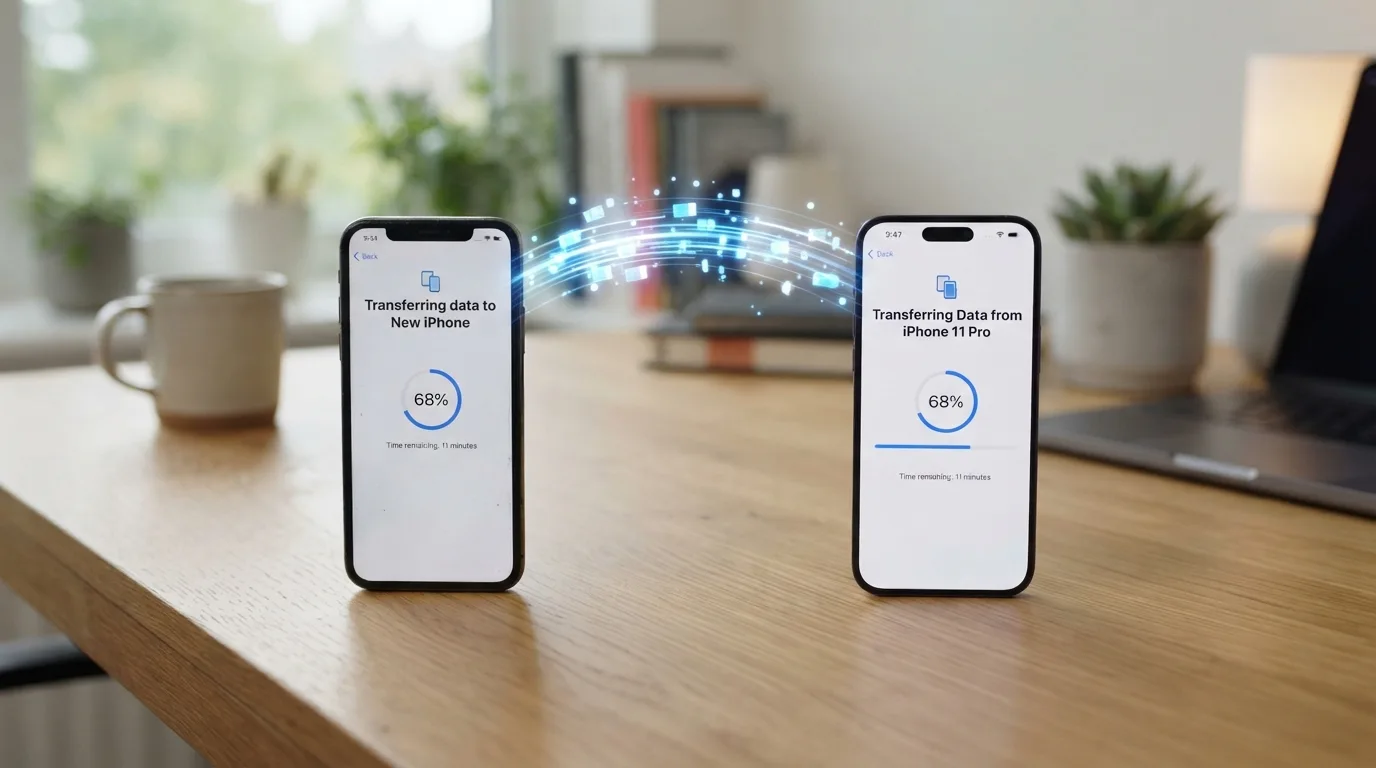
A forma mais simples de transferir dados de um iPhone antigo para o novo é o Início Rápido (Quick Start): você aproxima os dois aparelhos, e a transferência acontece de forma quase automática, incluindo contatos, fotos, aplicativos, configurações e até a senha do Wi-Fi. Existem também os caminhos por backup do iCloud ou do computador, úteis quando os dois iPhones não estão fisicamente juntos.
Adicione ao Google NotíciasNeste artigo
Transferindo com Início Rápido (os dois aparelhos por perto)
Ligue o iPhone antigo e mantenha por perto do novo.
No iPhone novo, durante a ativação, aparece a tela de Início Rápido.
No iPhone antigo, aponte a câmera para a animação exibida na tela do novo.
Digite o código do iPhone antigo no novo, quando solicitado.
Configure o Face ID ou Touch ID no novo aparelho.
Escolha transferir do iPhone antigo quando a opção aparecer.
Mantenha os dois aparelhos próximos e conectados até a transferência terminar.
A transferência direta entre aparelhos pode levar bastante tempo se houver muitas fotos e vídeos — em alguns casos, mais de uma hora. Mantenha os dois iPhones carregando durante o processo e evite usá-los para outras coisas até terminar.
Transferindo por backup do iCloud
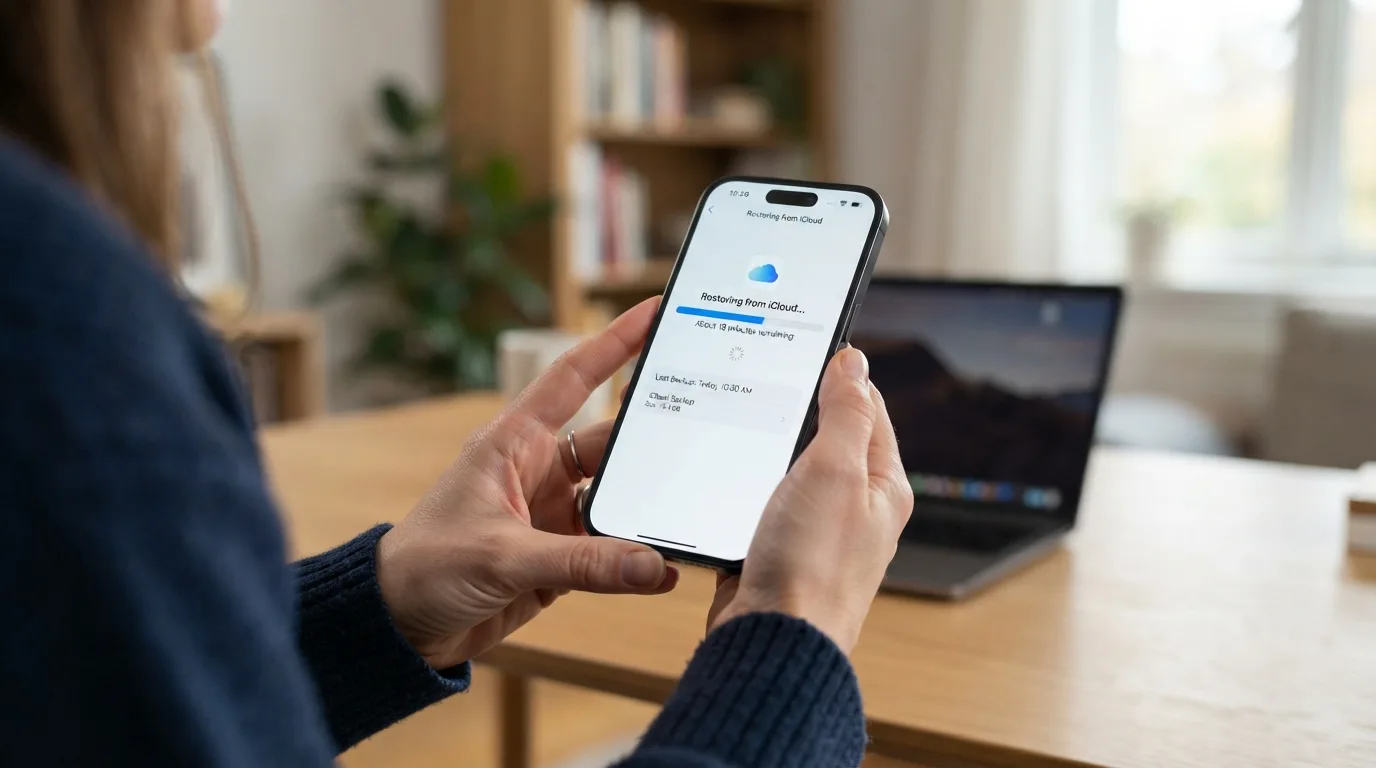
Se os aparelhos não estiverem juntos fisicamente, ou se você preferir esse caminho:
No iPhone antigo, faça um backup no iCloud antes de desligá-lo (em Ajustes → seu nome → iCloud → Backup do iCloud).
No iPhone novo, durante a ativação, escolha Restaurar do iCloud.
Entre com o mesmo Apple ID usado no backup.
Escolha o backup mais recente da lista.
Transferindo pelo computador
Uma alternativa para quem prefere não depender de internet: conectar o iPhone antigo ao computador, fazer um backup local, e depois restaurar esse mesmo backup no iPhone novo, também conectado por cabo. É mais trabalhoso, mas não depende da velocidade da internet nem de espaço no iCloud.
O que verificar depois da transferência
Aplicativos que exigem novo login — alguns não transferem a sessão ativa, mesmo com o app instalado.
Métodos de pagamento no Apple Pay, que costumam precisar ser reconfigurados por segurança.
Contatos e fotos, conferindo se tudo chegou corretamente antes de apagar ou vender o aparelho antigo.
Início Rápido para transferência direta entre os dois iPhones, backup do iCloud quando eles não estão juntos, ou backup pelo computador como alternativa sem depender de internet.
Este texto faz parte do guia Configurar meu aparelho iPhone: guia simples para iniciantes.
Perguntas frequentes
Como transferir dados do iPhone antigo para o novo?
Pelo Início Rápido, aproximando os dois aparelhos durante a ativação do novo, o que transfere contatos, fotos, aplicativos e configurações automaticamente. Alternativas incluem restaurar de um backup do iCloud ou de um backup feito pelo computador.
Quanto tempo leva para transferir tudo para o iPhone novo?
Varia bastante conforme a quantidade de dados, principalmente fotos e vídeos — pode levar de alguns minutos a mais de uma hora. É importante manter os dois aparelhos carregando durante o processo.
Dá para transferir sem os dois iPhones estarem juntos?
Dá, usando um backup do iCloud feito previamente no iPhone antigo e restaurado no novo durante a ativação, ou um backup feito pelo computador via cabo.
O que não transfere automaticamente para o iPhone novo?
Alguns aplicativos exigem novo login mesmo depois de instalados, e os métodos de pagamento cadastrados no Apple Pay costumam precisar ser reconfigurados manualmente por questão de segurança.


