Como configurar o Family Link passo a passo no Android
Veja como configurar o Family Link passo a passo no Android para supervisionar o celular do seu filho, limitar apps e ajustar controles.
Resumo por IA
Resumo gerado por IA, revisado pela redação.
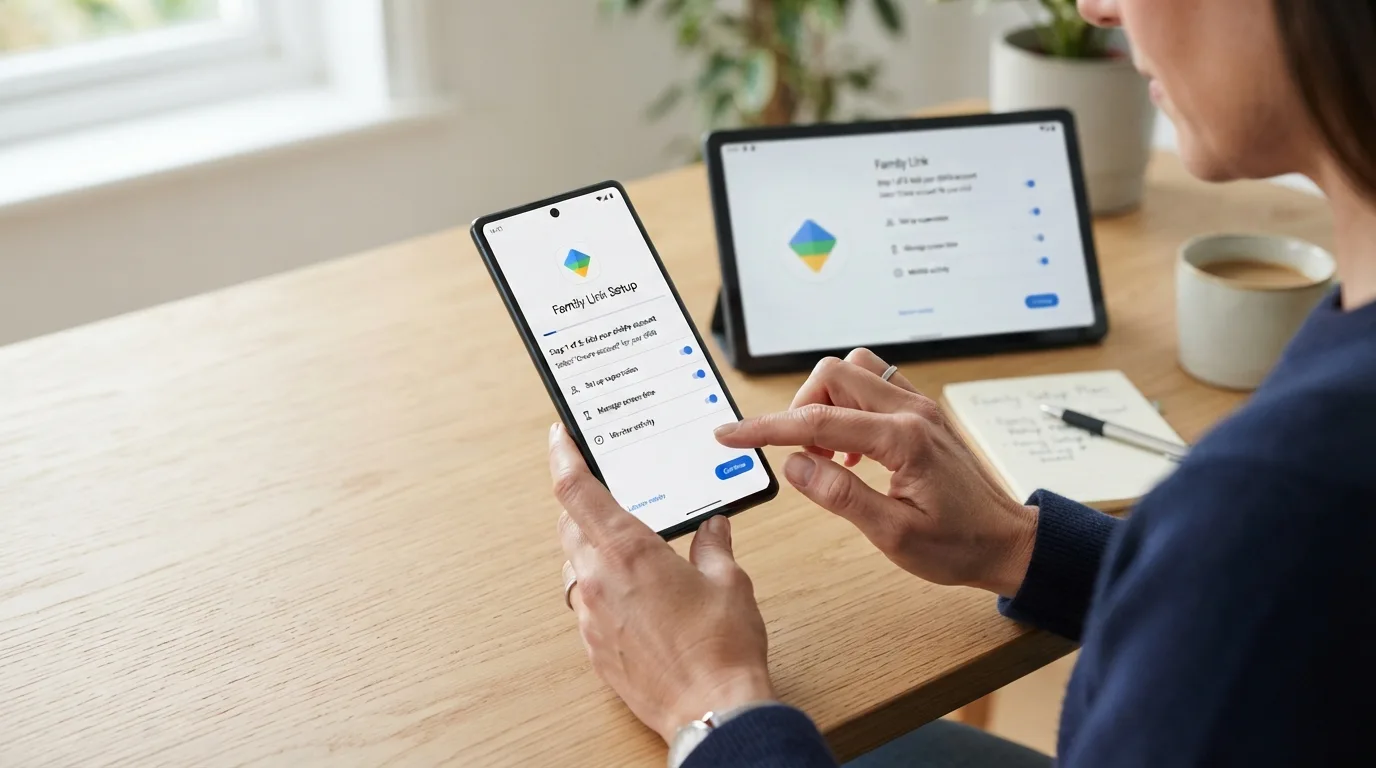
Se você quer saber como configurar o Family Link passo a passo no Android, o caminho direto é vincular a Conta do Google da criança à do responsável, ativar a supervisão no celular do filho e ajustar os controles pelo app Family Link.
Adicione ao Google NotíciasNeste artigo
- Confira o que você precisa antes de começar
- Instale o Family Link e entre com a conta do responsável
- Ative a supervisão no celular do seu filho
- Ajuste os primeiros controles no app Family Link
- Defina limite diário e horários de uso
- Bloqueie, aprove ou libere apps no Family Link
- Configure restrições de conteúdo no Google Play
- Ative localização e acompanhe o aparelho da criança
- Dicas e cuidados
- Continue lendo
- Perguntas frequentes
Para configurar o Google Family Link no Android, o responsável precisa ter uma Conta do Google, usar o app Family Link e fazer a vinculação com a conta da criança no próprio aparelho dela. Depois disso, o responsável passa a monitorar tempo de uso, bloquear ou liberar apps, aprovar downloads na Google Play Store, aplicar restrições de conteúdo e ver a localização do dispositivo Android supervisionado.
Confira o que você precisa antes de começar
Antes de ativar o Family Link, confira os requisitos básicos. O responsável precisa ter uma Conta do Google, ter mais de 18 anos ou a idade mínima no país e morar no mesmo país que a criança. No aparelho do responsável, é possível usar Android 6.0 ou superior, iPhone ou iPad com iOS 16 ou mais recente, ou Chromebook com apps Android. Já a criança precisa ter uma Conta do Google e usar um dispositivo compatível, como um celular ou tablet com Android 6.0 ou mais recente, um Chromebook com ChromeOS 71 ou superior ou um dispositivo Fitbit compatível.
Nesse início, o ponto decisivo é a compatibilidade: o Family Link não supervisiona iPhone, iPad nem computador que não seja Chromebook. Nesses aparelhos, o serviço até gerencia partes da Conta do Google, mas não aplica supervisão completa sobre o dispositivo. Para acompanhar localização, controlar apps e alterar tempo de tela à distância, o app Family Link no celular do responsável é obrigatório.
O celular da criança precisa ser Android para receber supervisão completa pelo Family Link. iPhone e iPad ficam de fora desse modo de controle.
Instale o Family Link e entre com a conta do responsável
No celular do adulto, baixe e abra o app Family Link. Em seguida, faça login com a sua própria Conta do Google, que assume o papel de conta do responsável pela supervisão. Esse app vira o painel principal de controle: é por ele que você acompanha uso de apps, localização, limites diários e restrições de conteúdo.
Ao entrar, toque na opção para adicionar uma criança e iniciar a configuração. Se a criança ainda não tiver uma conta Google, o Family Link oferece a criação de uma conta para menores de 13 anos, ou abaixo da idade mínima definida no país. Se ela já usa uma conta Google, você ativa a supervisão nessa conta existente. Esse segundo cenário é o mais comum quando o filho já usa um celular há algum tempo e apenas passa a ser supervisionado.
Ative a supervisão no celular do seu filho
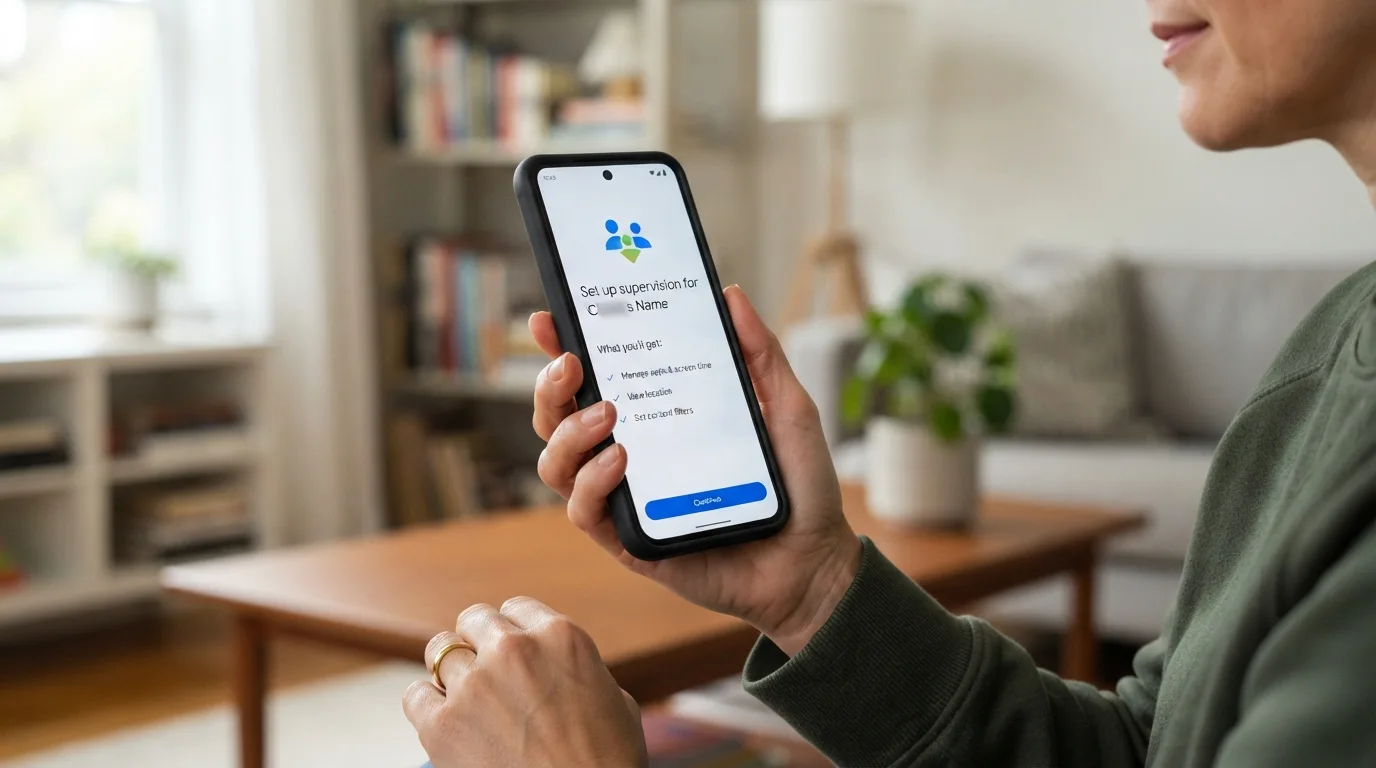
Para configurar o Family Link no celular do seu filho, a parte decisiva acontece no aparelho da criança. No Android, abra Configurações, toque em Google, entre em Todos os serviços, depois em Crianças & família e selecione Controle dos pais. A partir daí, o Google exibe na tela as etapas para vincular a conta da criança à conta do responsável.
Siga as instruções exibidas no aparelho e faça o vínculo entre as duas contas. Segundo as fontes, a criança ou adolescente precisa estar presente nesse processo quando a conta já existe, porque a supervisão não é ativada de forma silenciosa. Depois da vinculação, o Google instala no celular supervisionado o app Controle da Família, responsável por acompanhar o uso do dispositivo. O processo completo costuma levar cerca de 15 minutos, do primeiro passo até a conta ficar sob supervisão.
Se a criança já tem uma Conta do Google, faça a configuração ao lado dela. Isso reduz a chance de erro na vinculação e agiliza a autorização exigida no aparelho supervisionado.
Ajuste os primeiros controles no app Family Link
Com a supervisão ativa, abra o Family Link no celular do responsável e selecione a criança. A tela inicial reúne os principais atalhos de controle, como Limite diário, Intervalo, Limite de apps e Restrições de conteúdo. É nesse painel que você começa a definir como o celular do filho poderá ser usado no dia a dia.
O Family Link permite limitar o tempo total de tela, bloquear o aparelho à noite, ajustar horários de descanso e definir regras diferentes por app. Também dá para gerenciar permissões, acompanhar configurações da conta e ver informações de uso. Esses controles podem ser alterados depois, então não é necessário chegar na configuração final logo no começo. A prática comum é iniciar com regras básicas e ir refinando conforme a rotina da família e a idade da criança.
Defina limite diário e horários de uso
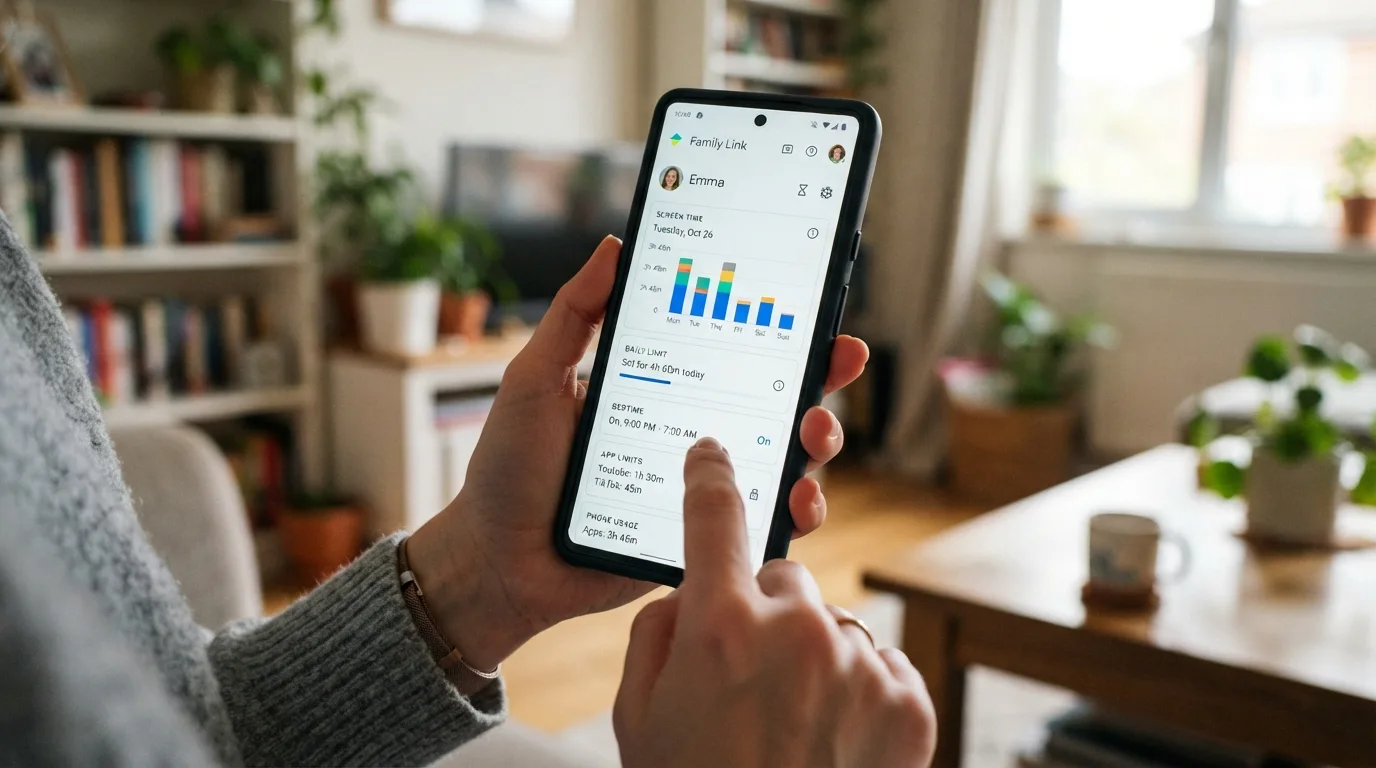
Se a sua dúvida é como configurar a supervisão do Family Link para controlar o tempo de tela, o caminho fica na própria tela inicial do app. Toque em Configurar na área Limite diário. Depois, selecione os dias da semana e ajuste a duração usando os ícones de + e -. Ao terminar, toque em Concluído.
Depois dessa configuração inicial, o Family Link continua permitindo mudanças rápidas. Você pode tocar em Mudar por hoje para alterar só o limite do dia atual ou em Editar a programação semanal para revisar a rotina inteira. Além do limite diário, o serviço também oferece programações de horário escolar e de descanso, úteis para bloquear o uso em horários específicos, como durante a noite ou no período de estudo.
Bloqueie, aprove ou libere apps no Family Link
Para monitorar o celular do seu filho pelo Family Link e controlar o acesso a aplicativos, abra o app no celular do responsável e selecione a criança. A partir daí, você gerencia os apps usados no dispositivo supervisionado, bloqueia ou autoriza aplicativos e muda permissões. O Family Link também permite exigir aprovação para novos downloads e compras feitos pela Google Play Store.
Se você quer saber como liberar o acesso no Family Link, a lógica é a mesma: entre no perfil da criança e ajuste o app que precisa ser autorizado ou desbloqueado. As fontes confirmam que o responsável pode bloquear apps já instalados e permitir o uso novamente depois. Também é possível definir limites por aplicativo, incluindo tempo ilimitado para apps educativos ou usados com frequência. Dessa forma, o responsável libera um app específico sem remover a supervisão do aparelho inteiro.
As aprovações de compra do Family Link valem apenas para produtos comprados pelo sistema de faturamento do Google Play.
Configure restrições de conteúdo no Google Play
Para ativar filtros de idade e restringir downloads na loja do Android, abra o app Family Link, selecione a criança no canto superior esquerdo, toque em Controles e depois em Google Play. Em seguida, escolha o tipo de conteúdo que você quer filtrar e defina como o acesso será restringido. Esse caminho serve para apps, jogos e outros conteúdos digitais compatíveis com as opções do Google Play.
As restrições de conteúdo limitam o que pode ser baixado ou comprado com base na classificação etária. Há, porém, uma limitação clara: elas não impedem o acesso a conteúdo restrito quando ele aparece por link direto ou em resultado de pesquisa. Outro detalhe é que apps e jogos instalados antes da criação do filtro continuam visíveis no aparelho, mesmo se estiverem fora da faixa etária definida. Nessa situação, o responsável pode bloquear manualmente esses apps no dispositivo Android da criança.
Ative localização e acompanhe o aparelho da criança
Uma das funções mais procuradas do Google Family Link é a localização. No app do responsável, a aba Localização, na parte inferior da tela, permite configurar o dispositivo para mostrar onde ele está. Com isso, o responsável enxerga a posição da criança em um mapa quando ela estiver com o aparelho supervisionado.
O Family Link também pode exibir notificações importantes, como chegada e saída de determinados locais, além de mostrar a duração da bateria e permitir ligar para os dispositivos. Para esse recurso funcionar, o dispositivo Android da criança precisa estar ligado, ter sido usado recentemente e estar conectado à internet. Nesses cenários, a posição no mapa é atualizada e o responsável acompanha deslocamentos básicos.
Dicas e cuidados
O Family Link atua forte em gerenciamento de conta, aparelho, tempo de tela, apps e localização, mas não cobre todas as situações. Ele não permite ler mensagens de texto, conversas em apps, mensagens diretas nem gravar a tela do celular da criança. Também não funciona como barreira absoluta para todo o conteúdo online: filtros do Google Play, da Busca e do Chrome ajudam bastante, mas não cobrem 100% dos casos.
Outro ponto de atenção são navegadores e contas fora da supervisão. A filtragem web do Family Link se concentra no Chrome, então outros navegadores podem virar um ponto mais frágil. Além disso, se a criança usar uma segunda Conta do Google não supervisionada, essa conta fica fora do alcance dessas regras. Por isso, responsáveis costumam revisar as configurações após qualquer mudança e tratar o Family Link como uma camada importante de controle, sem tomar o lugar de outras formas de acompanhamento.
Depois da configuração, o Family Link passa a centralizar os principais controles do celular Android da criança: tempo de tela, apps, compras, filtros de conteúdo e localização.
Continue lendo
Perguntas frequentes
Como configurar Family Link no celular do meu filho?
No celular da criança, abra Configurações, toque em Google, entre em Todos os serviços, vá em Crianças & família e toque em Controle dos pais. Depois, siga as instruções na tela para vincular a Conta do Google da criança com a do responsável no app Family Link.
Como configurar a supervisão do Family Link?
A supervisão é ativada ao vincular a conta da criança à conta do responsável. Primeiro, o adulto entra no app Family Link com a própria Conta do Google. Depois, no aparelho Android da criança, inicia o caminho de Controle dos pais e conclui a vinculação seguindo as etapas mostradas pelo Google.
Como posso liberar o acesso no Family Link?
Abra o Family Link no celular do responsável, selecione a criança e ajuste o app ou a permissão que precisa ser liberada. O responsável pode autorizar apps, desbloquear aplicativos bloqueados e mudar permissões no dispositivo supervisionado.
Como monitorar o celular do meu filho pelo Family Link?
Depois da supervisão ativada, o app Family Link mostra tempo de uso, limites diários, apps usados e a localização do dispositivo Android. A aba Localização permite acompanhar onde o aparelho está, desde que ele esteja ligado, conectado à internet e tenha sido usado recentemente.
Precisa instalar o Family Link no celular da criança?
Não é necessário instalar manualmente o app Family Link no celular da criança para a supervisão funcionar. Após a vinculação da conta, o Google instala no aparelho supervisionado o app Controle da Família.
O Family Link funciona com iPhone?
O responsável pode usar o app Family Link no iPhone, mas o aparelho da criança precisa ser Android para receber supervisão completa. iPhone e iPad não podem ser supervisionados pelo Family Link da mesma forma que um dispositivo Android.