

Como desativar o Google Gemini no Android passo a passo
Veja como desativar o Google Gemini no Android, voltar ao Google Assistant, apagar a atividade e limitar o acesso da IA aos apps.
Resumo por IA
Resumo gerado por IA, revisado pela redação.
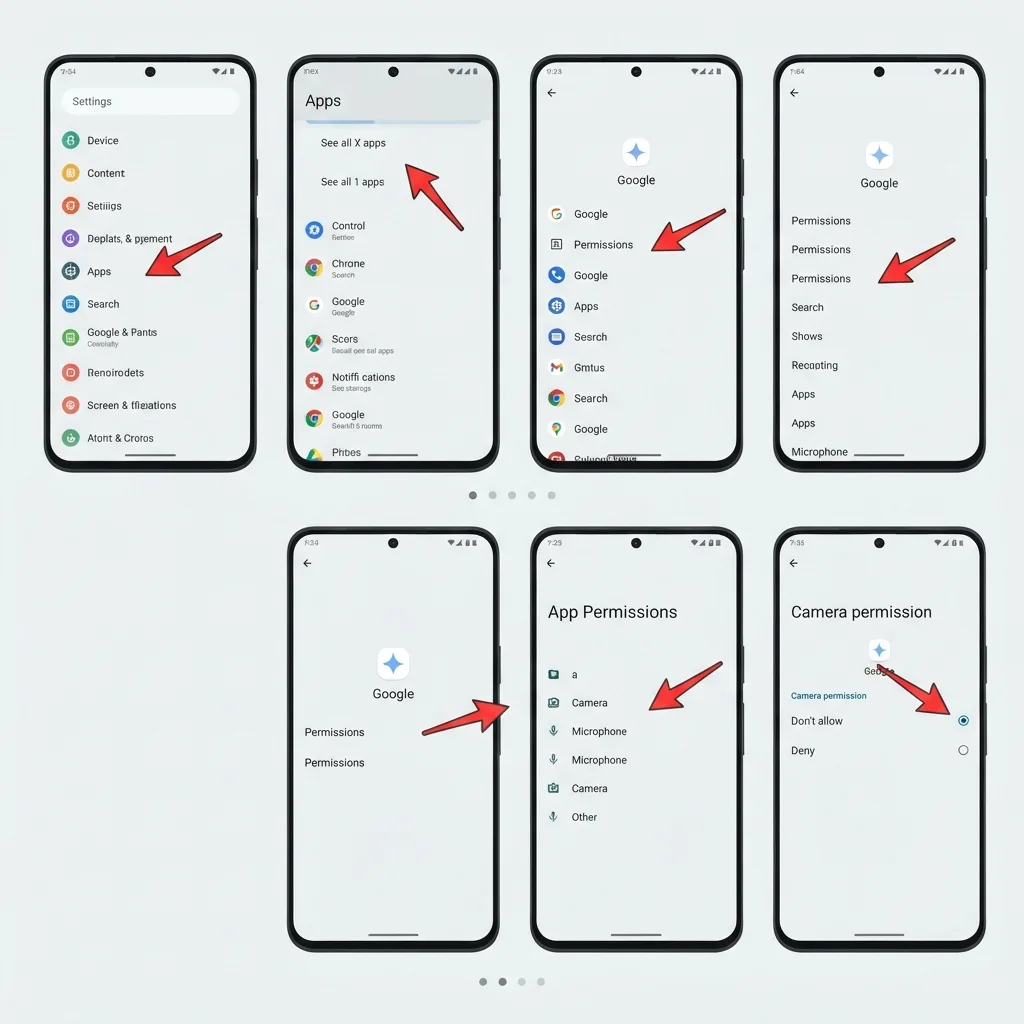
Se você quer saber como desativar o Google Gemini no Android passo a passo, a resposta curta é direta: dá para desligar o Gemini trocando o assistente padrão, desativando a atividade do app e, em alguns casos, até desinstalando o aplicativo.
Adicione ao Google NotíciasNeste artigo
Para desativar o Google Gemini no Android, abra as configurações do celular e volte do Gemini para o Google Assistant em Configurações > Aplicativos/Apps > Apps padrão > App de assistência ou App de assistência e entrada de voz. Depois, se quiser reduzir ainda mais o acesso da IA, abra o app Gemini, entre em Atividade nos apps do Gemini, toque em Desativar e apague o histórico em Excluir > Todo o período. Se o app tiver sido instalado separadamente, também é possível removê-lo do aparelho.
Troque o Gemini pelo Google Assistant
O jeito mais direto de desativar o Google Gemini no Android é tirar o app da função de assistente principal do sistema. No celular, abra Configurações, entre em Aplicativos ou Apps e depois acesse Apps padrão. Procure pela opção App de assistência ou App de assistência e entrada de voz e toque nela. Na tela seguinte, selecione Google Assistant. Em alguns aparelhos, também aparece a opção Nenhum, que desabilita qualquer assistente.
A partir dessa troca, o Gemini deixa de atuar como assistente padrão do Android. Atalhos como o botão de energia, gestos de navegação e chamadas de voz voltam a responder ao Google Assistant, quando essa configuração estiver liberada no aparelho. Em versões mais novas do Android, o Gemini entra no lugar do Assistente do Google em determinados modelos, então essa alteração concentra o comando para desfazer essa substituição.
Se o celular continuar exibindo o aviso para testar o Gemini, um caminho relatado por usuários é tocar em “Experimente agora” e, logo depois, retornar manualmente ao Google Assistant nas configurações do app de assistência.
Desative os apps que o Gemini pode acessar
Mesmo fora da função de assistente padrão, o Gemini continua com acesso a outros apps do celular se as integrações estiverem ligadas. Para cortar esse acesso, abra o app Gemini no Android e toque na sua foto de perfil, no canto superior direito. Em seguida, entre em Apps. Nessa tela, aparecem os serviços e aplicativos compatíveis, com a opção de desligar cada integração.
Nas instruções disponíveis, o caminho inclui desativar o Google Workspace e rolar a tela para desligar, um por um, os apps listados, como Mensagens, Telefone e WhatsApp. Ao fazer isso, o Gemini para de acessar essas integrações no aparelho. Esse passo serve para quem mantém o app instalado, mas não quer que a IA execute ações ou leia dados em outros serviços do Android. Como os nomes variam conforme o celular, a versão do sistema e os apps instalados, o procedimento indicado é revisar toda a lista de integrações apresentada dentro do próprio Gemini.
Desligue a Atividade nos apps do Gemini
Desativar o Gemini como assistente não apaga o histórico de uso nem bloqueia sozinho o registro de novas interações. Para impedir que as conversas e ações continuem sendo gravadas na conta, abra o app Gemini, toque na sua foto de perfil e entre em Atividade nos apps do Gemini. Depois, toque em Desativar. Em algumas orientações, surge antes a opção Gerenciar atividade, que leva ao mesmo painel de controle.
Esse ajuste corta o armazenamento das interações usadas para personalização e desenvolvimento dos produtos do Google dentro desse recurso específico. Ainda assim, há um detalhe relevante: mesmo com a atividade desligada, o Google informa que pode manter os dados por até 72 horas por motivos de segurança, proteção e feedback. Esse prazo aparece na documentação de privacidade ligada ao Gemini. Para quem quer limitar a coleta de dados associada ao recurso, esse passo é central, mas não implica exclusão imediata de tudo o que já passou pelo Gemini.
Desligar a Atividade nos apps do Gemini não interrompe o armazenamento temporário de dados por até 72 horas. Esse período é informado pelo próprio Google para segurança e funcionamento do serviço.
Apague o histórico do Gemini da sua conta
Depois de desligar a atividade, o passo seguinte é limpar o que já ficou salvo. No app Gemini, volte à área da sua foto de perfil, abra Atividade nos apps do Gemini e toque em Excluir. Em seguida, escolha Todo o período e confirme em Entendi. Esse é o caminho indicado para remover o histórico completo diretamente pelo aplicativo.
Também existe uma alternativa pela conta Google na web. As instruções citam o endereço myactivity.google.com, onde você pode abrir a seção Atividade nos apps do Gemini para desativar o registro ou configurar exclusão automática em 3, 18 ou 36 meses. Já em myaccount.google.com, o trajeto passa por Dados e privacidade, depois Atividade nos apps do Gemini e Gerenciar atividade. Para reduzir rastros de uso da IA ligados à conta, o roteiro apresentado combina as duas ações: desligar a atividade e apagar o histórico já armazenado.
Desinstale o app Gemini, se ele não for integrado ao sistema
Em alguns celulares, o Gemini chegou como aplicativo separado. Nessa situação, você remove o app como qualquer outro: encontre o ícone do Gemini, pressione e segure, e toque em Desinstalar ou Remover. Outra forma é abrir a Google Play Store, procurar por Gemini e tocar em Desinstalar.
Quando o Gemini vem integrado ao sistema do aparelho, a remoção total pode não aparecer como opção. Nesses casos, o que costuma estar disponível é apenas desativar o uso, como no passo de trocar o app de assistência. Há ainda um método mais avançado para remover o pacote com.google.android.apps.bard com ferramentas de desenvolvimento em um PC, classificado como procedimento complexo, indicado só para quem já domina comandos e riscos no Android. Para a maioria das pessoas, voltar ao Google Assistant, cortar integrações e apagar a atividade resolve a insatisfação sem envolver esse tipo de intervenção.
Dicas e cuidados
Desativar o Google Gemini no Android não interfere no funcionamento básico de apps como Gmail, Drive, Docs, Sheets ou Calendar. A alteração recai sobre a camada de IA e sobre o uso de dados para recursos de resumo, criação de rascunhos e sugestões automáticas. Se você usa serviços do Google no celular e quer reduzir a presença do Gemini também fora do Android, o caminho passa por revisar as configurações da conta.
No Gmail, por exemplo, o caminho informado é abrir a conta, tocar em Configurações, entrar em Ver todas as configurações e desligar os Recursos inteligentes no Gmail, Chat e Meet. Depois, na mesma área, entrar em Gerenciar configurações de recursos inteligentes do Workspace e desligar tanto Recursos inteligentes no Google Workspace quanto Recursos inteligentes em outros produtos Google. O aviso destacado nas instruções é direto: essas duas opções exigem desativação em separado.
Com todos esses passos aplicados, o Google Gemini deixa de ser o assistente principal no Android, enquanto o histórico salvo e o acesso da IA a outros apps e serviços da conta ficam sob controle do usuário.
Perguntas frequentes
Como voltar do Gemini para o Google Assistant no Android?
Abra Configurações > Aplicativos/Apps > Apps padrão > App de assistência ou App de assistência e entrada de voz e selecione Google Assistant. Em alguns celulares, também pode aparecer a opção Nenhum.
Posso desinstalar o Gemini do celular?
Sim, se o Gemini estiver instalado como app separado. Basta segurar o ícone e tocar em Desinstalar ou remover pela Google Play Store. Se ele for integrado ao sistema, pode não ser possível apagar totalmente, apenas desativar o uso.
Desativar a Atividade nos apps do Gemini apaga tudo na hora?
Não. As instruções indicam que o Google ainda pode manter dados por até 72 horas por motivos de segurança, proteção e feedback. Para limpar o que já está salvo, também é preciso usar a opção Excluir no histórico.
Onde fica a opção Atividade nos apps do Gemini?
No Android, abra o app Gemini, toque na sua foto de perfil e entre em Atividade nos apps do Gemini. Ali você pode desativar o registro, apagar o histórico ou gerenciar a atividade salva.
Desativar o Gemini afeta Gmail, Drive e outros apps do Google?
Não no funcionamento básico. Esses apps continuam operando normalmente. O que deixa de funcionar ou é reduzido são os recursos de IA ligados ao Gemini, como resumos, sugestões e rascunhos automáticos.
O Gemini pode continuar acessando outros apps mesmo desativado como assistente?
Pode, se as integrações estiverem ativas dentro do app. Por isso, além de trocar o assistente padrão, o procedimento indicado é abrir o Gemini > foto de perfil > Apps e desligar acessos como Mensagens, Telefone, WhatsApp e Google Workspace, quando aparecerem.
📚 Guia completo — tutoriais deste tema


