

Como remover o app do Gemini e voltar ao Google Assistente
Veja como tirar o Gemini do Android, voltar ao Google Assistente e apagar o app quando a desinstalação estiver disponível.
Resumo por IA
Resumo gerado por IA, revisado pela redação.
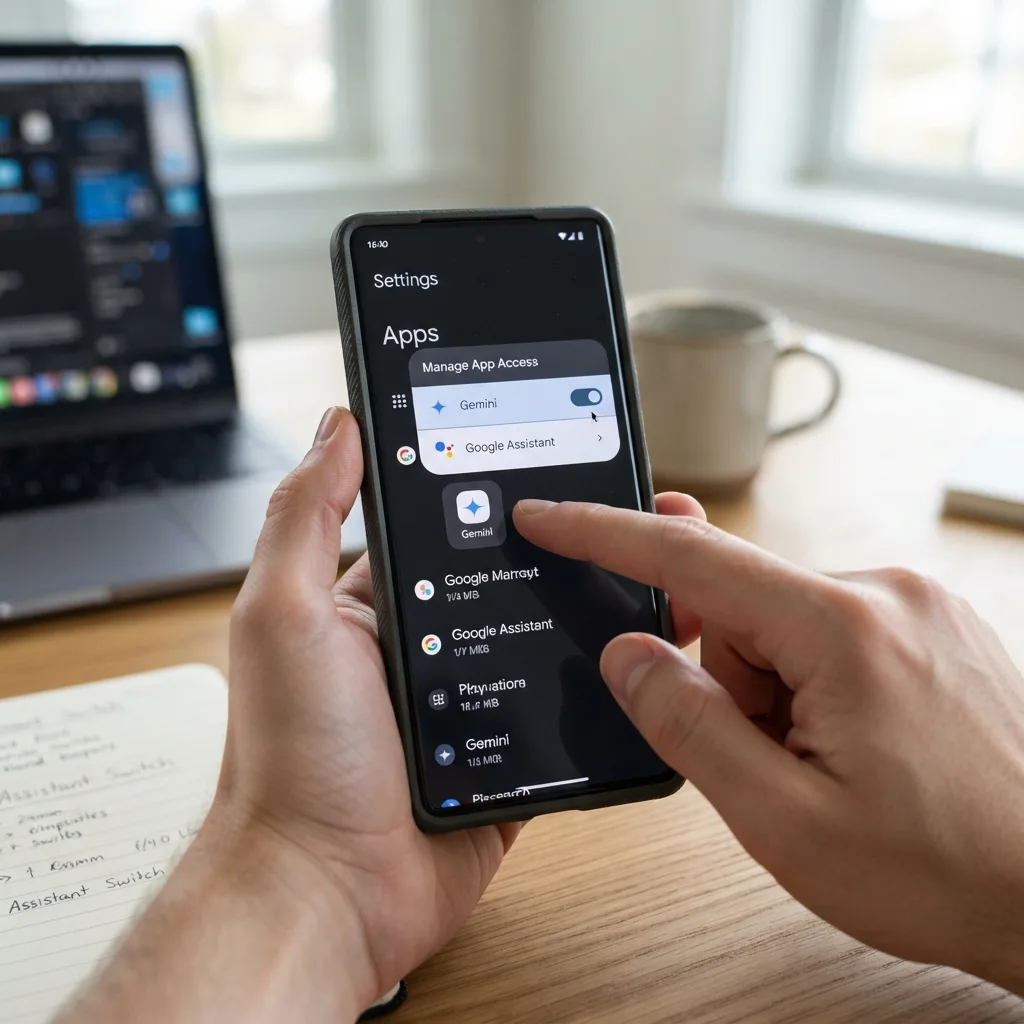
Se você quer saber como remover o app do Gemini e voltar ao Google Assistente, dá para fazer isso no Android alterando o assistente digital padrão e, em alguns aparelhos, desinstalando o aplicativo Gemini.
Adicione ao Google NotíciasNeste artigo
Para voltar do Gemini para o Google Assistente, abra o app Google, toque na foto de perfil, entre em Configurações, abra Gemini e escolha Google Assistente em Escolha seu assistente digital do Google. Se o app Gemini tiver sido instalado separadamente, ainda dá para removê-lo ao segurar o ícone e tocar em Desinstalar. Em aparelhos em que o Gemini faz parte do sistema, a troca do assistente funciona, mas a opção de desinstalação pode não aparecer.
Troque o Gemini pelo Google Assistente no app Google
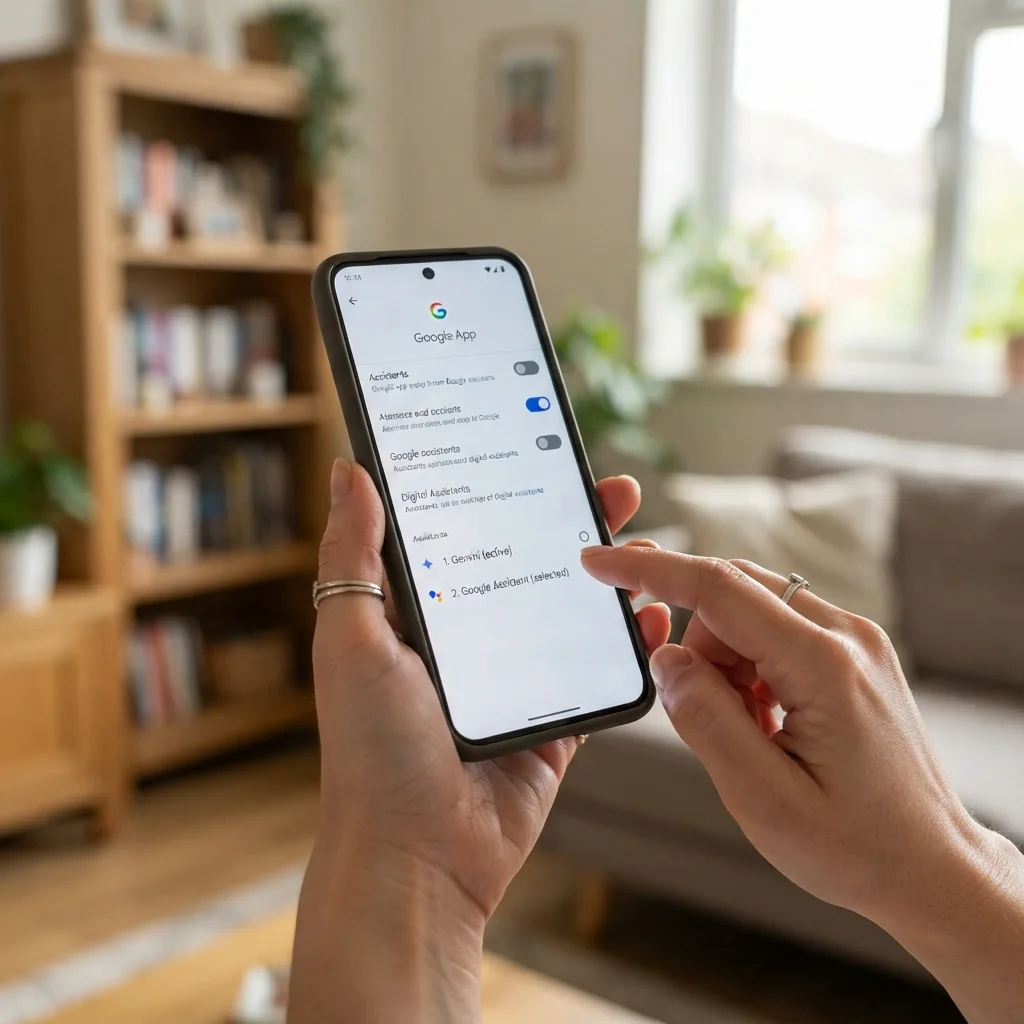
O caminho mais direto para sair do Gemini é mudar qual assistente do Google fica ativo no celular. Abra o aplicativo Google no Android e toque na sua foto de perfil. Depois, entre em Configurações e role a tela até encontrar a opção Gemini. Dentro dessa área, vá até a seção Escolha seu assistente digital do Google e selecione Google Assistente. A partir daí, o Google Assistente volta a responder no lugar do Gemini sempre que o aparelho recorrer aos assistentes do Google.
Em alguns aparelhos, o sistema exibe também a opção de desligar o assistente do Google por completo. Se a ideia é só abandonar o Gemini e recuperar o assistente antigo, escolha Google Assistente, não a alternativa que desativa tudo. Esse ajuste resolve o principal incômodo na maioria dos casos: o Gemini deixa de ser o assistente padrão do aparelho.
Altere o assistente padrão nas configurações do Android
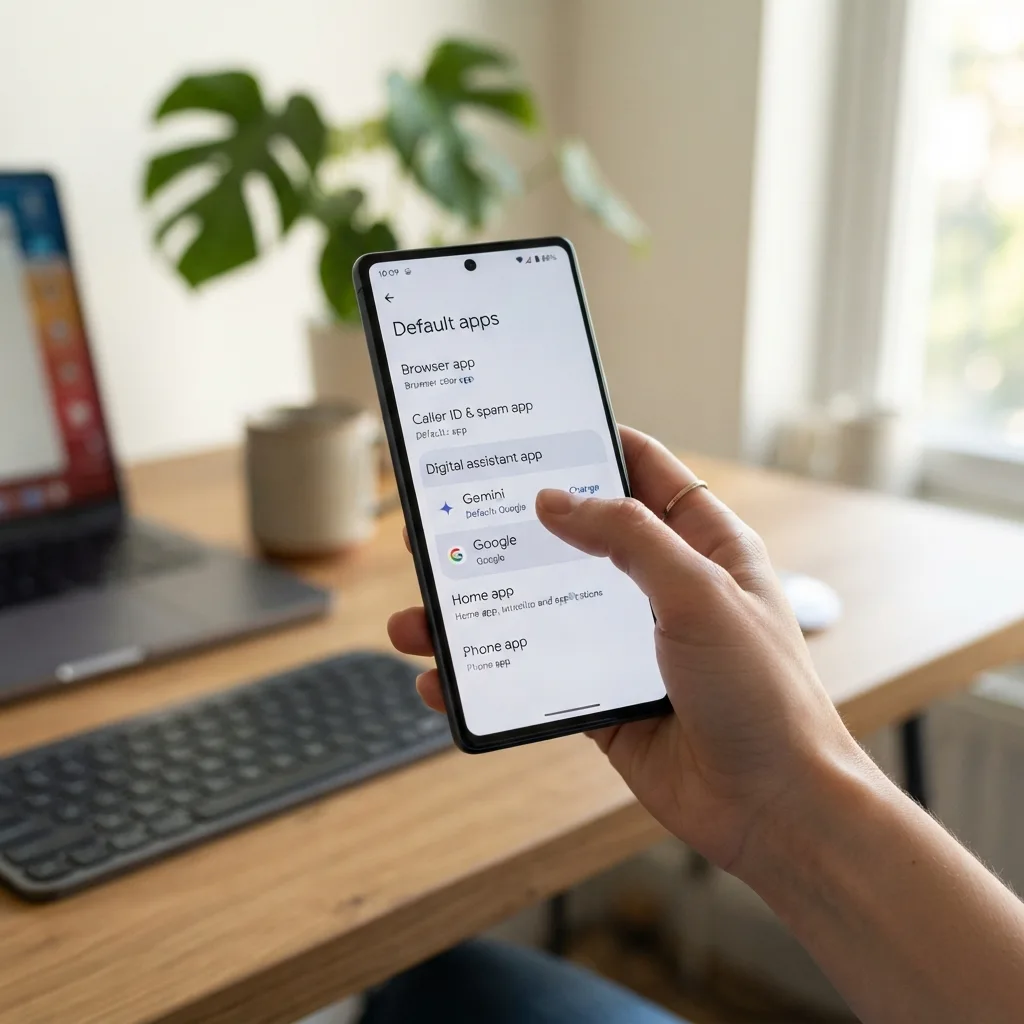
Se o Gemini continuar abrindo, faça a troca também pelas configurações do sistema. Abra Configurações no celular e entre em Apps ou Aplicativos. Depois, toque em Apps padrão ou Escolher apps padrão, conforme o nome usado no seu aparelho. Procure a opção App de assistente digital ou App de assistência. Em alguns celulares, será preciso tocar mais uma vez em App de assistente digital para ver a lista final.
Na tela seguinte, escolha Google Assistente. Dependendo do modelo, também pode aparecer Nenhum ou Desativado, alternativa que só faz sentido se você não quiser usar assistente algum. As opções variam conforme o fabricante e o que está instalado no aparelho. Em celulares mais novos, esse ajuste é o que efetivamente tira o Gemini da função de assistente, mesmo quando o app continua presente no sistema.
Desinstale o app Gemini, se a opção estiver disponível
Depois de trocar o assistente, tente remover o aplicativo Gemini do aparelho. Esse passo só funciona quando o app foi instalado separadamente. Para verificar, encontre o ícone do Gemini na tela inicial ou na gaveta de apps, pressione e segure e toque em Desinstalar ou Remover, se essa opção aparecer. Outra forma é abrir a Google Play Store, procurar por Gemini e tocar em Desinstalar.
Nem sempre a remoção completa será liberada. Em muitos celulares, o Gemini é tratado como app de sistema: nesse cenário, você consegue desativar o uso como assistente padrão, mas não apagar totalmente o aplicativo. Isso não impede a volta do Google Assistente. Na prática, o ponto central é garantir que o Gemini deixe de ser o assistente ativo; a desinstalação vira apenas um passo extra quando o aparelho permite.
Em vários aparelhos Android, o Gemini pode ser desativado como assistente, mas não desinstalado porque faz parte do sistema. Se o botão de desinstalação não aparecer, isso é esperado.
Ajuste o botão lateral em celulares Samsung
Em muitos aparelhos da linha Galaxy, o botão lateral abre um assistente com o pressionamento longo. Por isso, mesmo depois de voltar ao Google Assistente, o atalho físico pode continuar chamando o Gemini se ele tiver sido configurado antes. Para evitar isso, abra Configurações, entre em Recursos avançados e toque em Botão lateral. Depois, ajuste Pressionamento longo para Menu de desligamento ou outra ação que não envolva assistente.
Se você ainda não tiver feito a troca do assistente padrão, combine os dois ajustes: primeiro, mude o assistente em Configurações > Apps > Escolher apps padrão > App de assistente digital; depois, altere o botão lateral. Essa combinação reduz disparos acidentais do Gemini no dia a dia. O ajuste do botão não mexe em Gmail, Busca do Google ou outros serviços, mas bloqueia o atalho físico que continua abrindo o assistente errado no celular Samsung.
Dicas e cuidados
Voltar ao Google Assistente não desliga o Gemini em todos os produtos do Google. O Gemini aparece em lugares diferentes, e cada serviço tem seu próprio controle. Trocar o assistente no Android não altera, por exemplo, recursos do Gemini na Busca do Google, no Gmail ou no Google Workspace. Reatribuir atalhos, como botão lateral ou gesto de pressionar e segurar, ajuda a evitar aberturas acidentais, mas também não mexe em outras áreas da sua conta Google.
Outro ponto é que desconectar o Gemini ou deixar de usá-lo como assistente não remove permissões já dadas ao app Google no Android. Se o aplicativo do Google tiver acesso a contatos ou notificações, esse acesso continua valendo conforme as permissões e conexões ativas no aparelho. No histórico, a opção Atividade nos apps do Gemini pode ser desligada no próprio Gemini ou na sua conta Google, mas novos chats ainda podem ser guardados por até 72 horas para prestação do serviço e processamento de feedback.
Se você quer reduzir ao máximo o uso do Gemini, combine três ações: volte ao Google Assistente, desinstale o app Gemini se houver essa opção e desative a Atividade nos apps do Gemini no perfil da sua conta.
Depois desses passos, o Google Assistente volta a ser o assistente principal do Android, e o Gemini deixa de abrir como padrão. Se o app puder ser desinstalado, ele também sai do aparelho.
Perguntas frequentes
É possível remover totalmente o Gemini do celular?
Depende. Se o Gemini foi instalado separadamente, dá para desinstalar pelo ícone do app ou pela Google Play Store. Se ele estiver integrado ao sistema, em geral só é possível tirar o Gemini da função de assistente padrão e limitar seus recursos.
Como voltar do Gemini para o Google Assistente?
Abra o app Google, toque na foto de perfil, vá em Configurações, entre em Gemini e escolha Google Assistente na seção de assistente digital do Google. Se necessário, repita a troca em Configurações do Android > Apps > Apps padrão > App de assistente digital.
Desativar o Gemini apaga o histórico de conversas?
Não. Você pode abrir Atividade nos apps do Gemini e desligar o registro ou excluir a atividade. Mesmo assim, novos chats podem ficar salvos por até 72 horas para manter o serviço funcionando e processar feedback.
O Gemini substitui o Google Assistente em todo Android?
Em versões mais recentes do Android, o Gemini assume o papel de assistente do sistema em aparelhos compatíveis. Ainda assim, o usuário consegue trocar de volta para o Google Assistente nas configurações do Google ou do próprio Android.
Trocar o Gemini pelo Google Assistente afeta Gmail, Drive ou outros apps do Google?
Na maior parte dos casos, não. Mudar o assistente no Android altera o assistente do celular, mas não desliga recursos do Gemini em outros produtos do Google, como Gmail, Busca ou Google Workspace.
Precisa reiniciar o celular depois de voltar ao Google Assistente?
Em alguns casos, sim. Há aparelhos em que o Google Assistente volta logo após a troca; em outros, reiniciar o dispositivo ajuda a aplicar o ajuste.
Este tutorial faz parte do guia Como desativar o Google Gemini no Android passo a passo. Veja também: Como tirar o Gemini da Pesquisa Google e voltar ao modo clássico · Como desativar o Gemini no Google Chrome e tirar atalhos de IA
Este tutorial faz parte do guia Como desativar o Google Gemini no Android passo a passo. Veja também: Como tirar o Gemini da Pesquisa Google e voltar ao modo clássico · Como desativar o Gemini no Google Chrome e tirar atalhos de IA


