

Como remover o app do Gemini e voltar ao Google Assistente
Veja como desativar o Gemini no Android, desinstalar o app e selecionar o Google Assistente novamente em poucos passos.
Resumo por IA
Resumo gerado por IA, revisado pela redação.
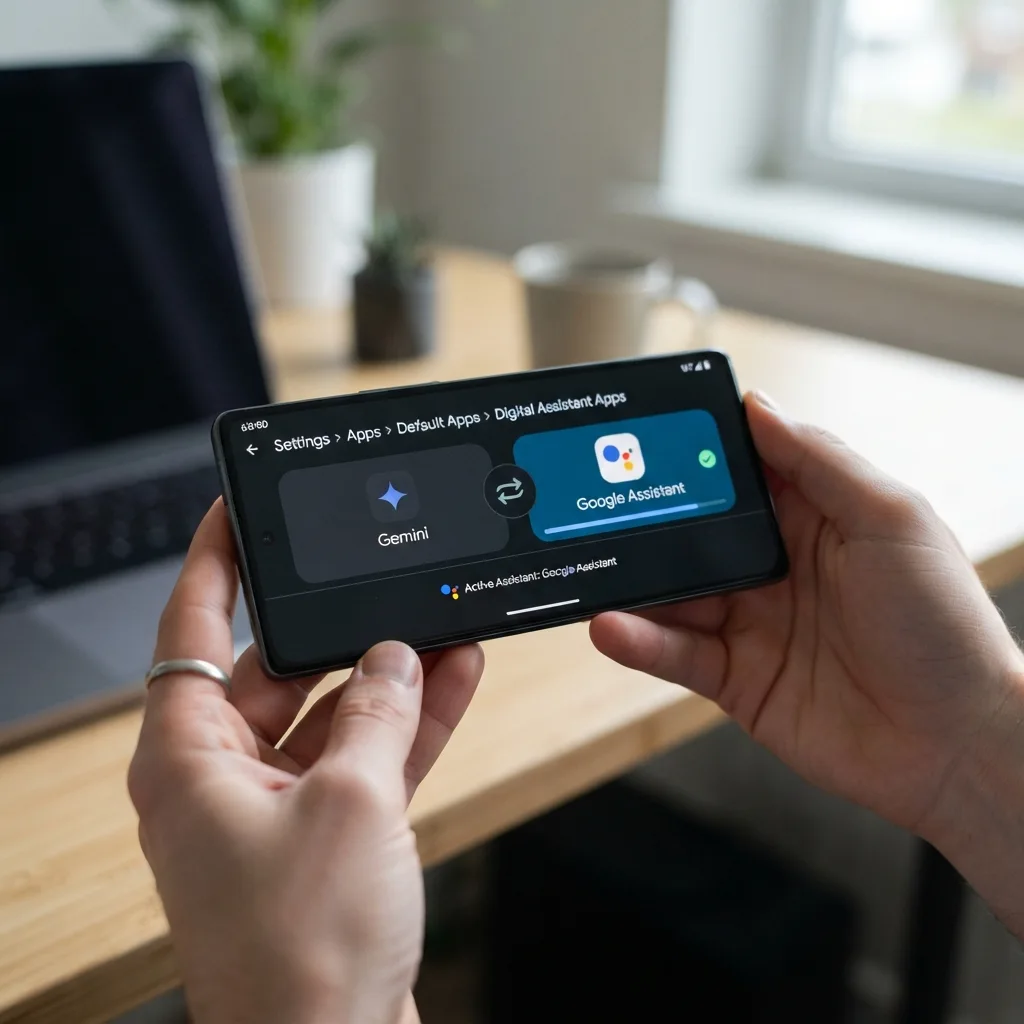
Se você quer saber como remover o app do Gemini e voltar ao Google Assistente, sim, dá para fazer isso no Android trocando o assistente padrão e, se preferir, desinstalando o aplicativo Gemini na sequência.
Adicione ao Google NotíciasNeste artigo
Para voltar do Gemini ao Google Assistente, abra as configurações do Android e altere o app de assistente digital para Google Assistente. Depois, se o Gemini estiver instalado como app separado, você pode removê-lo do aparelho. Em alguns celulares, como os da Samsung, também compensa mudar o atalho do botão lateral para impedir que o Gemini seja aberto por engano. Essa alteração mexe no assistente do celular, mas não desativa automaticamente recursos do Gemini em outros produtos do Google, como Gmail, Busca, Chrome ou Google Messages.
Troque o Gemini pelo Google Assistente no Android
O passo central é definir qual assistente digital o Android vai usar. No celular, abra Configurações e toque em Apps. Em seguida, entre em Apps padrão ou Escolher apps padrão, nome que varia conforme o aparelho. Toque em App de assistente digital. Em alguns modelos, o sistema exige que você toque nessa opção mais de uma vez até chegar à lista final.
Quando a seleção aparecer, escolha Google Assistente. Se o seu celular exibir itens como Nenhum ou Desativado, eles também podem surgir nessa tela, mas para voltar ao assistente do Google o ajuste correto é apontar explicitamente para o Google Assistente como app padrão.
Desativar o Gemini em um lugar não remove o recurso de todos os produtos do Google. O ajuste do Android só muda o assistente do celular.
Use o menu do Google para voltar ao Google Assistente
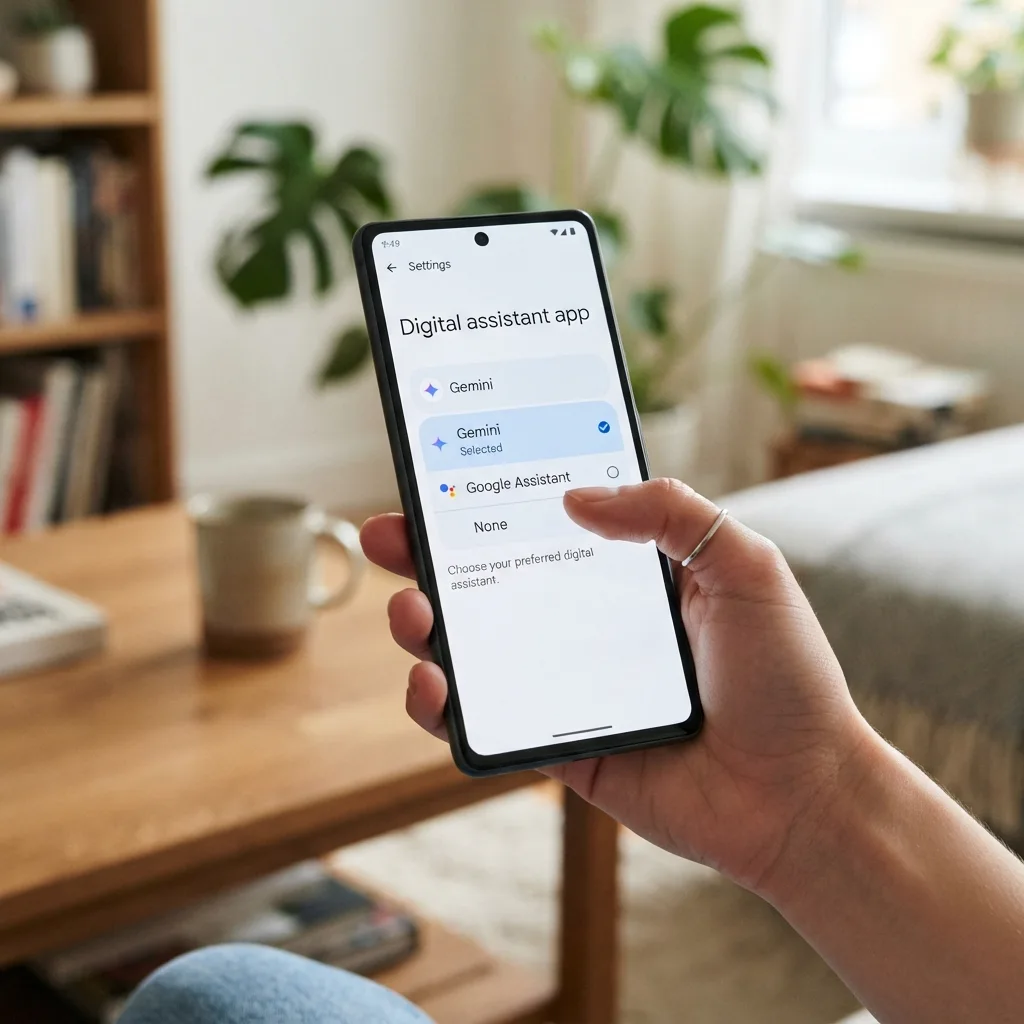
Em vários aparelhos, o próprio app do Google oferece um atalho para desfazer a troca do assistente. Abra o app Google no celular e toque na sua foto de perfil. Depois, entre em Configurações e role até encontrar o item Gemini.
Na área Escolha seu assistente digital do Google, selecione Google Assistente. Esse caminho costuma ser útil quando o Gemini já foi ativado dentro do ecossistema do Google e você quer retomar o assistente anterior sem vasculhar todos os menus do Android. Se surgir a opção para desligar o assistente digital do Google, essa configuração só remove o assistente por completo e não restaura especificamente o Google Assistente como padrão.
Se o seu objetivo é só parar de abrir o Gemini por voz ou botão, trocar o assistente padrão costuma ser suficiente, mesmo antes de apagar o app.
Desinstale o app Gemini do celular
Depois de restaurar o Google Assistente, você pode remover o aplicativo Gemini do aparelho quando ele tiver sido instalado como app separado. Encontre o ícone do Gemini na tela inicial ou na gaveta de aplicativos, pressione e segure o ícone e toque em Desinstalar. Confirme a remoção quando o Android pedir.
Esse passo é o que de fato tira o app Gemini do celular, mas a desinstalação do aplicativo não apaga, por padrão, outros recursos do Gemini que continuam aparecendo em serviços como Gmail, Busca do Google ou Google Messages. Para quem só quer voltar ao Google Assistente, a etapa decisiva é mesmo a troca do assistente padrão, e a remoção do app entra como complemento.
Em celulares Samsung, mude o botão lateral
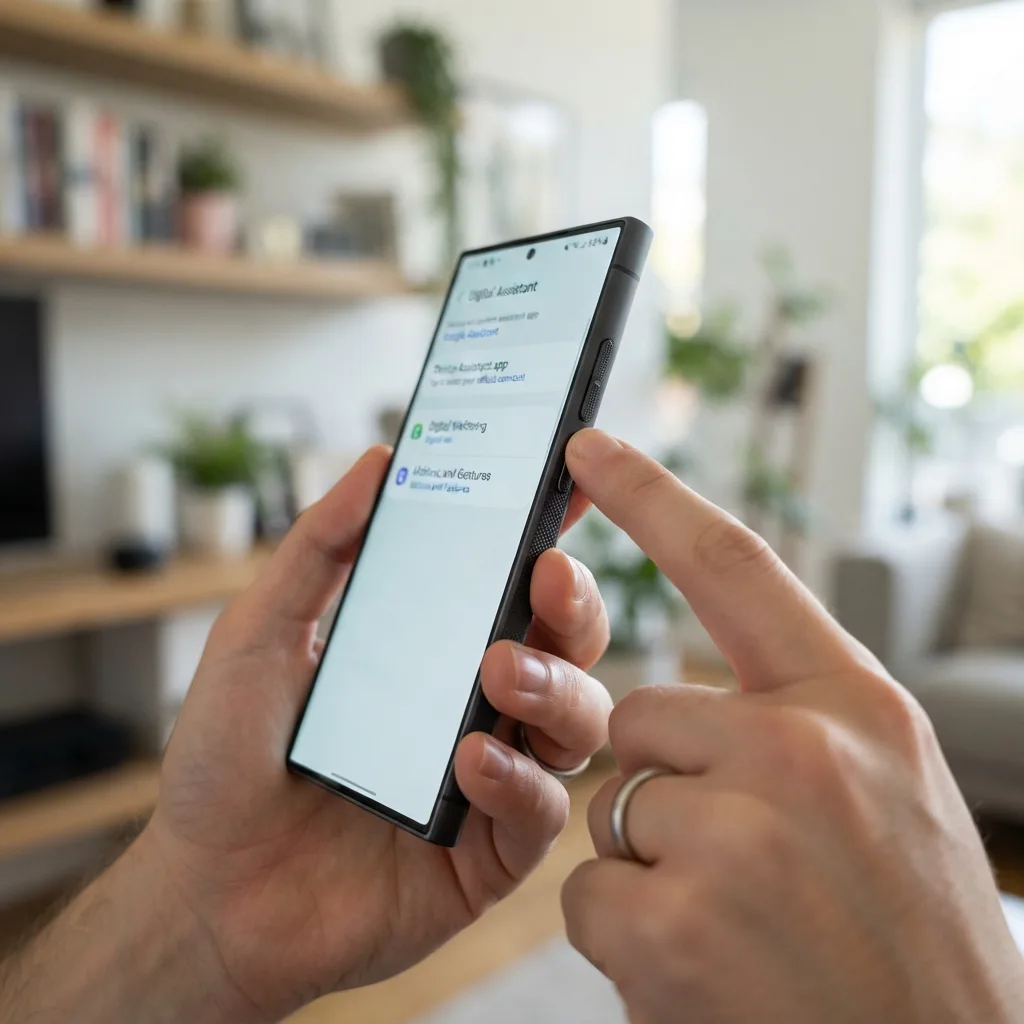
Nos aparelhos Galaxy, o Gemini continua abrindo por causa do botão lateral, mesmo depois da troca do assistente digital nas configurações gerais. Para bloquear esse atalho, abra Configurações, toque em Recursos avançados e depois em Botão lateral.
Na opção de pressionamento longo, selecione Menu de desligamento ou outra ação que não chame nenhum assistente. Esse ajuste corta disparos acidentais do Gemini ao segurar o botão. Em muitos modelos Samsung, o processo completo tem duas partes: definir outro assistente em Configurações > Apps > Escolher apps padrão > App de assistente digital e, na sequência, trocar a função do botão lateral para que nenhum atalho chame o Gemini.
Reatribuir o botão lateral evita que o Gemini abra por atalho, mas não muda permissões já dadas ao app do Google nem desativa o Gemini em outros produtos.
Dicas e cuidados
O Gemini não fica concentrado em um único botão de desligar, então várias funções continuam espalhadas em outros pontos. Se você usa Chrome, pode remover a extensão Gemini Side Panel em Extensões e desligar recursos experimentais em chrome://settings/ai. No Google Messages, é possível apagar a conversa do Gemini pressionando e segurando o chat, tocando em Excluir e confirmando. No mesmo app, dá para reduzir sugestões de IA desativando itens como Magic Compose e Smart Reply. Já no iPhone, o Gemini não assume o papel de assistente do sistema como no Android; nesse caso, o ajuste passa por desligar recursos do Gemini dentro do app Google em Configurações > Geral.
A privacidade entra como outro ponto prático. Mesmo com mudanças no Gemini, permissões concedidas ao app do Google continuam valendo, como acesso a contatos e notificações. O histórico e os dados de uso também ficam sujeitos às configurações da sua conta Google. Quem quiser reduzir a coleta precisa revisar as configurações de privacidade da conta e a atividade associada aos apps do Gemini.
Depois de trocar o assistente padrão para Google Assistente e, se quiser, desinstalar o app Gemini, o celular passa a usar de novo o Google Assistente no lugar do Gemini como assistente principal.
Perguntas frequentes
Desinstalar o app Gemini faz o Google Assistente voltar sozinho?
Não necessariamente. O caminho mais seguro é primeiro trocar o app de assistente digital para Google Assistente nas configurações do Android. Só depois disso vale desinstalar o Gemini.
Posso simplesmente desativar o Gemini sem voltar ao Google Assistente?
Em alguns aparelhos, a tela do assistente digital mostra a opção Nenhum ou Desativado. Se a ideia for retomar o comportamento antigo do Google, porém, a escolha adequada é selecionar Google Assistente.
Por que o Gemini ainda aparece mesmo depois da troca no Android?
Porque o Gemini continua presente em outros produtos do Google, como Gmail, Busca, Chrome e Google Messages. A troca do assistente do Android não desativa esses outros pontos.
Como impedir que o Gemini abra ao segurar o botão do celular Samsung?
Abra Configurações > Recursos avançados > Botão lateral e mude o pressionamento longo para Menu de desligamento ou outra ação que não envolva nenhum assistente.
No iPhone dá para voltar do Gemini para o Google Assistente do sistema?
Não do mesmo jeito que no Android. No iOS, o Gemini funciona como aplicativo, mas não assume o papel de assistente do sistema como acontece em celulares Android.
Este tutorial faz parte do guia Como desativar o Google Gemini no Android passo a passo. Veja também: Como tirar o Gemini da Pesquisa Google e voltar ao modo clássico · Como desativar o Gemini no Google Chrome e tirar atalhos de IA
Este tutorial faz parte do guia Como desativar o Google Gemini no Android passo a passo. Veja também: Como tirar o Gemini da Pesquisa Google e voltar ao modo clássico · Como desativar o Gemini no Google Chrome e tirar atalhos de IA


