

Como legendar e dublar vídeos com IA grátis em português
Veja como legendar e dublar vídeos com IA grátis em português usando Kapwing, Maestra, CapCut, Rask AI e Smartcat no PC ou navegador.
Resumo por IA
Resumo gerado por IA, revisado pela redação.
Kapwing, Maestra, CapCut, Rask AI e Smartcat são ferramentas que permitem legendar e dublar vídeos em português de forma gratuita. O processo envolve carregar o vídeo, selecionar o idioma original, gerar legendas automáticas e escolher a voz de IA para a dublagem. Embora a maioria das funcionalidades seja gratuita, algumas plataformas podem ter limitações de uso, como marcas d'água ou restrições de tempo.
Leia o artigo completo para saber mais sobre:
- Listar ferramentas disponíveis
- Descrever processo de upload
- Explicar opções de dublagem
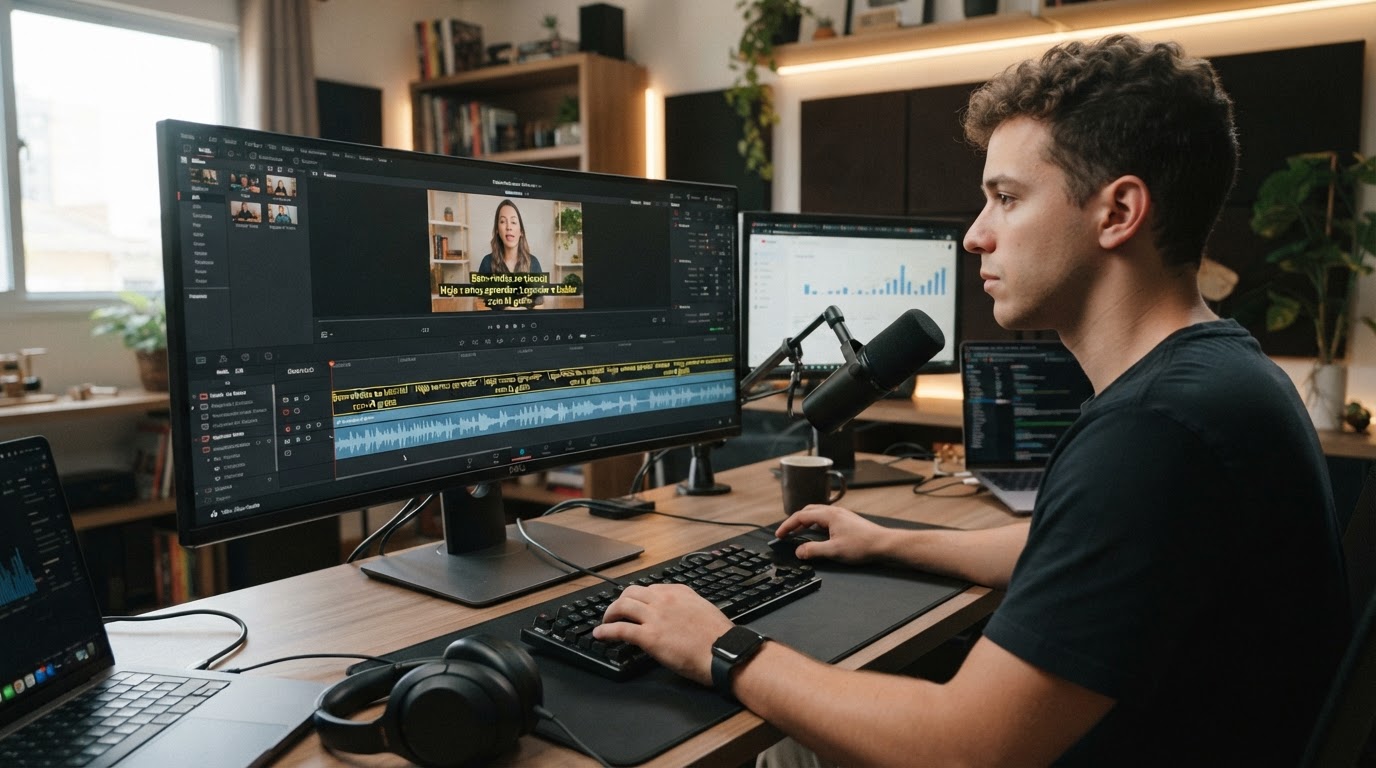
Se você quer saber como legendar e dublar vídeos com IA grátis em português, a resposta direta é: sim, isso já está ao alcance usando ferramentas como Kapwing, Maestra, CapCut, Rask AI e Smartcat, que automatizam transcrição, tradução e geração de voz no navegador ou no computador.
Adicione ao Google NotíciasNeste artigo
- Escolha a ferramenta certa para legendar e dublar
- Envie o vídeo ou cole o link do conteúdo
- Selecione o idioma original e escolha português como destino
- Gere as legendas automáticas e revise a transcrição
- Escolha a voz de IA ou use clonagem de voz
- Ajuste pronúncia, ritmo e sincronização labial
- Exporte o vídeo final com dublagem ou legenda
- Qual ferramenta é melhor para legendar e dublar vídeos com IA grátis?
- Erros comuns (e como evitar)
- Perguntas frequentes
Kapwing, Maestra, CapCut, Rask AI e Smartcat permitem carregar um vídeo, detectar o idioma original, traduzir para português e gerar legenda ou dublagem com IA em poucos cliques. O fluxo se repete em todas elas: enviar o arquivo ou colar um link, escolher o idioma de origem e o português como destino, revisar a transcrição e exportar o vídeo final com nova faixa de voz ou com legendas embutidas.
Escolha a ferramenta certa para legendar e dublar
Para começar, abra uma plataforma que concentre todo o processo em um único lugar. No navegador, há Kapwing, Maestra, Rask AI e Smartcat. No computador, o CapCut para desktop surge como opção direta, disponível para Windows e macOS. A diferença prática é objetiva: Kapwing organiza o caminho pela aba Traduzir; Maestra aceita upload de arquivo, integração com Dropbox e colagem de link; Smartcat trabalha com upload do vídeo e edição colaborativa entre vários revisores; Rask AI foca em tradução, dublagem, identificação de vários falantes e legendas automáticas; e o CapCut exige instalação, mas concentra tradução de áudio e legendas dentro do editor de linha do tempo, junto com cortes e efeitos.
Se a urgência for entrar no site, subir o vídeo e sair com o resultado, Kapwing, Maestra ou Rask AI no navegador tendem a ser o caminho mais rápido. Quando o objetivo inclui cortar, aparar, montar trilha, colocar filtros e encerrar tudo em um único projeto, o CapCut no desktop ganha terreno, já que a dublagem entra como parte da edição completa.
Nem toda ferramenta libera uso irrestrito sem limite., Maestra e Rask AI falam em teste grátis, e o CapCut informa que a maior parte dos recursos é gratuita. Se aparecer aviso de bloqueio de exportação, limite de tempo ou marca-d'água, vale pular para outra opção da lista e repetir o fluxo por lá.
Envie o vídeo ou cole o link do conteúdo
Com a ferramenta aberta, chega a hora de carregar o material que será legendado ou dublado. No Kapwing, o primeiro passo é fazer upload do vídeo ou do áudio e depois abrir a opção Dub videodentro da aba Traduzir, no menu lateral esquerdo. No Maestra, o usuário escolhe entre enviar o arquivo do dispositivo, importar pelo Dropbox ou colar um link. No Smartcat, o fluxo começa com o upload do vídeo original, com suporte a formatos como MP4, MOV e AVI, típico de câmeras e celulares. No Rask AI, o foco também está em traduzir vídeo e áudio direto na plataforma, sem precisar de editor externo.
Quem optar pelo CapCut no PC deve clicar em Novo projetoe depois em Importarpara carregar o vídeo do dispositivo. O editor também aceita arrastar e soltar o arquivo sobre a interface. Já o Dubverse do CapCut, funciona mais como serviço complementar: aceita colar link de TikTok, YouTube, Vimeo, X e Facebook ou enviar o arquivo manualmente para, então, gerar a dublagem.
Selecione o idioma original e escolha português como destino
Depois do upload, o passo crítico é definir corretamente os idiomas. Essa configuração faz a IA entender o áudio original antes de iniciar a tradução. No Kapwing, o usuário confirma o idioma do vídeo e escolhe o idioma de saída. No Maestra, o idioma de origem e o idioma de destino já aparecem logo no início do fluxo. No Smartcat, o segundo passo é selecionar um ou vários idiomas de destino dentro de uma lista com mais de 280 opções. No Rask AI, o serviço trabalha com tradução para mais de 130 idiomas, então basta indicar o idioma final do projeto.
No CapCut para desktop, o caminho passa pela linha do tempo: selecione o vídeo, abra a seção Áudiono painel da direita, entre em Básico, role até Tradutor de vídeoe marque a caixa da função. Em seguida, use Traduzir depara indicar o idioma original e escolha o idioma final em Traduzir para. O exemplo mostrado usa inglês como destino, mas o mesmo fluxo vale para português quando a opção aparecer na lista de idiomas suportados.
Se o vídeo tiver mais de uma pessoa falando, Maestra e Rask AI informam suporte a múltiplos falantes. O recurso ajuda a manter vozes separadas em entrevistas, aulas, reuniões gravadas e podcasts com vários participantes.
Gere as legendas automáticas e revise a transcrição
Para chegar a uma legenda decente, a revisão do texto não é etapa opcional. Todas essas plataformas passam pela transcrição automática antes da dublagem ou da exportação das legendas. No Kapwing, depois de definir os idiomas, o usuário revisa e edita a transcrição antes de seguir. A plataforma inclui ainda o recurso Buscar e Substituirpara corrigir termos em lote e permite criar Ortografias Personalizadas, que salvam substituições e reaproveitam essas decisões de escrita em projetos futuros.
No Smartcat, a edição das legendas alimenta diretamente o que a narração por IA vai dizer, então qualquer correção de texto impacta a dublagem. No Maestra, a edição acontece no editor do navegador, antes da exportação, com ajustes de voz, ritmo, tempo e volume. O Dubverse, também gera legendas automaticamente com alta precisão, ponto importante quando o vídeo traz nomes próprios, marcas, siglas e termos específicos que a IA pode interpretar errado na primeira tentativa.
Se o objetivo for apenas adicionar legendas, o trabalho termina aqui: depois da revisão, basta exportar o vídeo com as legendas embutidas ou baixar o arquivo de legenda separado, caso a plataforma ofereça essa opção.
Escolha a voz de IA ou use clonagem de voz
Na etapa de dublagem, a ferramenta cria uma nova faixa de áudio em português sobre o vídeo original. No Kapwing, o usuário escolhe a voz que será usada e informa quantos locutores existem no vídeo. Quem quiser aproximar mais do som original pode enviar ou gravar amostras de áudio e ativar o Voice Cloning. No Maestra, a seleção passa pela biblioteca de vozes, pela clonagem da voz do falante e por ajustes de entrega emocional linha a linha. No Smartcat, há mais de 30 opções de voz, com prévias que tocam antes de aplicar a escolha ao projeto.
O Rask AI também destaca clonagem de voz em 32 idiomas e detecção automática de vários alto-falantes, recurso voltado para conversas com mais gente na tela ou no áudio. O Dubverse, por sua vez, traz uma etapa batizada de Escolher alto-falantes, em que o usuário define idioma, estilo e se a voz será masculina ou feminina, antes de clicar no botão Vamos dublar. Em todas essas soluções, a lógica de escolha é parecida: uma voz mais neutra faz mais sentido para aulas, tutoriais e vídeos institucionais; uma voz mais expressiva combina melhor com marketing, anúncios, trailers e conteúdo criativo.
Ajuste pronúncia, ritmo e sincronização labial
O resultado da dublagem tende a dar um salto quando o usuário faz pequenos ajustes antes de exportar. No Kapwing, o painel traz Regras de Traduçãopara travar a forma como nomes de marcas, siglas e termos de produto devem aparecer no texto. A mesma plataforma oferece Regras de Pronúnciacom uso de fonética para ensinar a IA a falar palavras difíceis, estrangeirismos e nomes menos comuns, além de Ajustes de Tempopor meio do Timing toggle, que altera automaticamente a velocidade para alinhar melhor o áudio dublado ao movimento do vídeo.
Na Maestra, o editor permite mexer em ritmo, tempo, volume e entrega emocional, o que ajusta a forma como a fala sai na trilha em português. O Smartcat informa edição de pronúncia, tempo, ênfase e tom emocional antes da finalização, num painel focado em finos ajustes de fala. CapCut, Maestra, Rask AI e Smartcat também destacam sincronização labial para aproximar o movimento da boca do novo idioma. Em vídeos com rosto em primeiro plano, onde a boca ocupa boa parte da cena, a sensação de naturalidade muda bastante quando a fala e a imagem caminham juntas.
Se nomes de pessoas, marcas ou siglas aparecerem grafados ou pronunciados de forma errada, corrija tudo antes de renderizar. Refazer esse tipo de ajuste depois da exportação tende a dar mais trabalho do que revisar a transcrição e a pronúncia dentro do próprio editor.
Exporte o vídeo final com dublagem ou legenda
Depois da revisão e dos ajustes finos, chega a hora de finalizar o projeto. No Maestra, o vídeo sai em MP4 com o áudio dublado embutido, ou o usuário baixa apenas a faixa de áudio em MP3, WAV e outros formatos. No Smartcat, o último passo é baixar e publicar o vídeo final com dublagem multilíngue, pronto para subir em plataformas de vídeo ou redes sociais. No CapCut, o botão é o clássico Exportar: defina título, pasta de destino e, se fizer diferença para o projeto, ajuste taxa de quadros, resolução e taxa de bits antes de confirmar. O editor também exibe opção de compartilhamento direto para YouTube e TikTok na tela de saída.
No Rask AI, o foco recai em baixar arquivos de voz ou vídeo e editar tanto o idioma original quanto a tradução em projetos contínuos. Já no Kapwing, o fluxo termina depois da escolha da voz e da geração da dublagem dentro do projeto online, que fica salvo na conta do usuário. Quem criou apenas legendas exporta a versão legendada; quem fez dublagem completa precisa assistir ao vídeo inteiro pelo menos uma vez para checar se alguma palavra saiu cortada, acelerada demais ou atrasada em relação à imagem.
Ao final desse processo, o arquivo de saída é um vídeo em português com legendas automáticas, nova faixa de voz por IA ou os dois recursos rodando juntos, conforme a ferramenta e o tipo de exportação selecionado.
Qual ferramenta é melhor para legendar e dublar vídeos com IA grátis?
A escolha da melhor opção varia conforme o tipo de uso. Kapwing atende quem prefere abrir o navegador, enviar o vídeo e seguir um fluxo guiado pela aba Traduzir, com etapas bem sinalizadas. Maestra se destaca para quem precisa de dublagem em mais de 125 idiomas, com clonagem de voz, sincronização labial e exportação em MP4, MP3 e WAV no mesmo ambiente. Smartcat funciona melhor em projetos com revisão em equipe e muitos idiomas, já que suporta mais de 280 idiomas e dialetos e trabalha com edição colaborativa. Rask AI entra como alternativa para tradução em escala, trabalho com vários falantes e geração de legendas automáticas em diferentes línguas. CapCut faz sentido para quem quer editar o vídeo inteiro no computador, em linha do tempo, e acionar tradução de áudio e legendas sem sair desse editor.
| Ferramenta | Onde funciona | Destaques | Fluxo grátis citado |
|---|---|---|---|
| Kapwing | Navegador | Dublagem, transcrição, regras de tradução, pronúncia e timing | Dublagem automática grátis |
| Maestra | Navegador | 125+ idiomas, clonagem de voz, sincronização labial, MP4/MP3/WAV | Teste gratuito sem cartão e sem conta |
| CapCut | Desktop | Tradutor de vídeo, legendas automáticas, edição completa | Maioria dos recursos gratuita |
| Rask AI | Navegador | 130+ idiomas, VoiceClone, vários falantes, legendas automáticas | Teste grátis sem cartão |
| Smartcat | Navegador | 280+ idiomas, edição colaborativa, ajuste de tom e pronúncia | Teste grátis |
Erros comuns (e como evitar)
O erro mais recorrente é aceitar a primeira versão sem revisar a transcrição. Quando a legenda nasce com palavras erradas, a dublagem herda as mesmas falhas, já que se baseia nesse texto. Outro tropeço frequente é escolher o idioma original incorreto, o que derruba a qualidade da tradução desde o começo. Em vídeos com duas ou mais pessoas falando, o ideal é usar uma ferramenta que reconheça múltiplos falantes, como Maestra ou Rask AI, para não misturar falas e atribuir frases a quem não disse aquilo. Em conteúdos com termos técnicos, marcas e siglas, recursos como Regras de Tradução, Regras de Pronúnciae Buscar e Substituir, quando presentes, ajudam a padronizar e limpar o texto.
Outro cuidado é evitar exportar sem testar o sincronismo. Se a fala em português ficar corrida ou atrasada, ajuste o ritmo, o tempo ou ative a sincronização labial quando a ferramenta oferecer esse botão. E, se a necessidade do vídeo for apenas acessibilidade — por exemplo, para quem não pode ouvir o áudio — a legenda automática costuma resolver sem que seja preciso dublar tudo, o que reduz tempo de revisão e processamento.
Perguntas frequentes
É possível dublar vídeos com IA de graça em português?
Sim. Há opções com uso gratuito ou teste grátis, como Kapwing, Maestra, Rask AI e Smartcat, além do CapCut com a maioria dos recursos gratuita no desktop.
Qual ferramenta faz legenda automática e dublagem no mesmo lugar?
Kapwing, Maestra, Rask AI, Smartcat e CapCut reúnem transcrição, tradução e geração de voz no mesmo fluxo, o que evita recorrer a um app para legendar e outro para dublar.
Preciso instalar programa para dublar vídeo com IA?
Não necessariamente. Kapwing, Maestra, Rask AI e Smartcat rodam direto no navegador. O CapCut, é a opção que pede download e instalação no computador.
Dá para usar a própria voz na dublagem?
Sim, em algumas plataformas. O Kapwing permite enviar ou gravar amostras para clonagem de voz, e Maestra e Rask AI também destacam esse recurso em seus recursos de dublagem.
A IA consegue sincronizar a boca com a nova fala?
Sim. Maestra, CapCut, Rask AI e Kapwing mencionam sincronização labial para alinhar o áudio traduzido aos movimentos da boca no vídeo.
Quais formatos de exportação aparecem?
Na Maestra, o vídeo dublado sai em MP4 e o áudio pode ser baixado em MP3, WAV e outros formatos. No CapCut, a exportação final salva o vídeo editado no dispositivo e permite compartilhamento direto para YouTube e TikTok.
Este tutorial faz parte do guia IA para criar vídeo grátis: guia completo para iniciantes. Veja também: IA para transformar fotos em vídeo grátis passo a passo· Como gerar vídeos com avatar falante em IA grátis· Como criar vídeo com voz gerada por IA grátis e natural· Como transformar artigo em vídeo com IA grátis e online
Este tutorial faz parte do guia IA para criar vídeo grátis em 15 minutos: passo a passo com prompts prontos e ferramentas certas. Veja também: IA para transformar fotos em vídeo grátis passo a passo · Como gerar vídeos com avatar falante em IA grátis · Como criar vídeo com voz gerada por IA grátis e natural · Como transformar artigo em vídeo com IA grátis e online


