

IA para transformar fotos em vídeo grátis passo a passo
Aprenda como transformar foto em vídeo com IA grátis usando Kling AI, YouCam e Vidu, com passos claros, prompts prontos e cuidados importantes.
Resumo por IA
Resumo gerado por IA, revisado pela redação.
Kling AI, YouCam e Vidu são ferramentas online que permitem transformar fotos em vídeos gratuitamente. O Kling AI oferece 56 créditos iniciais, com cada vídeo custando 10 créditos, enquanto o YouCam disponibiliza 5 créditos e modelos prontos para animações. O Vidu permite maior controle sobre a animação, incluindo ajustes de duração e resolução, mas não informa sobre limitações na versão gratuita.
Leia o artigo completo para saber mais sobre:
- Descrever o processo de uso
- Comparar funcionalidades das ferramentas
- Explicar limitações da versão gratuita
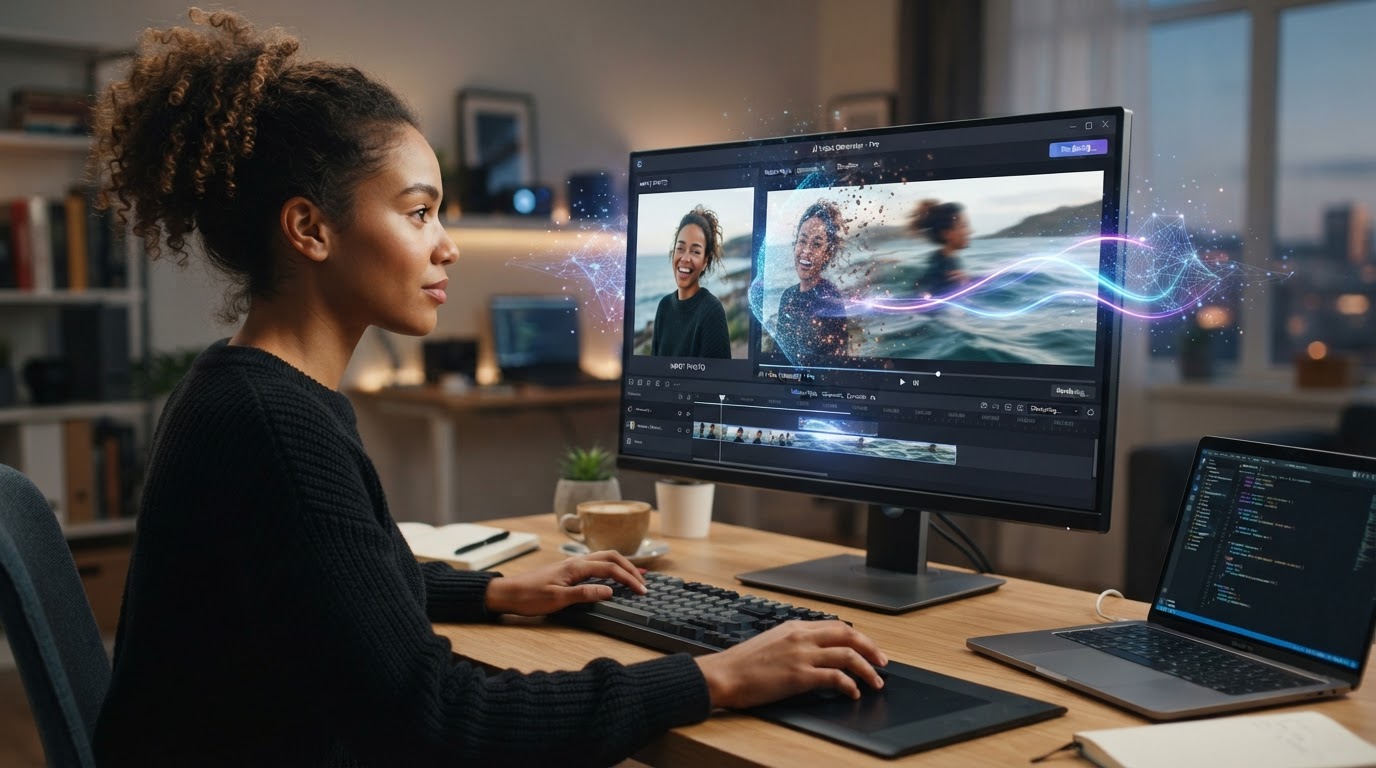
Sim, dá para usar IA para transformar fotos em vídeo grátis passo a passosem instalar editor pesado: o caminho mais simples é abrir uma ferramenta no navegador, enviar a imagem, escrever um prompt com o movimento desejado e gerar o clipe. Todo o processo roda online, direto no browser, com poucos cliques.
Adicione ao Google NotíciasNeste artigo
- Como transformar foto em vídeo com IA grátis no Kling AI?
- Como animar uma foto com modelos prontos no YouCam?
- Como criar vídeo a partirde imagem no Vidu com mais controle?
- Que prompt usar para transformar foto em vídeo com IA?
- Qual ferramenta escolher para transformar imagem em vídeo?
- Erros comuns ao usar IA para transformar foto em vídeo
- Perguntas frequentes
Para fazer isso, você pode usar o Kling AI, o YouCam ou o Vidu. O Kling AI roda no navegador e aceita envio de foto, definição de prompt, duração e formato do arquivo final; o YouCam traz modelos prontos como beijo, abraço e dança, além de um modo para animar a foto com texto; e o Vidu libera ajuste de duração, resolução, intensidade do movimento e até uso de quadro inicial e quadro final. Nas opções grátis, a limitação aparece em créditos, período de teste ou marca d’água no arquivo baixado.
Como transformar foto em vídeo com IA grátis no Kling AI?
Abra o Kling AI no navegador e clique em “Sign in”. Se ainda não tiver conta, selecione “Sign up for free”e crie um cadastro gratuito usando e-mail ou outro método disponível.
Depois de entrar, encontre a seção de criação de vídeos e clique em “AI Videos”.
No menu da esquerda, escolha a opção “Image to Video”para trabalhar a partir de uma foto.
Envie a foto clicando na caixa de upload ou arrastando o arquivo para dentro da área indicada, respeitando o formato aceito pela plataforma.
Digite o comando no campo “Prompt”, com o máximo de detalhes sobre o movimento que você quer ver no vídeo e o tipo de ação que a cena deve seguir.
Use o menu inferior para definir duraçãodo clipe e formatode saída, selecionando a combinação que melhor se encaixa no uso que você vai fazer.
Clique em “Generate”para criar o clipe a partir da combinação de foto e prompt.
Quando o resultado aparecer na tela, clique no ícone de downloadpara baixar o arquivo em MP4e salvar o vídeo no computador ou celular.
Na versão grátis do Kling AI, o vídeo baixado pode vir com marca d’água. A plataforma também usa um sistema de créditos: a conta gratuita recebe 56 créditos iniciais, e cada vídeo gerado custa 10 créditos, o que limita a quantidade de clipes que você consegue produzir sem pagar.

Como animar uma foto com modelos prontos no YouCam?
Abra o gerador de vídeo com IA do YouCam e faça login para liberar os créditos gratuitos que acompanham a conta.
Envie a foto que deseja animar. A ferramenta aceita arquivos nos formatos JPG, JPEG, PNG, TIFF e GIF, o que cobre a maior parte das imagens usadas no dia a dia.
Confirme se a imagem atende aos limites informados pela plataforma: tamanho de arquivo de até 10 MBe resolução mínima de 300 x 300 pixelspara garantir o processamento.
Escolha um dos modelos prontos, como Beijo, Abraço, Dança K-Pop, Valsa Lentaou outros efeitos listados na galeria de presets.
Se preferir personalizar o resultado, selecione “Anime sua foto”para escrever um prompt próprio com a movimentação desejada.
Clique em “Gerar”para iniciar a animação da foto com base no modelo escolhido ou no texto que você escreveu.
Espere o processamento e abra o vídeo na galeriada plataforma quando ele ficar pronto para visualizar e fazer o download.
O YouCam entrega 5 créditos grátisapós o cadastro. O foco do serviço recai em vídeos curtos com movimentos prontos, principalmente nos estilos de beijo, abraço, dança e pequenas animações pensadas para redes sociais e mensagens rápidas.

Como criar vídeo a partirde imagem no Vidu com mais controle?
Abra o Vidu AI e clique em “Experimentar”para acessar a interface de testes.
Na interface principal, escolha a opção “Imagem para vídeo”, que habilita o fluxo a partir de foto.
Faça login na sua conta para liberar os recursos de geração.
Envie a imagem principal, que será usada como primeiro quadrodo vídeo e define o ponto de partida visual.
Se quiser uma transição mais guiada, envie também uma segunda imagem como último quadro, indicando onde a cena deve terminar.
Escreva um prompt descrevendo o movimento desejado no vídeo, com foco nas ações, na trajetória e no comportamento da câmera.
Ajuste as configurações de duração, resoluçãoe amplitude do movimento, afinando a intensidade da animação e a qualidade do arquivo.
Se quiser criar mais de uma versão, use a barra de Quantidadepara gerar várias alternativas de clipe de uma só vez.
Clique em “Criar”ou “Gerar”para produzir o vídeo com base nas imagens e nas configurações definidas.
O Vidu suporta formatos de imagem comuns, incluindo JPG, JPEG, PNG e WEBP. O diferencial está em permitir trabalhar com quadro inicial e quadro final, o que abre espaço para vídeos de transformação, mudança de cena mais controlada e comparações de antes e depois com uma linha temporal mais clara.
Que prompt usar para transformar foto em vídeo com IA?
O melhor prompt descreve o movimento, não o que já está visível na imagem. Em vez de repetir “uma mulher de vestido vermelho”, concentre o comando em como essa pessoa deve se mover, em como a câmera se comporta e em qual clima o clipe precisa transmitir. No Vidu, a recomendação é seguir uma fórmula simples: movimento do assunto + movimento de câmera + mudança de cena + estilo. No Kling AI e no YouCam, essa lógica também ajuda a chegar em resultados mais previsíveis e alinhados ao que você tinha em mente.
A pessoa sorri suavemente, pisca e vira o rosto devagar para a direita, com leve movimento de câmera aproximando, iluminação natural e resultado realista.
O casal se aproxima e se abraça com movimento suave, cabelo balançando levemente, câmera em zoom lento e clima cinematográfico.
O produto gira devagar sobre a mesa, com brilho sutil, câmera orbitando ao redor e visual limpo para redes sociais.
Se a imagem já mostra bem o cenário e o personagem, descreva só o movimento. Prompt longo demais ou com ações em excesso tende a deixar a animação artificial ou travada.
Qual ferramenta escolher para transformar imagem em vídeo?
| Ferramenta | Como funciona | Grátis? | Destaque |
|---|---|---|---|
| Kling AI | Envio de foto + prompt no navegador | Sim, com créditos | Permite ajustar duração e formato e baixar em MP4 |
| YouCam | Envio de foto + modelos prontos ou prompt | Sim, com 5 créditos | Tem modelos de beijo, abraço, dança e animações rápidas |
| Vidu | Imagem inicial + prompt + ajustes de saída | Não informado | Controle de duração, resolução, movimento e quadro final |
| Manus | Envio de imagem + objetivo de alto nível | Teste gratuito | Foco em fluxo automatizado, pesquisa, design e geração |
Se a ideia é fazer rápido e sem se preocupar tanto com edição, o YouCamtende a ser mais simples por causa dos modelos prontos. Para um fluxo direto de foto + prompt + download no navegador, o Kling AIorganiza melhor o processo e informa com clareza os limites da versão grátis. Para quem precisa de mais controle sobre o resultado, o Viduoferece ajustes extras e o recurso de primeiro e último quadro. Já o Manusmira fluxos amplos e automação, com teste gratuito, mas a proposta dele é menos imediata para quem só quer animar uma foto pessoal.
Erros comuns ao usar IA para transformar foto em vídeo
Os problemas mais frequentes começam na imagem de origem. Fotos desfocadas, escuras ou com resolução baixa tendem a gerar vídeos menos nítidos e com movimentos estranhos. Outro erro recorrente é usar um assunto muito pequeno na cena, porque a IA pode ter dificuldade para entender o que deve ser animado. Também faz diferença evitar prompts exagerados, com muitas ações ao mesmo tempo. Segundo as orientações do Vidu, esse tipo de comando deixa o resultado mais travado ou artificial.
Use imagem nítidae bem iluminada;
Prefira assunto principal bem visível;
Se possível, use fundo limpo;
Escreva prompts simples e objetivos;
Descreva o movimento, não a aparência já mostrada na foto.
Use apenas fotos que você possui ou para as quais tenha direito de uso. No Manus, por exemplo, o uso comercial dos vídeos depende de você ter os direitos das imagens enviadas, condição que impacta diretamente quem pretende publicar o material em campanhas ou projetos profissionais.
Depois de gerar o clipe, você terá um vídeo curto criado a partir da sua foto, em formato compatível com download e publicação, respeitando as regras e limites da plataforma usada.
Perguntas frequentes
Qual IA transforma foto em vídeo de graça?
Kling AI e YouCam oferecem uso gratuito com limite. O Kling AI libera 56 créditos iniciais após o cadastro, e cada vídeo custa 10 créditos. O YouCam entrega 5 créditos grátis ao registrar uma conta.
Como transformar uma foto em vídeo usando IA?
O processo mais comum é enviar a foto, escrever um prompt explicando o movimento desejado e clicar em gerar. Em ferramentas como Kling AI, YouCam e Vidu, tudo roda no navegador, sem exigência de instalação de editor pesado.
Precisa instalar aplicativo para animar foto com IA?
Não necessariamente. O Kling AI pode ser acessado diretamente no navegador, e o fluxo descrito para Vidu e YouCam também parte da versão online, com login via web.
Posso criar vídeo de beijo, abraço ou dança a partir de uma foto?
Sim. O YouCam oferece modelos prontos para beijo, abraço e dança, incluindo opções como Dança K-Pop e Valsa Lenta, além de efeitos e animações temáticas na galeria.
Como melhorar o resultado da animação?
Use uma foto nítida, com boa iluminação e assunto principal bem visível. Também ajuda escrever um prompt curto e focado no movimento, sem empilhar muitas ações na mesma descrição.
O vídeo gerado pela IA vem com marca d’água?
No Kling AI, a versão grátis pode baixar o arquivo em MP4 com marca d’água da plataforma. Nas outras ferramentas, não há informação oficial sobre essa condição com o mesmo nível de detalhe.
Este tutorial faz parte do guia IA para criar vídeo grátis: guia completo para iniciantes.
Este tutorial faz parte do guia IA para criar vídeo grátis em 15 minutos: passo a passo com prompts prontos e ferramentas certas. Veja também: Como gerar vídeos com avatar falante em IA grátis · Como criar vídeo com voz gerada por IA grátis e natural · Como transformar artigo em vídeo com IA grátis e online · Como legendar e dublar vídeos com IA grátis em português


