

IA para criar vídeo grátis em 15 minutos: passo a passo com prompts prontos e ferramentas certas
Veja como criar vídeo com IA grátis no Google Veo, Canva, Invideo AI, Synthesia, HeyGen e Renderforest, com prompts prontos e dicas para iniciantes.
Resumo por IA
Resumo gerado por IA, revisado pela redação.
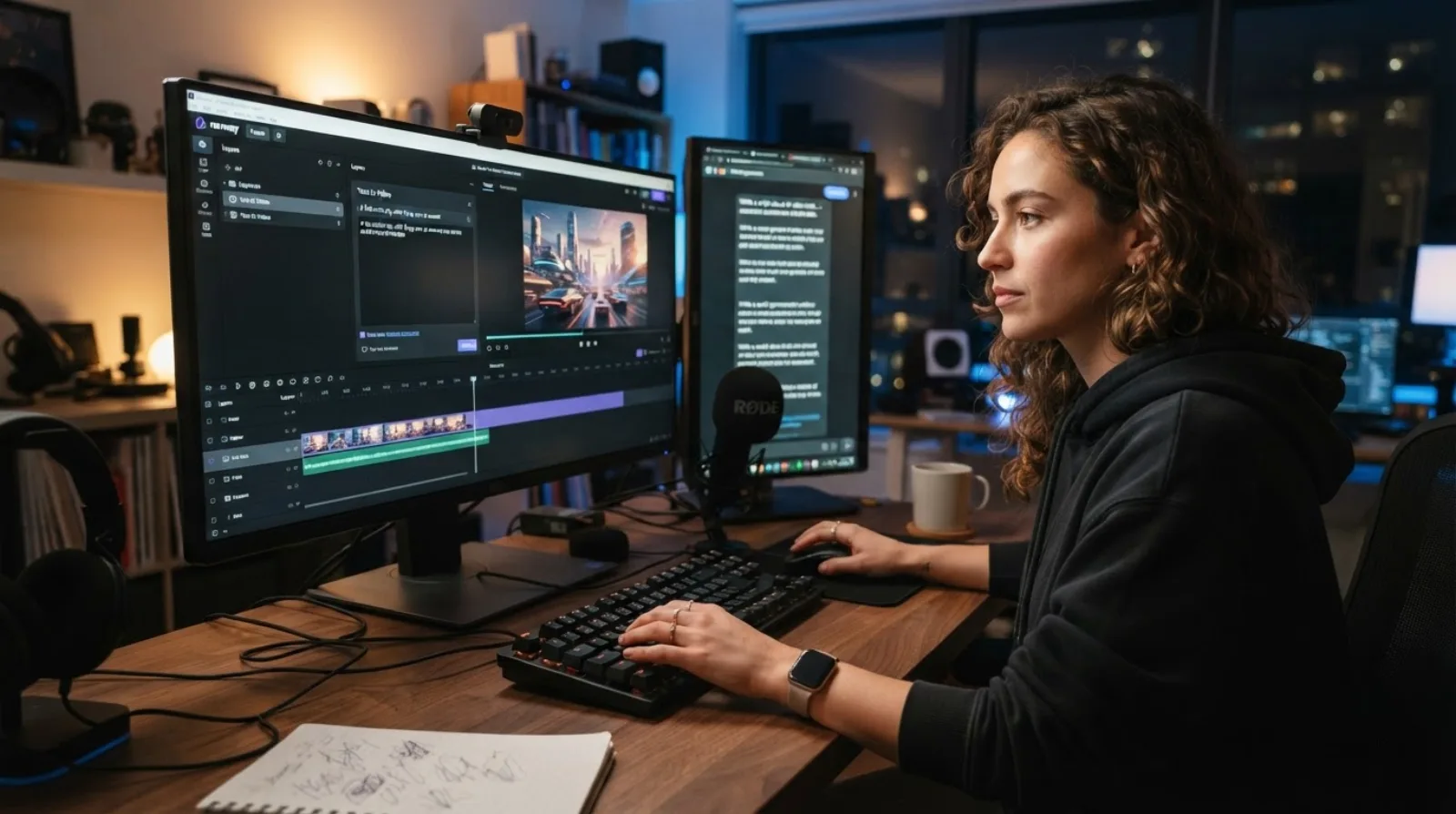
Dá para criar um vídeo com inteligência artificial de graça, sem câmera, sem ator e sem saber editar. Você escreve o que quer ver, a IA gera as imagens em movimento.
Adicione ao Google NotíciasNeste artigo
Este guia mostra o caminho completo — e, em cada passo, traz o prompt pronto para copiar. No passo 2 você ainda vê o vídeo real que aquele prompt gerou.
Reserve uns 15 minutos. É o tempo de sair do zero com um clipe pronto na mão.
Escolha a ferramenta certa para o seu objetivo
Antes de escrever qualquer coisa, decida que tipo de vídeo você quer. Essa escolha define a ferramenta.
São três caminhos possíveis:
Cena gerada do zero (paisagem, objeto, animação): Google Veo, Canva ou Renderforest.
Vídeo para redes sociais com roteiro, trilha e legenda prontos: Invideo AI.
Apresentador virtual falando um texto: Synthesia, HeyGen ou Canva.
Todas têm plano gratuito com algum limite — minutos por mês, marca d'água ou resolução menor. Compare:
| Ferramenta | Melhor para | O que dá para fazer grátis | Limitações |
|---|---|---|---|
| Google Veo | Cenas realistas geradas por texto | Geração no app Gemini, com cota diária | Poucos vídeos por dia no plano free |
| Canva | Texto para vídeo e avatar falante | Criação com IA e edição no editor | Pode sair com marca d'água |
| Invideo AI | Vídeos para redes sociais | 10 minutos por semana | 4 exportações com marca d'água |
| Renderforest | Rascunhos, storyboards e testes | Geração rápida em HD | Recursos premium são pagos |
| Synthesia | Avatar para treinamento e apresentação | 10 minutos por mês, 9 avatares | Plano grátis limitado |
| HeyGen | Avatares e rostos falantes | Versão gratuita disponível | Limite de duração e resolução |
Dica de iniciante: comece pelo Google Veo, dentro do app Gemini. É o que exige menos configuração — você digita e ele gera.
Escreva o prompt (com exemplo e resultado real)
Prompt é a descrição do vídeo que você quer. É aqui que a maioria erra: escreve pouco e recebe algo genérico.
Um prompt fraco é "um café". Um prompt bom responde a cinco perguntas:
O quê — o objeto ou a pessoa em cena
Onde — o cenário e a hora do dia
Como a câmera se move — aproxima, gira, acompanha
Que luz — quente, fria, contraluz, penumbra
Que estilo — cinematográfico, documentário, animação
Junte as cinco respostas numa descrição corrida. Fica assim:
Copie o prompt acima, cole no Gemini (ou na ferramenta que escolheu) e peça um vídeo. O resultado é este:
Repare no que a IA entregou: o vapor da xícara, a chuva desfocada no fundo, a luz dourada e o movimento lento de aproximação. Cada um desses elementos estava escrito no prompt.
É essa a lógica: o que você não descreve, a IA inventa.
Ajuste formato, duração e estilo
O mesmo prompt muda de cara conforme o formato. Vertical para Reels e TikTok, horizontal para YouTube.
Você acrescenta isso no fim da descrição. Para redes sociais:
Para um vídeo mais sóbrio, de apresentação:
Sobre a duração: os planos gratuitos costumam gerar clipes de 5 a 10 segundos. Vídeos maiores se montam juntando vários trechos.
Se você já tem uma foto e quer dar movimento a ela, o caminho é outro — descreva só o movimento:
Gere, revise e corrija o que saiu errado
A primeira tentativa raramente sai perfeita. Isso é normal e faz parte do processo.
Ao receber o vídeo, confira três coisas:
Mãos, rostos e texto — é onde a IA mais erra. Texto na tela quase sempre sai embaralhado.
Continuidade — objetos que mudam de cor, tamanho ou posição no meio da cena.
Ritmo — movimento rápido demais entrega que é geração automática.
Achou um problema? Não reescreva tudo. Ajuste só o ponto falho e gere de novo.
Exemplo de correção quando o movimento saiu exagerado:
Guarde os prompts que deram certo num bloco de notas. Eles viram modelo para os próximos vídeos.
Acrescente narração, música e legendas
O vídeo gerado vem mudo na maioria das ferramentas gratuitas. Som é o que separa um teste de um vídeo publicável.
Para narração, escreva o texto e mande a IA ler. Um roteiro de 8 segundos tem cerca de 20 palavras:
Cole esse texto no gerador de voz do Canva, do Invideo ou do ElevenLabs. Escolha uma voz em português e ajuste a velocidade.
Depois, monte as camadas:
Trilha em volume baixo, para não competir com a voz.
Legendas — a maioria assiste sem som, então elas não são opcionais.
Cortes nos dois primeiros segundos, que decidem se a pessoa continua assistindo.
Exporte no formato certo para cada rede
Exportar errado desperdiça todo o trabalho anterior. Cada plataforma tem sua especificação.
| Destino | Proporção | Resolução ideal |
|---|---|---|
| Reels, TikTok e Shorts | 9:16 (vertical) | 1080 × 1920 |
| YouTube | 16:9 (horizontal) | 1920 × 1080 |
| Feed do Instagram | 4:5 ou 1:1 | 1080 × 1350 |
Exporte sempre em MP4 (codec H.264) — é o formato que todas as redes aceitam sem reprocessar.
Antes de publicar, assista ao vídeo inteiro no celular, com o som ligado. Erros que passam despercebidos na tela do computador ficam óbvios ali.
Dicas e cuidados
Marca d'água: quase todo plano gratuito insere a dela. Se o vídeo é para uso profissional, considere o plano pago ou escolha uma ferramenta sem essa limitação.
Direitos de uso: leia os termos antes de usar em conteúdo comercial. Cada plataforma tem regra própria sobre uso do que você gera no plano grátis.
Rostos reais: não gere vídeos com o rosto de outra pessoa sem autorização dela. Além de antiético, pode dar problema legal.
Rendimento da cota: teste o prompt com clipes curtos antes de gastar seus minutos gratuitos numa versão longa.
Perguntas frequentes
É possível criar vídeo com IA de graça?
Sim. Google Veo (no app Gemini), Canva, Invideo AI, Renderforest, Synthesia e HeyGen têm planos gratuitos. Todos impõem algum limite: minutos por período, número de exportações, resolução ou marca d'água.
Qual é a melhor IA para criar vídeo grátis para iniciantes?
Para gerar uma cena do zero, o Google Veo pelo app Gemini é o mais simples — você digita a descrição e recebe o vídeo. Para conteúdo de redes sociais com roteiro e trilha já montados, o Invideo AI resolve tudo num fluxo só.
Como escrever um bom prompt para gerar vídeo com IA?
Responda a cinco perguntas na descrição: o que aparece, onde se passa, como a câmera se move, que luz tem e qual o estilo. O prompt do passo 2 deste guia segue exatamente essa fórmula — copie e adapte.
Vídeo criado por IA grátis tem marca d'água?
Na maioria dos casos, sim. O Invideo AI, por exemplo, limita a quatro exportações com marca d'água no plano gratuito. Sempre confira antes de investir tempo numa produção.
Qual IA é melhor para vídeo com avatar?
HeyGen e Synthesia são as mais focadas nisso. O HeyGen oferece mais de 100 estilos de rosto e cerca de 300 vozes. O Synthesia inclui 9 avatares no plano grátis, com vozes em mais de 160 idiomas. O Canva também transforma uma foto em cabeça falante.
Posso criar vídeo com IA usando uma imagem ou foto?
Sim. Renderforest, Canva e o Google Veo aceitam uma imagem como ponto de partida e aplicam movimento sobre ela. Use o prompt de animação do passo 3 deste guia.
Quanto tempo demora para gerar um vídeo?
Entre 30 segundos e 3 minutos para clipes curtos, dependendo da fila da plataforma. O vídeo de exemplo deste guia levou cerca de 45 segundos para ficar pronto.
📚 Guia completo — tutoriais deste tema
📚 Guia completo — tutoriais deste tema


