

Trocou de celular e perdeu o Google Authenticator? Agora dá pra recuperar (mudou em 2024)
Perdeu o acesso ao Google Authenticator? Com o backup na nuvem (desde 2024) e mais 2 formas, veja como recuperar seus códigos de verificação em dois fatores.
Resumo por IA
Resumo gerado por IA, revisado pela redação.
Google Authenticator, o aplicativo oficial do Google para autenticação, agora permite sincronizar códigos com a Conta Google desde 2024. Isso facilita a recuperação de códigos ao trocar de celular ou perdê-lo, bastando fazer login na nova conta. O app oferece três métodos de recuperação: envio de códigos de verificação via SMS, uso de códigos alternativos no aplicativo e solicitação de ajuda diretamente ao Google.
Leia o artigo completo para saber mais sobre:
- Sincronizar códigos com a Conta Google
- Recuperar conta usando códigos de verificação
- Solicitar ajuda diretamente ao Google

Mudou para melhor: desde 2024 o Google Authenticator sincroniza os códigos com a sua Conta Google. Na prática, se você trocar de celular ou perdê-lo, é só entrar com a mesma conta no novo aparelho que os códigos voltam — não fica mais tudo preso a um único celular como antes. Ative a sincronização no app (toque na sua foto de perfil). Ainda assim, vale conhecer as formas de recuperação abaixo para quando você perde o acesso ao segundo fator.
Adicione ao Google NotíciasComo recuperar Google Authenticator de 3 maneiras
1. Código de Verificação
O primeiro método que vamos ver será o envio de códigos de verificação para o seu celular, então se você perdeu o dispositivo, coloque sua conta em outro para seguir os passos abaixo.- Acesse a página de login do serviço do Google clicando aqui.
- Na página de login, digite o seu usuário e senha.
- Devido a perda da conta, clique em Tentar de outro jeito e será exibido várias formas para isso.
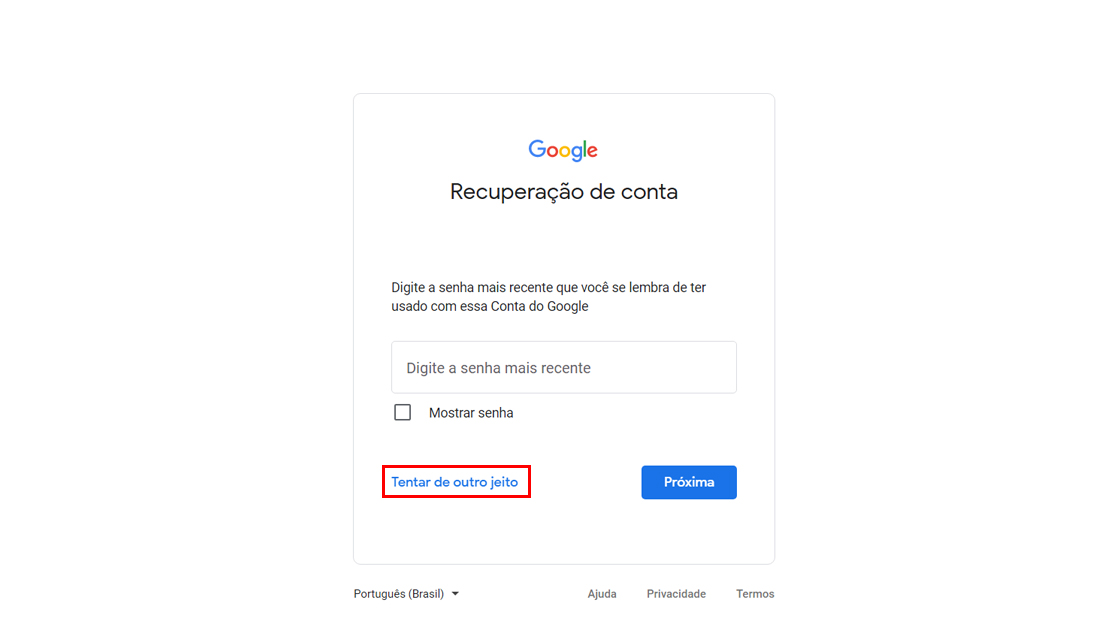
Vá em tentar de outro jeito (Imagem: Nalbert/Tekimobile) - Escolha a opção Receber um código de verificação.
- Você poderá escolher entre o envio do código via SMS ou chamada telefônica.
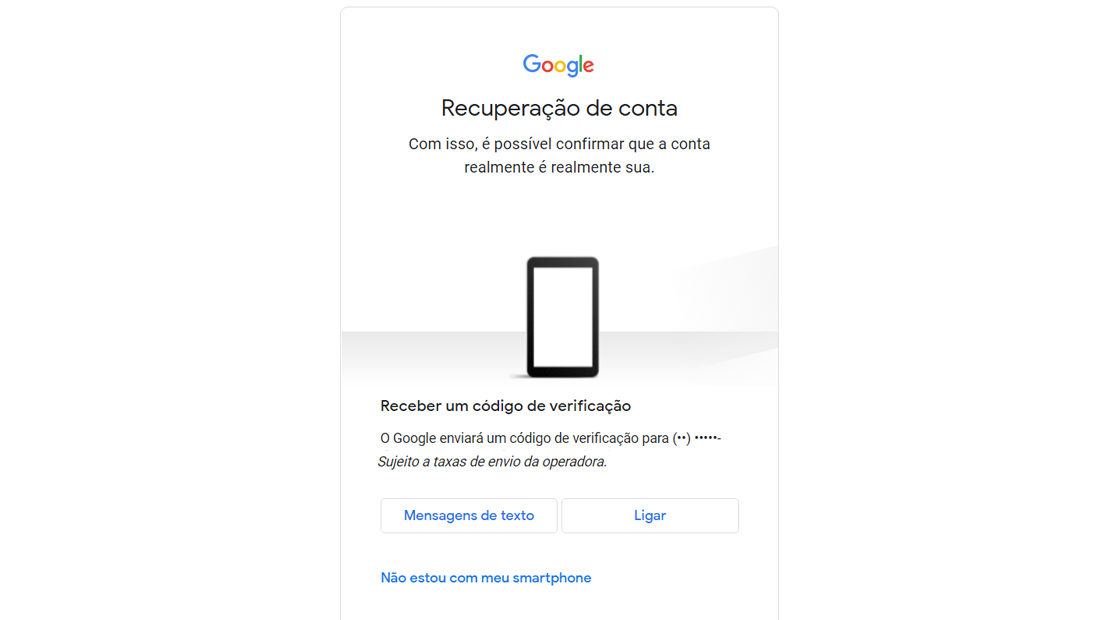
Escolha como você vai fazer a recuperação (Imagem: Nalbert/Tekimobile) - Depois de receber insira o código e você terá recuperado sua conta.
2. Códigos Alternativos
No passo a passo abaixo vamos usar o aplicativo Google Authenticator para realizar a recuperação, então instale ele no seu Android ou iOS. Com o aplicativo instalado siga os passos abaixo.- Acesse a página de login do serviço do Google clicando aqui.
- Na página de login, digite o seu usuário e senha.
- Devido a perda da conta, clique em Tentar de outro jeito e será exibido várias formas para isso.
- Na próxima página clique novamente em Tentar de outro jeito.
- Serão exibidos três modos diferentes, escolha a opção mostrada abaixo e você receberá códigos no aplicativo.
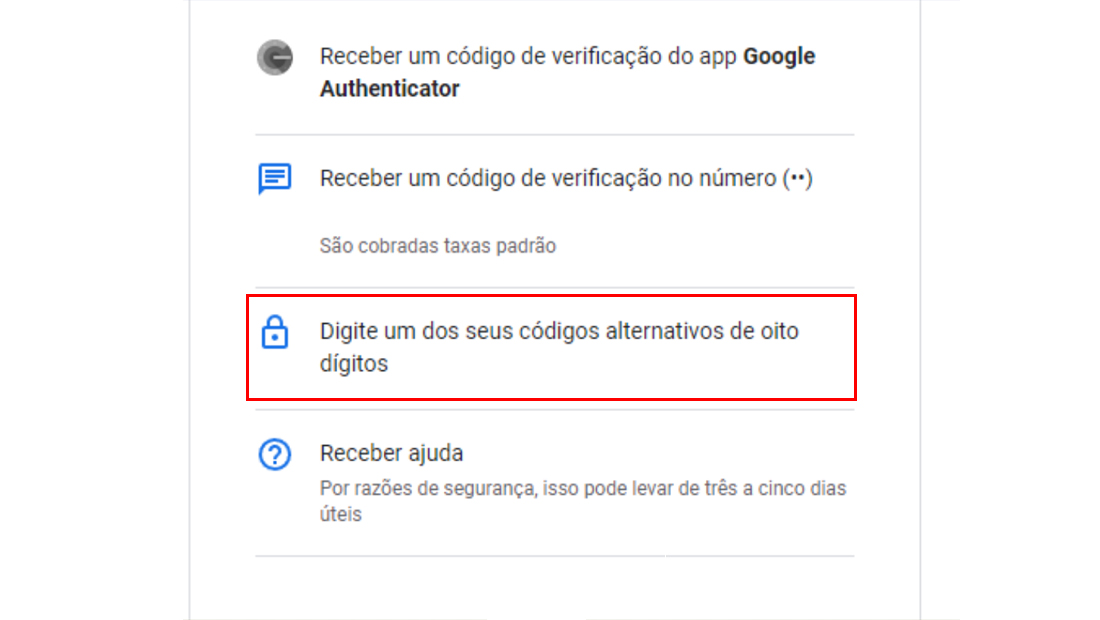
Aprenda como recuperar Google Authenticator com os códigos (Imagem: Nalbert/Tekimobile) - Acesse o Google Authenticator e utilize o código para a recuperação.
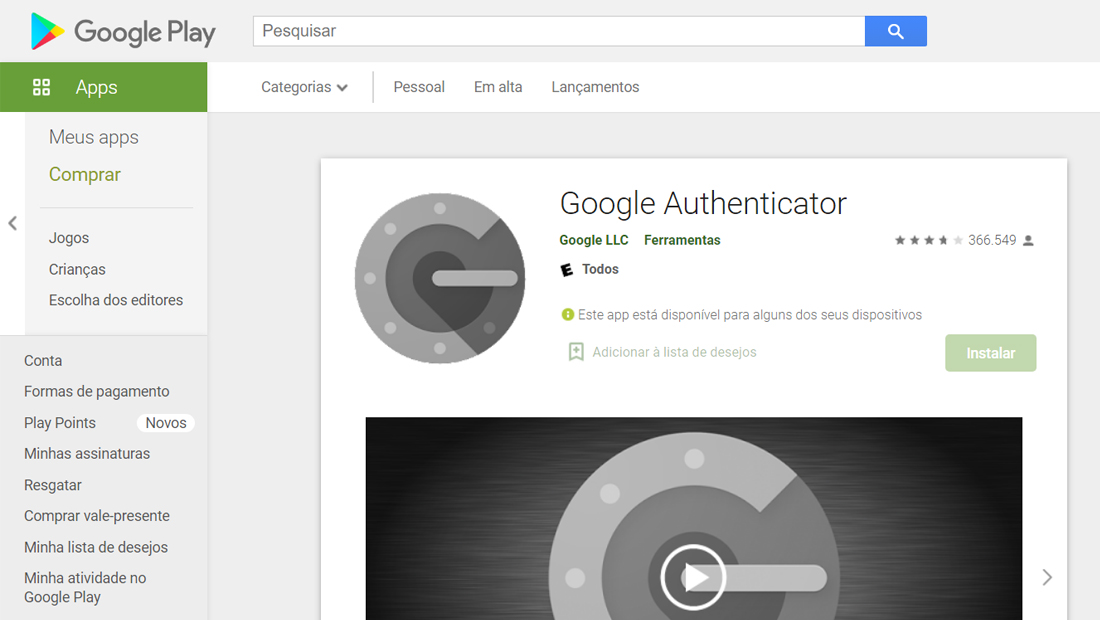
Utilize o app para a recuperação (Imagem: Nalbert/Tekimobile) - Após inserir ele faça a confirmação no navegador.
3. Receba ajuda
A última opção envolve recorrer a ajuda direta do próprio Google, para isso siga os passos abaixo e saiba como pedir a ajuda diretamente para o Google.- Faça login na sua conta.
- Usando seu nome de usuário e sua senha, clique para entrar.
- Clique em Tentar de outro jeito.
- Na página clique novamente em Tentar de outro jeito.
- Clique em Receber ajuda.
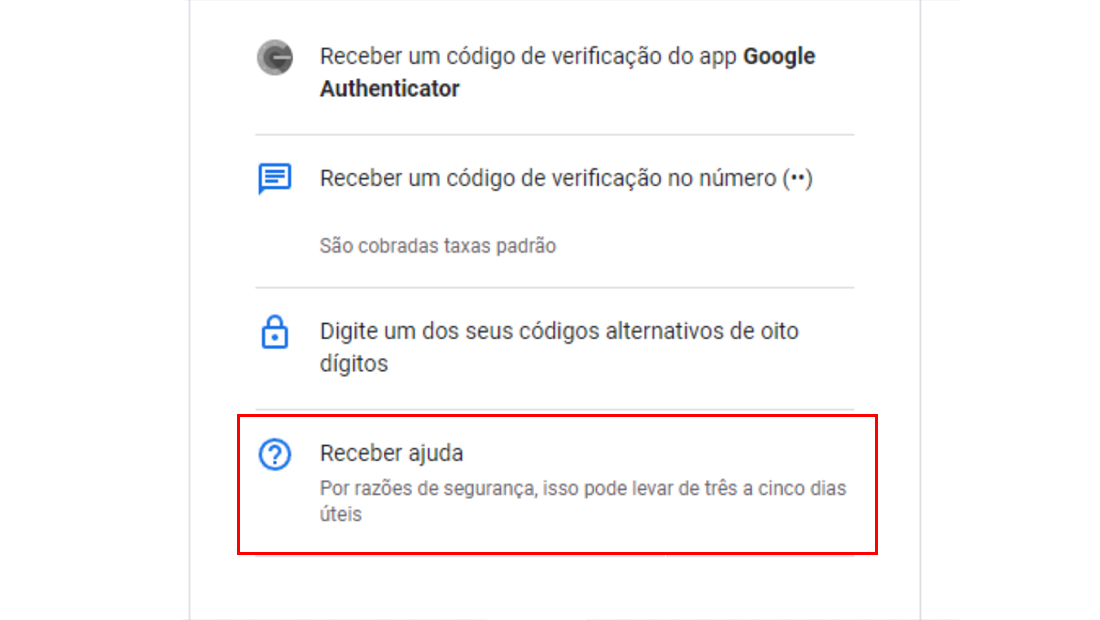
Clique em Receber Ajuda para a recuperação (Imagem: Nalbert/Tekimobile) - Logo em seguida será necessário informar dados pessoais para realizar a recuperação da conta.
- Depois de informar tudo corretamente o acesso será restabelecido.


