

Google Authenticator: o que é e como usar
O Google Authenticator pode dar uma segurança ainda maiores as suas redes sociais. Saiba qual a função do aplicativo e como o configurar!
Ouvindo o artigo
Resumo por IA
Resumo gerado por IA, revisado pela redação.
Google Authenticator é um aplicativo de autenticação de dois fatores disponível para Android e iOS, que aumenta a segurança de redes sociais gerando códigos aleatórios. Para usá-lo, é necessário configurar o app com um QR Code ou chave de configuração, permitindo acesso à câmera. O aplicativo também permite transferir contas entre dispositivos, facilitando a migração de dados ao escanear um QR Code para importar informações.
Leia o artigo completo para saber mais sobre:
- Gerar códigos aleatórios
- Configurar autenticação em redes sociais
- Transferir contas entre dispositivos

O Google Authenticator é um aplicativo de autenticação de senha de duas etapas para dispositivos celulares Android e iPhone(iOS). O app garante maior segurança de acesso as suas redes sociais através de um mecanismo da ferramenta.
- Como recuperar conta do Google passo a passo
- Como criar um e-mail em serviços gratuitos (Google, outlook, etc)
Neste artigo
Como usar Google Authenticator
O processo a seguir pode ser realizado em ambos os dispositivos celulares, Android e iPhone(iOS).- Abra o aplicativo do Google Authenticator;
- Você deve escolher entre QR Code ou digitar a chave de configuração. Caso tenha selecionado por Ler código QR, você deve permitir que o app tenha acesso à sua câmera do celular;
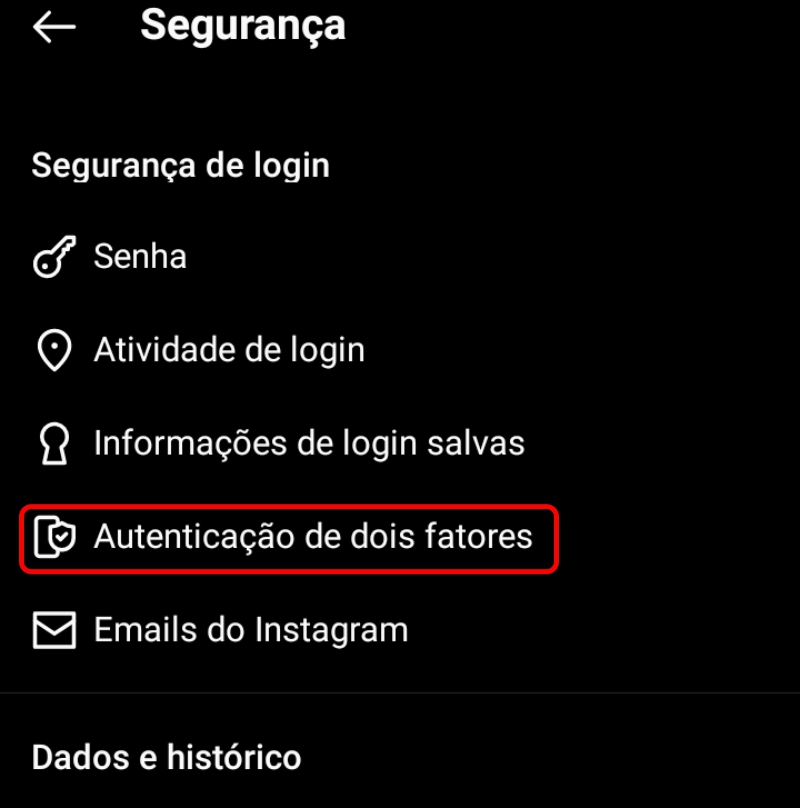
- Agora você deve acessar as configurações do serviço que você deseja ativar a verificação em duas etapas. Eu utilizei o Instagram para prosseguir com o guia, mas você pode fazer com outras redes sociais do mesmo modo;
- Acesse as configurações do aplicativo o qual deseja habilitar o recurso;
- Procure pela seção de Segurança e acesse a Autenticação de dois fatores; [caption id="attachment_140835" align="aligncenter" width="800"]
 (Imagem: Bruno/Tekimobile)[/caption]
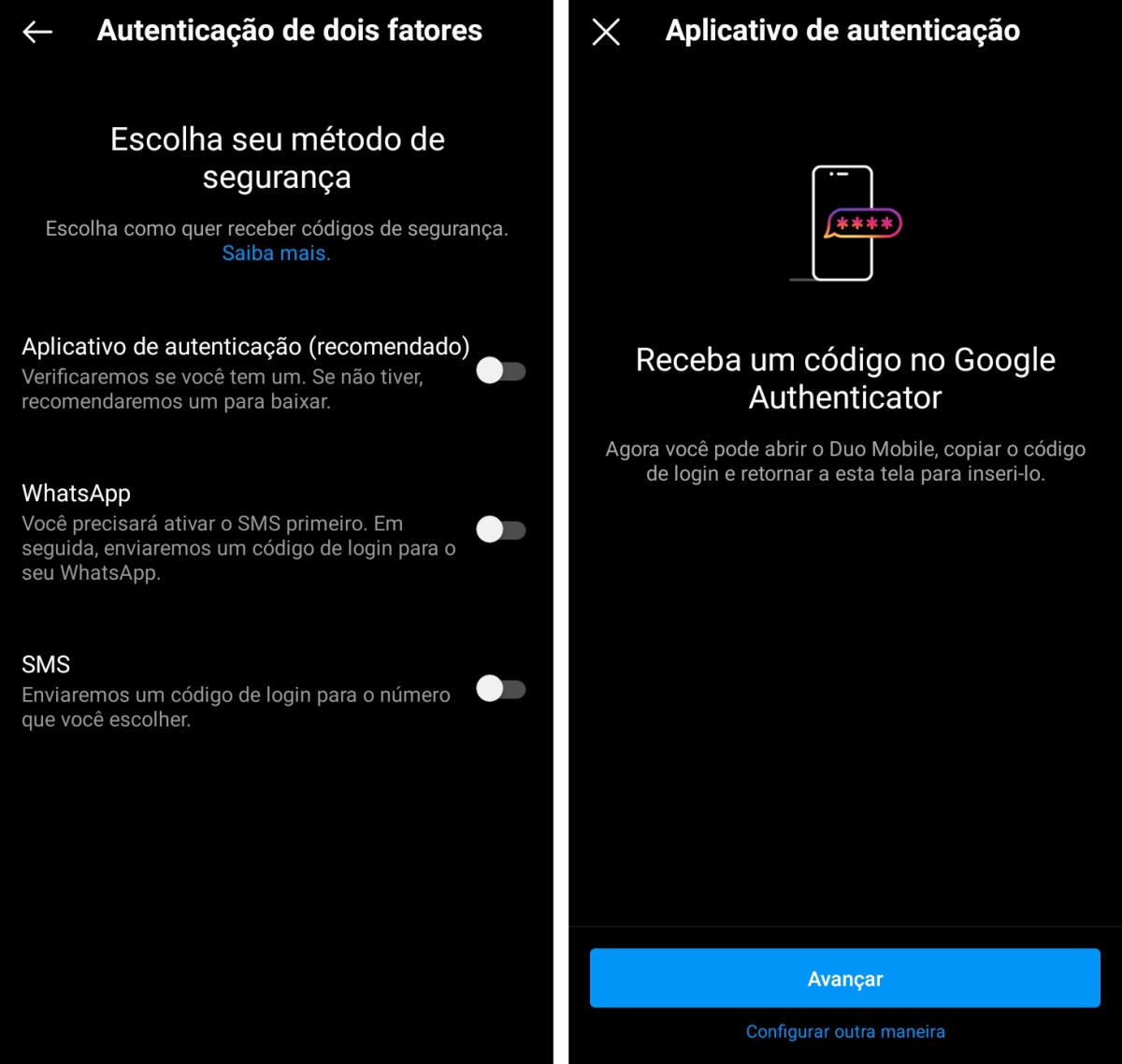
 - Após isso você encontrará três opções, escolha por Aplicativo de autenticação. Na janela seguinte toque em Avançar; [caption id="attachment_140836" align="aligncenter" width="1200"]
 (Imagem: Bruno/Tekimobile)[/caption]
 - Imediatamente o aplicativo Google Authenticator iniciará já com a chave da sua conta do Instagram gerada. Esse código aleatório será alterado após 30 segundos;
- Insira o código gerado no aplicativo do Instagram para confirmar sua configuração de verificação em duas etapas;
Como transferir suas contas do Google Authenticator para outro celular
Para fazer esse processo você deve ter em mãos o seu antigo celular, para então, fazer a transferência de contas para o seu novo dispositivo móvel.- Em seu celular antigo, acesse o aplicativo do Google Authenticator;
- Toque sobre o ícone de três pontos horizontais no canto superior direito da tela para acessar o menu, agora toque em "Transferir contas";
- Agora você deve selecionar Exportar contas e confirmar a senha padrão do seu celular;
- Agora selecione as contas que deseja exportar e toque em Próxima no canto inferior direito da tela;
- Você deve visualizar um QR Code que carrega as informações de contas que serão transferidas de um aplicativo para outro;
- Agora em seu celular você deve seguir o mesmo processo apenas mudando o passo número "3". Selecione Importar contas e então, autorize o acesso à câmera e escaneie o QR Code exibido na tela do seu antigo celular;
- Feito o processo de escanear o QR Code, você visualizará todas as contas registradas no aparelho antigo em seu novo celular.


