Como transformar uma foto em arte usando o Gemini
Veja como transformar uma foto em arte usando o Gemini com prompts prontos para anime, pintura, retrato de estúdio e fundo novo.
Resumo por IA
Resumo gerado por IA, revisado pela redação.
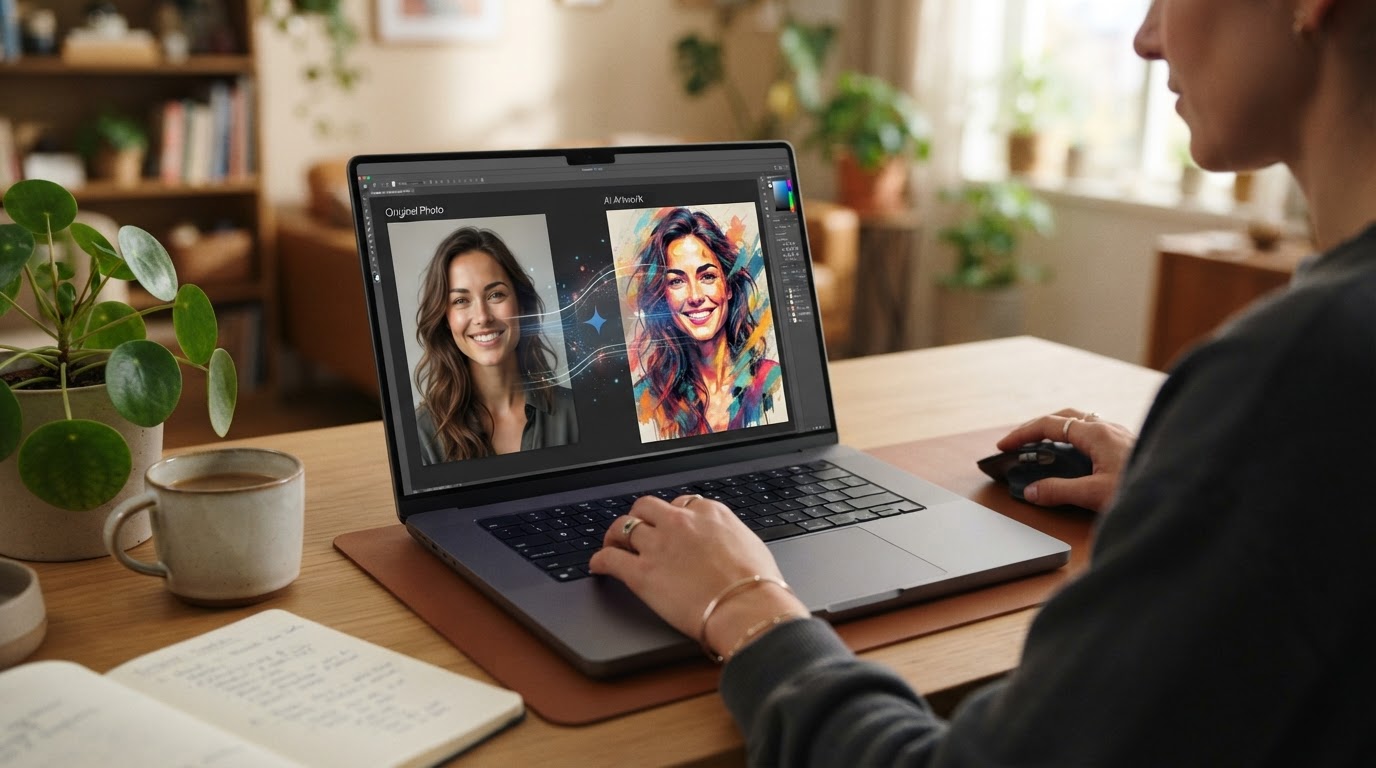
Sim, dá para transformar uma foto em arte com o Gemini em poucos passos: abra o app, anexe a imagem e descreva o estilo que quer aplicar, como anime, pintura, retrato de estúdio ou visual cinematográfico.
Adicione ao Google NotíciasAbra o Gemini e envie a foto
- Abra o Gemini.
- Anexe a foto que você quer transformar.
- Confira se a imagem enviada é a referência certa antes de escrever o comando.
O Gemini usa essa foto como base para mexer em cenário, luz, estilo e outros elementos da cena, mantendo a imagem original como ponto de partida.
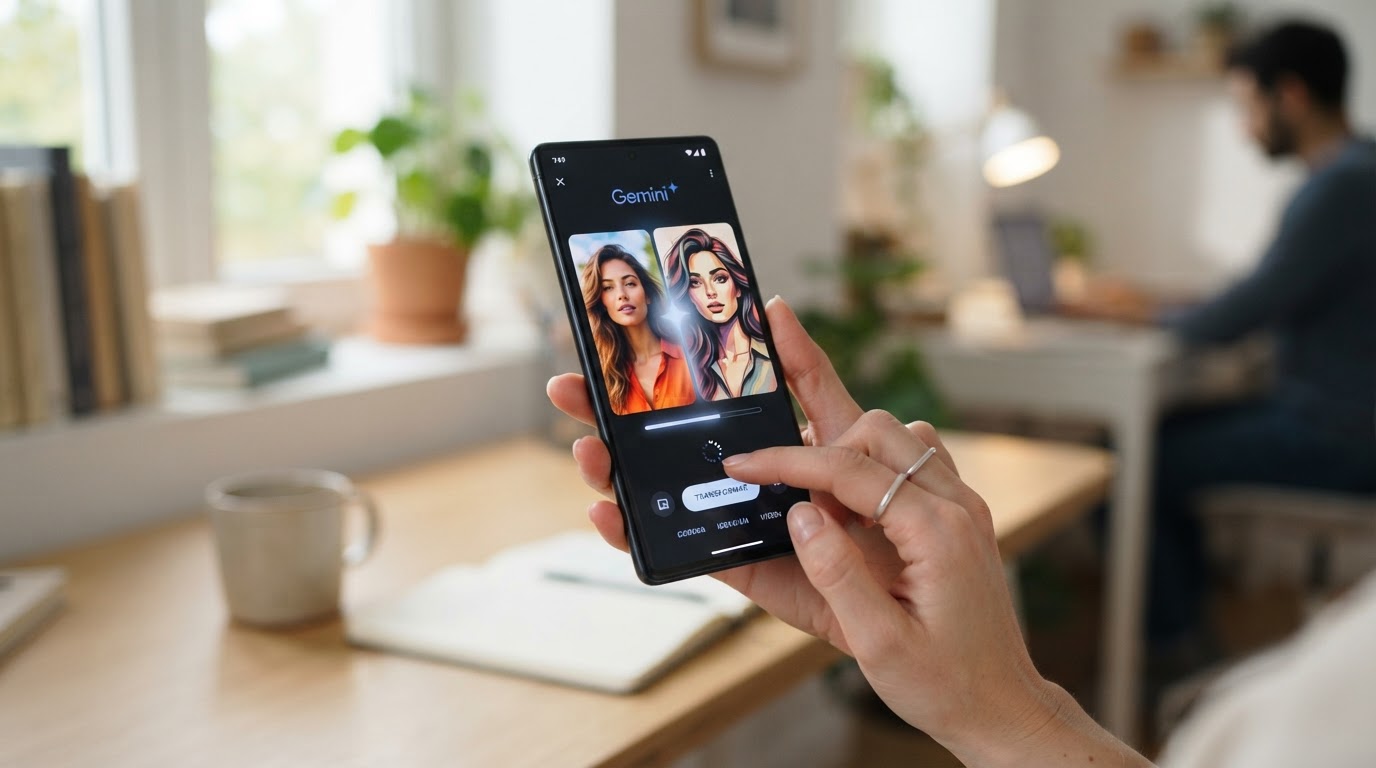
Escolha qual tipo de arte você quer criar
Antes de começar a escrever o prompt, tenha em mente com clareza o resultado que você quer ver na tela. Essa definição inicial orienta a IA e aproxima o retorno da imagem que você imaginou logo nas primeiras tentativas.
- Anime ou desenho: indicado para avatar, capa e imagens mais estilizadas.
- Pintura: ideal para dar aparência artística à foto, com clima de quadro.
- Retrato de estúdio: cria um visual mais profissional, com cara de ensaio fotográfico.
- Polaroid nostálgica: funciona bem em montagens, colagens e trends de rede social.
- Visual cinematográfico: muda a atmosfera com luzes marcadas, cores tratadas e fundo trabalhado.
Para chegar a um resultado mais convincente, defina também enquadramento, tipo de fundo e iluminação que você quer antes de enviar o texto para o chat do Gemini.
Escreva um prompt detalhado
No Gemini, a qualidade da imagem gerada depende muito de como você descreve a cena. Uma estrutura prática e segura para organizar o prompt segue esta ordem:
- estilo e qualidade;
- ação ou cena principal;
- cenário ou fundo;
- iluminação e detalhes técnicos;
- instruções de preservação.
Se a ideia for manter seu rosto como está, inclua no prompt frases como “não altere os traços faciais”, “mantenha a fisionomia intacta” ou “preserve o rosto”. Isso orienta a IA a mexer no entorno sem descaracterizar quem aparece na foto.
Use um prompt pronto para transformar a foto em arte
Você pode colar um comando direto no chat e ajustar só o estilo desejado, adaptando os termos para o tipo de imagem que quer obter. Abaixo estão alguns modelos que seguem os exemplos mostrados nas fontes.
Para criar um retrato artístico de estúdio
Para dar um visual cinematográfico noturno
Para transformar a foto com fundo artístico de inverno
Para criar uma montagem estilo Polaroid
Se a sua ideia for só deixar a imagem mais artística, adapte qualquer um desses prompts trocando o estilo principal por anime, pintura ou outro visual que queira testar, sem mudar a estrutura básica do comando.
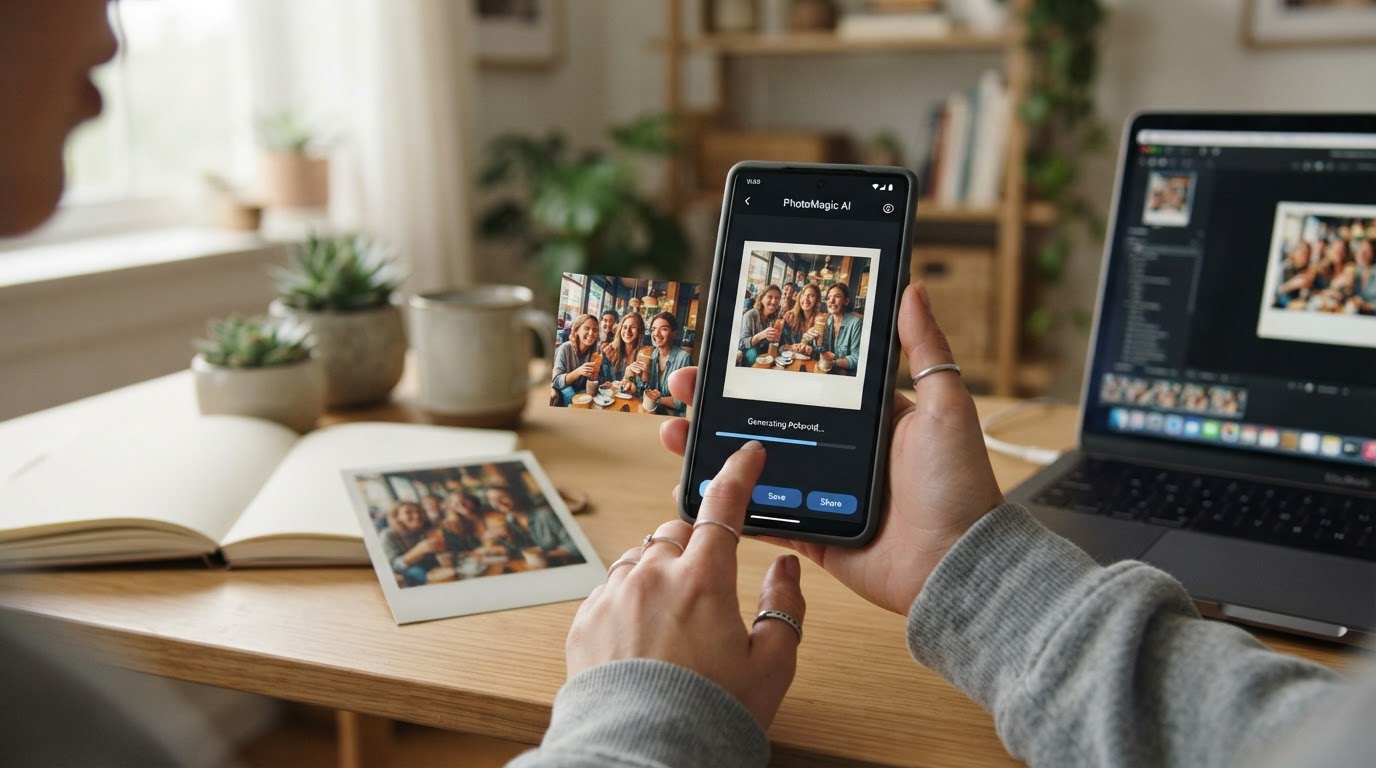
Ajuste luz, cores e foco do jeito certo
Mesmo quando o prompt principal está sólido, detalhes finos de luz, cor e foco mudam completamente a impressão que a foto passa.
- Defina a iluminação, como luz natural, dourada, dramática ou de estúdio, indicando a direção e a intensidade quando fizer diferença.
- Especifique cores e clima da cena, com indicações como tons quentes, cores pastéis, paleta monocromática ou néon.
- Diga qual é o elemento principal, com expressões como “o foco deve estar em...” ou “destaque...”, para evitar que o fundo roube a cena.
- Se quiser fundo desfocado, peça bokeh, o desfoque de fundo típico de retratos fotográficos, que separa sujeito e cenário.
Quanto mais específico for o texto, mais fiel tende a ser a imagem gerada em relação à cena que você descreveu, incluindo composição, luz e nitidez.
Peça correções no mesmo chat
Se a primeira versão não ficar boa, não é preciso recomeçar todo o processo. O ajuste funciona em etapas no mesmo chat, com instruções complementares.
- Peça uma correção simples por vez.
- Teste mudanças como iluminação mais quente, fundo diferente ou mais nitidez.
- Se o recorte errar cabelo ou roupa, peça para refinar as bordas de recorte.
- Se o rosto mudar demais, repita a instrução para preservar os traços faciais.
Nem sempre a primeira geração sai do jeito que você queria. Correções curtas e objetivas costumam resultar em melhorias mais consistentes do que reescrever todo o prompt de uma vez.
Dicas e cuidados
- Seja claro: defina estilo, fundo e clima da imagem antes de enviar o prompt, em vez de decidir no meio do processo.
- Pense no contexto: um fundo neutro destaca a pessoa; um fundo detalhado ajuda a contar uma história específica na mesma foto.
- Use termos de fotografia: palavras como “50mm”, “granulação”, “vinheta” e “bokeh” contribuem para um visual mais próximo de uma foto real.
- Priorize qualidade: comece com frases como “gere uma imagem de alta qualidade” ou “crie uma foto ultrarrealista” para orientar o modelo a caprichar nos detalhes.
- Preserve a identidade: se a intenção é editar sua própria foto, deixe claro no comando que quer manter o rosto e as características pessoais.
Perguntas frequentes
O Gemini consegue manter meu rosto igual ao da foto original?
Consegue, desde que você peça isso no prompt. Frases como “não altere os traços faciais” e “mantenha a fisionomia intacta” ajudam a preservar o rosto enquanto a IA mexe em fundo, luz ou estilo da cena.
Qual prompt usar para transformar foto em arte no Gemini?
O melhor prompt é o mais específico possível. Ele precisa indicar qual estilo você quer, qual fundo deve aparecer, como será a iluminação e o que deve ser preservado na imagem original, como rosto, pose ou roupa.
Dá para transformar a foto em anime ou pintura?
Sim. As fontes citam que o Gemini gera imagens em estilos como anime, pintura e 3D. Para isso, anexe a foto e descreva com clareza o estilo artístico desejado, usando termos como “estilo anime”, “pintura a óleo” ou “ilustração 3D”.
O que fazer se a imagem ficar estranha?
Peça ajustes no mesmo chat. Dá para mandar mudar a luz, trocar o fundo, melhorar a nitidez ou refinar o recorte do cabelo e das roupas, até a cena ficar mais natural.
Posso usar mais de uma foto no Gemini?
Sim, em alguns tipos de montagem mostrados nas fontes, como cenas com duas pessoas se abraçando, o processo é feito anexando duas imagens e descrevendo como elas devem aparecer na cena final.
Com uma foto anexada e um prompt detalhado, o Gemini transforma a imagem em arte e cuida de cenário, textura e estilo sem exigir edição manual depois.
Este tutorial faz parte do guia Como fazer foto no Gemini: guia completo para iniciantes. Veja também: Como gerar imagens no Google Gemini passo a passo no celular · Como usar o Gemini para criar foto realista a partir de texto · Como editar fotos com o Gemini e melhorar imagens fácil · Como usar o Gemini para criar fotos de perfil profissionais