Como editar e melhorar fotos com o Gemini usando comandos de IA
Aprenda como editar e melhorar fotos com o Gemini usando comandos de IA, com prompts prontos e dicas para resultados mais naturais.
Resumo por IA
Resumo gerado por IA, revisado pela redação.
Gemini permite editar fotos usando comandos de texto, facilitando ajustes sem a necessidade de conhecimentos avançados em edição. O usuário deve enviar uma imagem e descrever claramente as alterações desejadas, preservando elementos essenciais como rosto e iluminação. O aplicativo é acessível em dispositivos Android, iPhone e navegadores, e funciona melhor quando as solicitações são específicas e realizadas em etapas.
Leia o artigo completo para saber mais sobre:
- Editar fotos com comandos de texto
- Preservar elementos essenciais na imagem
- Acessar Gemini em diferentes dispositivos
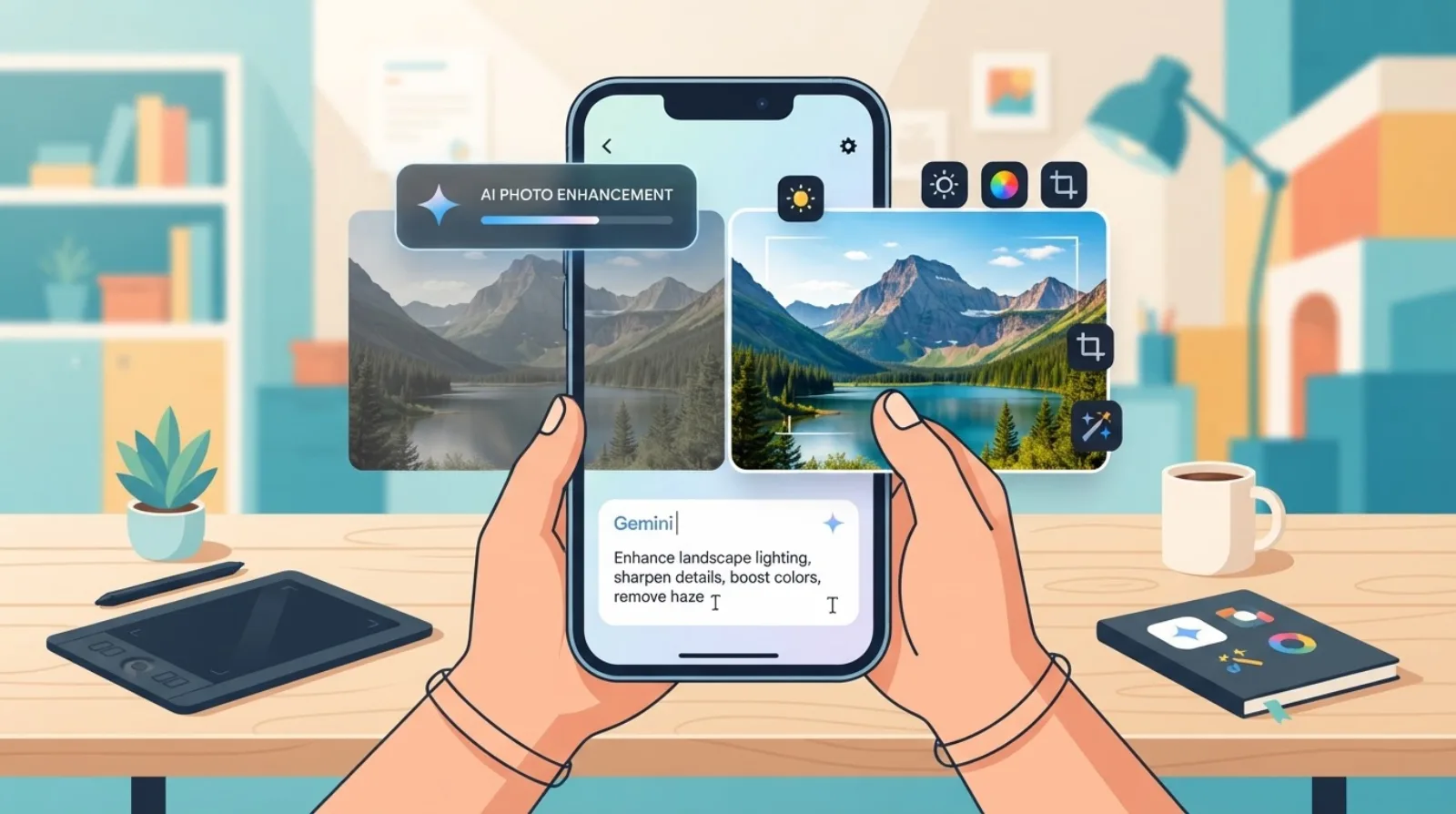
Você pode editar e melhorar fotos com o Gemini usando apenas comandos em texto, sem precisar dominar Photoshop ou outro editor avançado. Ao final deste passo a passo, você vai saber como enviar uma imagem, pedir ajustes mais naturais e corrigir os erros mais comuns para conseguir um resultado convincente.
Adicione ao Google NotíciasNeste artigo
- Abrir o Gemini e preparar a foto
- Enviar a imagem para edição
- Escrever um comando claro e específico
- Melhorar luz e cores sem exagerar
- Remover objetos ou pessoas do fundo
- Trocar o fundo sem perder a naturalidade
- Fazer retoque sutil em retratos
- Aplicar desfoque de fundo ou mudar o clima da cena
- Refinar quando o resultado não ficar natural
- Baixar a imagem final e comparar com a original
- Perguntas frequentes
O segredo está em pedir uma mudança por vez e deixar claro o que deve ser preservado, como rosto, textura da pele, proporções, sombras e iluminação da cena.

Abrir o Gemini e preparar a foto
Comece abrindo o Gemini no Android, no iPhone ou no navegador do computador. Antes de enviar a imagem, vale escolher uma foto com boa nitidez e enquadramento razoável, porque a IA tende a errar mais quando a base já está muito ruim.
Abra o app do Gemini no celular ou acesse a versão web no computador.
Entre na conversa em que vai fazer a edição.
Separe a foto que deseja melhorar na galeria, no app Fotos ou em uma pasta do computador.
Se a foto tiver vários problemas, como fundo bagunçado, luz ruim e rosto escuro, trate cada item em etapas. Isso costuma dar resultados melhores do que pedir tudo de uma vez.
Enviar a imagem para edição
O próximo passo é anexar a foto corretamente ao chat do Gemini. É a partir dessa imagem que a IA vai interpretar o que deve ser alterado.
Toque ou clique no ícone de anexar arquivo.
Selecione a imagem na galeria ou no armazenamento do aparelho.
Espere a miniatura aparecer na conversa antes de digitar o comando.
No celular, o processo costuma ser mais rápido para ajustes simples. No computador, a vantagem é revisar melhor detalhes de borda, pele, cabelo, mãos e fundo.
Escrever um comando claro e específico
O Gemini responde melhor quando o pedido é objetivo. Em vez de escrever “melhore essa foto”, descreva exatamente o que mudar e o que precisa permanecer intacto.
Diga qual é a principal edição desejada: luz, cor, remoção de objeto, troca de fundo ou retoque.
Explique o que deve ser preservado: rosto, expressão, textura da pele, roupas, postura ou cenário.
Peça realismo para evitar aquele acabamento artificial típico de edição pesada.
Analise esta foto e faça apenas a melhoria indicada: [descreva a edição]. Preserve o rosto, a iluminação original e a textura natural da imagem. Evite exageros, mudanças artificiais e distorções. Se precisar, ajuste sombras, reflexos e bordas para integrar o resultado à cena.
Evite juntar muitas ordens no mesmo prompt, como trocar fundo, suavizar pele, mudar roupa e alterar a luz ao mesmo tempo. Isso aumenta bastante a chance de o Gemini deformar a imagem.
Melhorar luz e cores sem exagerar
Um dos usos mais seguros do Gemini é corrigir iluminação e equilíbrio de cor. Esse tipo de ajuste costuma funcionar bem porque mexe menos na estrutura da foto.
Envie a foto ao Gemini.
Peça correção de sombras, contraste e cores com naturalidade.
Revise se o rosto continua realista e se as áreas claras não ficaram estouradas.
Analise esta foto e ajuste a iluminação para corrigir áreas escuras sem estourar as partes claras. Aumente o contraste com sutileza e deixe as cores mais vivas, mas naturais. Preserve a aparência fotográfica original.
Esse comando costuma funcionar bem em fotos de viagem, imagens de família, retratos casuais e registros feitos em ambientes internos.
Remover objetos ou pessoas do fundo
Se a ideia é limpar a cena, o Gemini costuma ir bem ao remover itens pequenos ou médios que distraiam no fundo. Lixeiras, placas, fios, bolsas ou uma pessoa passando ao fundo são exemplos comuns.
Peça a remoção do item com o máximo de precisão possível.
Informe onde ele está na foto para reduzir ambiguidades.
Solicite reconstrução realista do cenário atrás do objeto.
Nesta foto, remova [descreva o objeto ou a pessoa]. Preencha o fundo de forma realista, mantendo textura, iluminação e sombras originais. Não deixe marcas de remoção.
Quando o objeto ocupa uma área grande e central, a reconstrução pode falhar. Nesse caso, vale tentar primeiro uma limpeza menor ou escolher outra foto com menos interferência visual.
Trocar o fundo sem perder a naturalidade
Trocar o fundo é possível, mas exige mais cuidado. O melhor resultado aparece quando o novo cenário combina com a posição do corpo, a luz original e o enquadramento da foto.
Descreva o novo ambiente com clareza, como praia, escritório, cafeteria, biblioteca ou paisagem natural.
Peça para preservar rosto, postura e proporções.
Oriente a IA a integrar sombras, bordas e reflexos ao novo cenário.
Substitua o fundo desta imagem por [descreva o cenário], com iluminação coerente com a nova cena. Preserve o rosto, a postura e a textura do sujeito. Integre sombras, bordas e reflexos para que a foto pareça real.

Se você quiser manter a pessoa exatamente igual, reduza as mudanças simultâneas. Trocar só o fundo já é desafiador; alterar também roupa, pose e luz no mesmo pedido costuma piorar o resultado.
Fazer retoque sutil em retratos
Para retratos, o Gemini funciona melhor quando o pedido é discreto. A ideia não é “embelezar demais”, mas corrigir pequenas distrações mantendo a aparência real.
Peça suavização leve de imperfeições.
Deixe claro que a textura da pele deve ser preservada.
Revise se poros, rugas leves e contornos naturais continuam presentes.
Faça um retoque sutil neste retrato. Suavize pequenas imperfeições sem remover textura da pele. Preserve poros, rugas leves e detalhes naturais do rosto. O resultado deve parecer real, não plastificado.
Esse tipo de ajuste serve bem para foto de perfil, currículo, LinkedIn, imagem profissional e postagem em rede social.
Aplicar desfoque de fundo ou mudar o clima da cena
Depois que a base estiver boa, dá para refinar a foto com profundidade de campo ou mudança de atmosfera. O ideal é fazer isso só no fim, quando luz, fundo e rosto já estiverem corretos.
Para desfoque, peça que o sujeito permaneça nítido e que a transição seja suave.
Para mudar o clima, especifique a nova condição de luz, como golden hour, manhã ensolarada, chuva leve ou noite urbana.
Revise se o novo efeito combina com as sombras e reflexos da cena.
Aplique desfoque suave no fundo, mantendo o sujeito totalmente nítido. Faça transição natural entre foco e desfoque, sem halos, linhas ou recortes duros.
Transforme a cena para [manhã ensolarada / golden hour / noite com néon / chuva leve]. Ajuste temperatura de cor, sombras e reflexos para que a iluminação pareça natural. Preserve o sujeito e a composição original.
Refinar quando o resultado não ficar natural
Se a primeira tentativa sair estranha, não é preciso começar do zero. O melhor caminho é pedir correções curtas e cirúrgicas em cima do que deu errado.
Observe onde a imagem falhou: rosto, mãos, cabelo, bordas, sombra ou fundo.
Escreva um novo comando só para esse ajuste.
Repita o processo até a foto ficar coerente.
Para rosto alterado: “preserve os traços faciais originais e mantenha a expressão natural”.
Para pele artificial: “restaure a textura natural da pele e reduza o excesso de suavização”.
Para fundo mal recortado: “refine as bordas do sujeito e integre melhor cabelo, sombras e contornos”.
Para mãos deformadas: “reconstrua as mãos com proporção natural e coerente com a pose original”.
Quando o Gemini insistir no erro, simplifique o pedido. Em geral, quanto menos elementos mudarem de uma vez, maior a chance de a foto sair convincente.
Baixar a imagem final e comparar com a original
Antes de salvar, compare o resultado final com a foto original. O objetivo é melhorar a imagem, não transformá-la em algo artificial ou irreconhecível.
Amplie a imagem para revisar rosto, mãos, cabelo e fundo.
Cheque se a luz da cena continua coerente.
Baixe a versão final quando estiver satisfeito.
Se a foto ficou mais limpa, equilibrada e natural sem perder a identidade da cena ou da pessoa, a edição deu certo. Esse é o melhor sinal de que o comando funcionou bem no Gemini.
Perguntas frequentes
O Gemini consegue editar fotos no celular e no computador?
Sim. Você pode usar o Gemini no Android, no iPhone e na web. No celular, o processo é mais rápido para ajustes simples. No computador, fica mais fácil revisar detalhes finos.
Como deixar a foto mais realista no Gemini?
Peça mudanças sutis e diga explicitamente o que deve ser preservado, como textura da pele, proporções, sombras e traços do rosto. Comandos vagos costumam gerar resultados mais artificiais.
Posso remover pessoas de uma foto com o Gemini?
Sim, principalmente quando a pessoa está no fundo e ocupa uma área menor da imagem. Se ela estiver no centro ou cobrir grande parte da cena, a reconstrução pode ficar pouco natural.
O Gemini serve para restaurar foto antiga?
Ele pode ajudar em melhorias, limpeza e ajustes visuais, mas o resultado depende muito da qualidade da digitalização original. Em restaurações complexas, a consistência pode variar.
É melhor editar tudo em um comando só?
Não. O caminho mais seguro é fazer uma alteração por vez. Primeiro ajuste luz ou cor, depois remova objetos e só então parta para retoque ou troca de fundo.
Este tutorial faz parte do guia Como fazer foto no Gemini: guia completo para iniciantes. Veja também: Como gerar imagens no Google Gemini pelo celular: guia completo · Como usar o Gemini para criar foto realista a partir de texto · Como transformar uma foto em arte usando o Gemini de forma simples
Veja também: Como fazer foto no Gemini: guia completo para iniciantes · Como gerar imagens no Google Gemini passo a passo no celular · Como usar o Gemini para criar foto realista a partir de texto · Como transformar uma foto em arte usando o Gemini simples · Como usar o Gemini para criar fotos de perfil profissionais