Como usar o Gemini para criar foto realista a partir de texto
Veja como pedir ao Gemini fotos realistas a partir de texto, usar suas próprias imagens, criar fotos profissionais e entrar nas principais trends de IA.
Resumo por IA
Resumo gerado por IA, revisado pela redação.
Gemini, a inteligência artificial do Google, permite criar fotos realistas a partir de descrições textuais em dispositivos Android, iPhone e computadores. Para obter imagens fotorrealistas, é essencial detalhar o sujeito, o cenário e o estilo técnico no prompt. O serviço é gratuito e acessível via web ou aplicativo, com a geração de imagens marcada por uma marca d'água invisível, que pode ser detectada por softwares específicos.
Leia o artigo completo para saber mais sobre:
- Criar fotos realistas
- Usar prompts detalhados
- Acessar Gemini gratuitamente
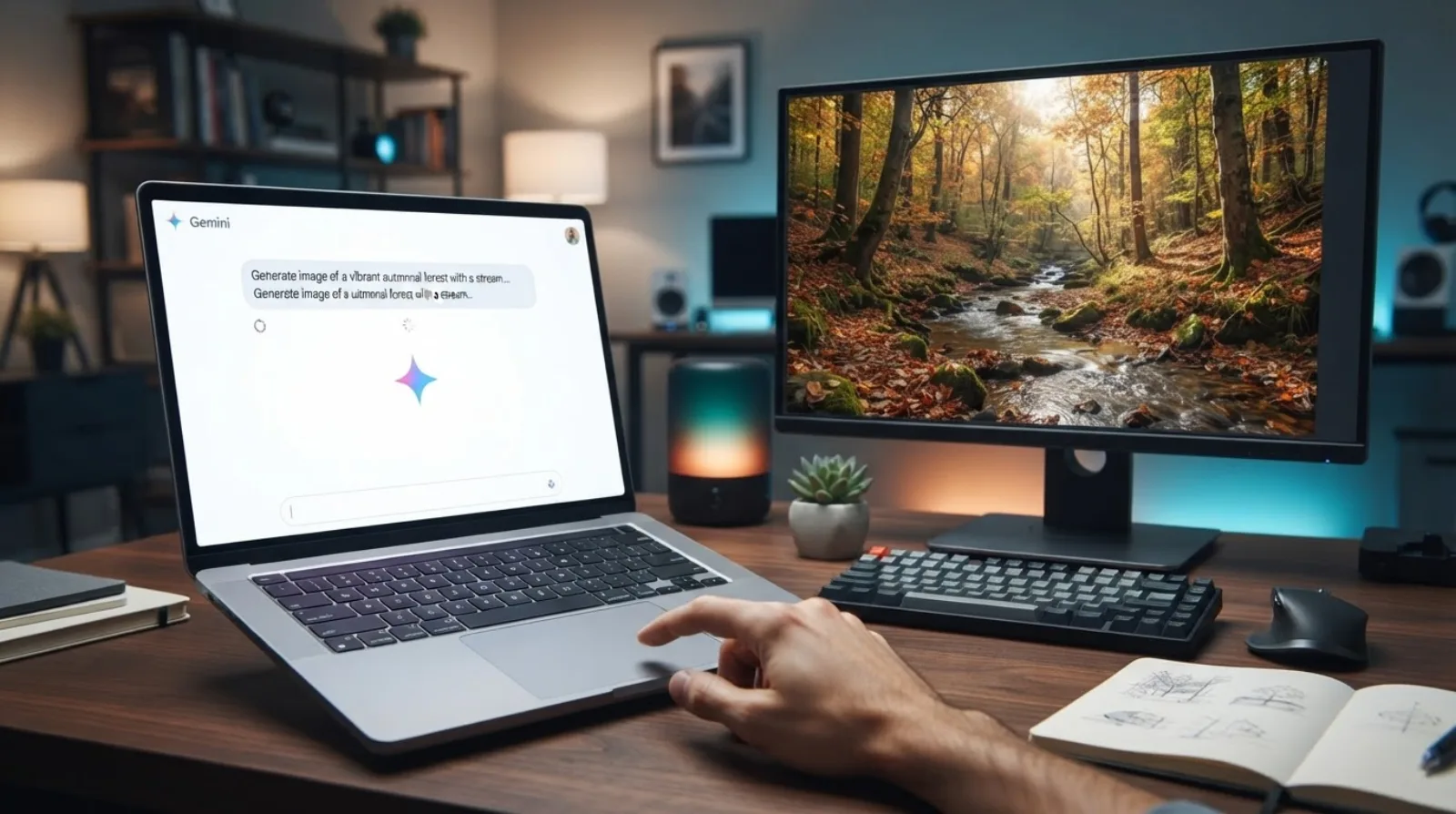
Sim, dá para usar o Gemini para criar foto realista só com texto, tanto no celular (Android e iPhone) quanto no computador. O jeito mais rápido é descrever em detalhes a pessoa, o cenário, a iluminação e pedir explicitamente uma foto fotorrealista ou ultra-realista.
Adicione ao Google NotíciasNeste artigo
- Como o Gemini cria fotos realistas (e o que você precisa saber antes)
- No computador (site do Gemini)
- No Android (app Gemini ou Google)
- No iPhone (app Gemini ou navegador)
- Como pedir para o Gemini criar uma imagem realista
- Como fazer fotos no Gemini só com texto (sem enviar imagem)
- Como transformar suas fotos em desenho ou retrato realista no Gemini
- Como fazer foto profissional no Gemini (para LinkedIn, currículo e redes)
- Exemplo real: ensaio fotográfico completo no Gemini
- Como entrar nas trends de foto Gemini (espelho, campo de flores, preto e branco…)
- Erros comuns (e como evitar) ao criar foto realista no Gemini
- Perguntas frequentes
Como o Gemini cria fotos realistas (e o que você precisa saber antes)
O Gemini é a inteligência artificial do Google que também gera imagens: você digita um texto (prompt), ele transforma essa descrição em um retrato, uma cena de estúdio, uma foto de produto e assim por diante. Funciona grátis pela web e pelo app do Google, sem instalar nada extra.
Na prática, para ter uma foto realmente realista, três pontos fazem toda a diferença, como explicam os tutoriais do TechTudo e do Canaltech:
Sujeito bem descrito: quem aparece na foto (idade, gênero, cabelo, pele, roupa, expressão).
Cenário e composição: onde a pessoa está, o que tem em volta e como a “câmera” enquadra a cena.
Estilo técnico: tipo de iluminação, lente, resolução e palavras-chave como “fotorrealista” e “8K”.
A seguir, o passo a passo em cada plataforma e prompts prontos para copiar.
No computador (site do Gemini)
Acesse o site do Gemini
Abra o navegador e vá em gemini.google.com. Entre com sua Conta Google, se ainda não estiver logado.Confirme que a geração de imagem está ativa
Na caixa de conversa, digite em inglês um comando simples, como:create a photo of a cup of coffee on a wooden table
Segundo o Canaltech, hoje a parte de imagens responde melhor a prompts em inglês. Se você não domina o idioma, pode traduzir seu texto antes no Google Tradutor e colar no Gemini.Aguarde o processamento
O Gemini leva alguns segundos e mostra normalmente mais de uma opção de imagem na resposta. Se quiser mais variações, clique em algo como “Gerar mais” (ou comando equivalente mostrado na interface).Baixe a foto realista
Passe o mouse sobre a imagem escolhida e clique no ícone de download (setinha para baixo). A foto será salva no seu computador, pronta para usar em rede social, currículo ou onde preferir.
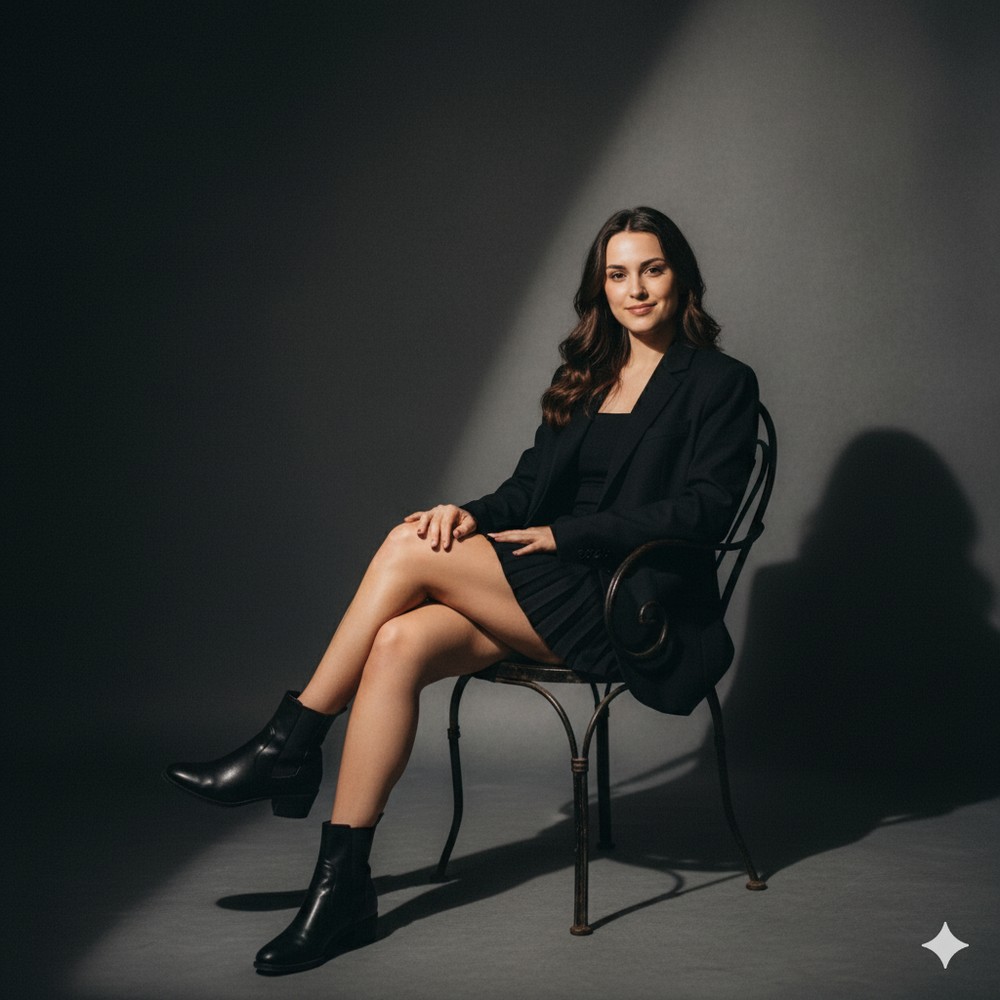
As imagens geradas pelo Gemini recebem uma marca d’água invisível pelo sistema SynthID, como explica o Canaltech. Softwares específicos conseguem detectar que aquela foto veio de IA, mesmo que visualmente pareça verdadeira.
No Android (app Gemini ou Google)
No Android, o fluxo é parecido, só muda o caminho até a caixa de texto.
Abra o app do Gemini ou do Google
No celular Android, abra o app “Gemini” (se disponível) ou o app “Google” atualizado, que costuma trazer o Gemini integrado. Toque na aba ou botão para conversar com o Gemini.Toque na caixa de mensagem
Toque no campo de texto como se fosse mandar uma mensagem de chat.Digite o texto para criar foto no Gemini
Use um prompt completo, em inglês, descrevendo tudo: pessoa, roupa, cenário, iluminação e nível de realismo. Por exemplo, para uma foto de perfil profissional simples:Create an ultra realistic professional headshot photo of a 30-year-old Brazilian woman, medium brown skin, long wavy dark hair, wearing a navy blue blazer and white shirt. She is smiling softly, looking straight at the camera. Neutral light gray blurred background, soft natural window light from the left, shallow depth of field, high resolution, 8K, photography, realistic, professional LinkedIn profile picture.
Esse tipo de descrição segue as recomendações do TechTudo: detalhes da pessoa, da roupa, do ambiente, da iluminação e do estilo.Envie o comando
Toque no ícone de enviar (setinha) e espere alguns segundos até o Gemini mostrar as imagens.Salve a imagem no celular
Toque na foto que você gostou > procure o ícone de download ou a opção “Salvar imagem” para guardar na galeria.
No iPhone (app Gemini ou navegador)
No iPhone, você pode usar o app Gemini (quando disponível na sua região) ou acessar o serviço pelo navegador.
Abra o Gemini
No iOS, abra o app “Gemini” ou o Safari/Chrome e acesse gemini.google.com. Faça login com sua Conta Google.Comece um chat
Na tela inicial, toque no campo de mensagem para abrir o teclado.Cole ou digite seu prompt
Se você quiser entrar na trend da “foto de casal” realista, por exemplo, use algo assim:Create an ultra realistic romantic photo of a couple in their late 20s sitting on a park bench at golden hour. The man has short curly dark hair and light brown skin, wearing a white t-shirt and light jeans. The woman has long straight dark hair and medium brown skin, wearing a light blue summer dress. They are sitting close, laughing and looking at each other, soft natural warm sunlight behind them, blurred city park background with trees and lights, shallow depth of field, high resolution, 8K, photography, realistic, Instagram style.
Envie e espere o resultado
Toque no botão de envio. O Gemini vai gerar algumas opções de foto de casal realista seguindo o texto.Baixe a melhor versão
Toque na imagem que ficou mais bonita > use o botão de download ou “Adicionar às Fotos” para salvar no rolo da câmera.
Como pedir para o Gemini criar uma imagem realista
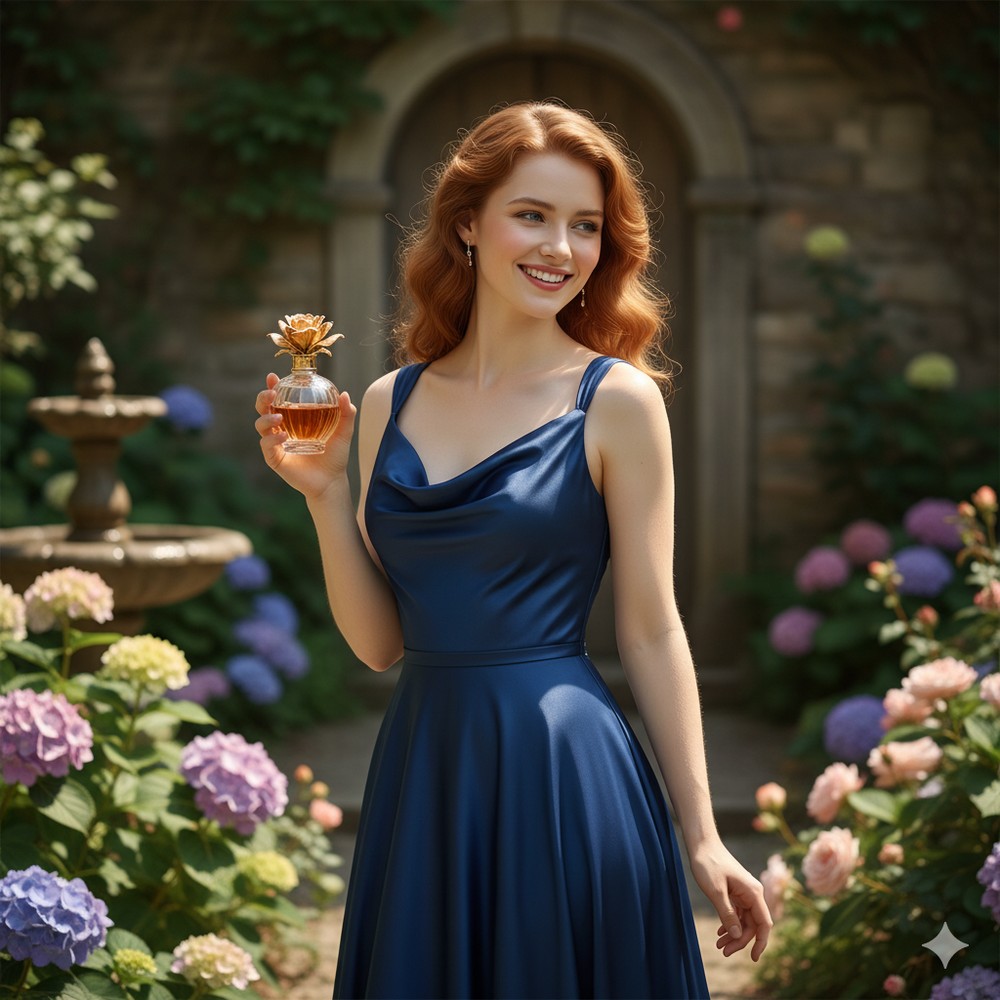
Para responder diretamente à dúvida “Como pedir para o Gemini criar uma imagem realista?”, o segredo é estruturar o texto do jeito que os especialistas recomendam. O guia do TechTudo sugere dividir seu pedido em quatro blocos:
Sujeito (quem aparece)
Idade aproximada, gênero, traços físicos (cabelo, olhos, pele), roupa e expressão facial.
Exemplo: “homem de 35 anos, barba por fazer, usando blazer cinza”.Cenário e composição
Onde a pessoa está, o que aparece em volta e o enquadramento (close, plano médio, corpo inteiro).
Exemplo: “em um escritório luxuoso com vista para a cidade à noite, em plano médio, encostado na mesa”.Estilo técnico
Se é fotografia em alta resolução, estilo de revista, street, etc., tipo de luz (suave, dramática) e, se quiser, referência de lente (35 mm, 50 mm).
Exemplo: “foto profissional em alta resolução, iluminação dramática, efeito bokeh no fundo, lente de 50 mm”.Finalização
Palavras que garantem acabamento de foto séria: “ultra-detalhada”, “4K”, “8K”, “fotorrealista”.
Juntando tudo, você tem um prompt completo, como o exemplo testado pelo TechTudo:
Create an ultra realistic portrait photo of a 35-year-old man, light skin, short dark hair, slight stubble, wearing a gray blazer. The scene is a luxurious office at night with a big window showing the city lights. Medium shot, he is leaning on the desk, slightly smiling, looking at the camera. Dramatic low-key lighting with strong shadows, shallow depth of field with bokeh on the city lights in the window, ultra detailed, 8K, professional photography.

Com esse tipo de prompt completo, o Gemini costuma entregar retratos bem próximos de uma foto verdadeira: textura de pele, reflexos na roupa, profundidade de campo e iluminação realistas.
Como fazer fotos no Gemini só com texto (sem enviar imagem)
Muita gente procura “Foto Gemini como fazer” e “Texto para criar foto no Gemini”. A maneira mais simples é deixar claro que você quer uma foto (e não desenho) e usar palavras de fotografia:
photo, photography, portrait photo, headshot;
realistic, ultra realistic, photorealistic;
high resolution, 4K, 8K;
lens 35mm, lens 50mm, depth of field, bokeh.
Um exemplo bem direto para criar uma foto realista do zero:
Create a photorealistic full body photo of a 25-year-old woman with curly black hair and dark brown skin, wearing a white t-shirt and blue jeans, standing on a busy street in Tokyo at night. Neon signs in the background, wet asphalt reflecting lights, shallow depth of field, shot on 35mm lens, high resolution, realistic street photography style.
Testando na prática, prompts assim costumam sair com cara de foto de viagem tirada com câmera boa, mesmo sem você mandar nenhuma imagem sua.
Como transformar suas fotos em desenho ou retrato realista no Gemini
Outra busca comum é “Como transformar fotos em desenho realista no Gemini” ou “usar gemini para editar fotos”. Você pode tanto subir uma foto sua quanto pedir um estilo artístico em cima dela (pintura, lápis, etc.).
Passo a passo para enviar foto e transformar no Gemini
Acesse o Gemini e selecione imagem
No computador, clique em “Imagem” ou no ícone de foto ao lado da caixa de texto. No celular, toque no ícone de clipe ou imagem, dependendo do app.Envie sua foto
Escolha “Enviar arquivos” e selecione a foto do seu rosto ou de outra pessoa (sempre respeitando a privacidade). O tutorial do TechTudo mostra exatamente esse fluxo para gerar fotos profissionais.Escreva o que o Gemini deve fazer com a imagem
Na mensagem, deixe claro que os traços devem ser mantidos. Por exemplo, para um desenho realista:
Based on the attached photo, create a realistic pencil drawing style portrait of the same person. Keep the facial features exactly the same, with detailed shading, fine pencil lines and soft contrast, on a white background, high resolution.
Se você quiser apenas deixar a foto com cara de ensaio profissional, sem virar desenho, pode ir na linha do que o TechTudo sugere:
Based on the attached photo, create an ultra realistic studio portrait of the same person, keeping all original facial features. Use soft diffused studio light, neutral gray background, shallow depth of field, 8K, professional photography, no extra makeup.
Quando o objetivo é parecer você mesmo, sempre inclua frases como “keep the facial features exactly the same” ou “mantenha meus traços faciais originais”, como reforça o Canaltech. Isso reduz o risco da IA “inventar” outro rosto.
Como fazer foto profissional no Gemini (para LinkedIn, currículo e redes)
Se a sua dúvida é “Como fazer foto profissional no Gemini?”, o caminho mais confiável é usar uma foto sua de referência e um prompt bem detalhado, como recomenda o TechTudo.
Passo a passo resumido para foto profissional
Envie uma foto sua clara
Pelo menu de imagem, envie um retrato seu com boa luz, sem filtro pesado e com o rosto bem visível.Cole um prompt de foto profissional
Use um dos modelos abaixo e ajuste idade, gênero, roupa e área de trabalho. Exemplo de foto profissional “clássica” inspirado no TechTudo:
Based on the attached image, create a full body professional photo of the same man in his 30s, dark brown hair, light skin. He is standing in a modern office, holding a laptop in one hand. He wears a white button-up shirt without tie, navy blue blazer and tailored trousers. Sunlight comes in through a large window, creating a bright, vibrant environment. He has a serious but friendly expression, looking at the camera. Realistic photojournalistic style, rich colors, ultra detailed, 8K.
Para algo mais simples, em formato de perfil:
Based on the attached image, create a professional profile headshot of the same person from the chest up. Neutral light gray blurred background, soft natural light from a side window, slight smile, friendly and confident expression, realistic portrait, high resolution, 8K.

Depois de enviar o comando, o Gemini gera versões com bem mais cara de estúdio: fundo desfocado, luz suave, cores equilibradas. Basta baixar e usar no LinkedIn ou currículo.
Exemplo real: ensaio fotográfico completo no Gemini
Os tutoriais do Canaltech mostram que dá para montar um ensaio inteiro usando a mesma pessoa em várias poses e cenários. Na prática, o que funcionou melhor foi:
mandar uma foto de rosto bem nítida;
pedir explicitamente: “crie uma imagem da pessoa na foto anexada”;
descrever a pose, o cenário e o clima da cena.
Veja um exemplo adaptado da trend de “foto espelhada”:
Create an ultra realistic photo of the woman in the attached image. She is lying on her side on a mirrored surface, looking to the side with a calm expression. Dark background, clear and sharp reflection in the mirror, cinematic studio lighting, high contrast, 8K, fashion editorial photography style.
Com prompts desse tipo, o Gemini costuma manter bem o rosto da pessoa, trocar só roupa, pose e ambiente e entregar imagens com cara de ensaio de revista. Se você pedir outra pose (“sitting on illuminated stairs”, “walking in a field of flowers”), ainda usando a mesma foto base, o resultado fica coerente, como se fosse o mesmo dia de sessão.
Como entrar nas trends de foto Gemini (espelho, campo de flores, preto e branco…)
Várias trends de “foto Gemini” usam padrões parecidos de prompt. Os exemplos abaixo seguem de perto os modelos do Canaltech para você só adaptar com suas informações.
Trend foto espelhada
Create an ultra realistic photo of the woman in the attached image. She is lying on her side on a mirrored surface, looking to the side with a serene expression. Dark background, sharp reflection, soft cinematic lighting, high contrast, 8K.
Trend parcialmente submersa em água
Create a hyper realistic close-up portrait of the woman in the attached photo, partially submerged in water. Half of her face is above the water and half below. Dramatic lighting highlights wet skin and hair, with water droplets and small bubbles. Neon blue and pink lights reflect on her skin and in the water, cinematic atmosphere, ultra detailed, 8K.
Trend sentada na escada iluminada
Create a realistic photo of the woman from the attached image sitting on a modern staircase with built-in warm lights. She wears a short black dress with thin straps and black high heel sandals. Sophisticated pose, one leg bent and the other extended, one hand on the step and the other holding a phone as if taking a mirror selfie. Warm lighting highlighting the environment, stylish editorial look, 8K.
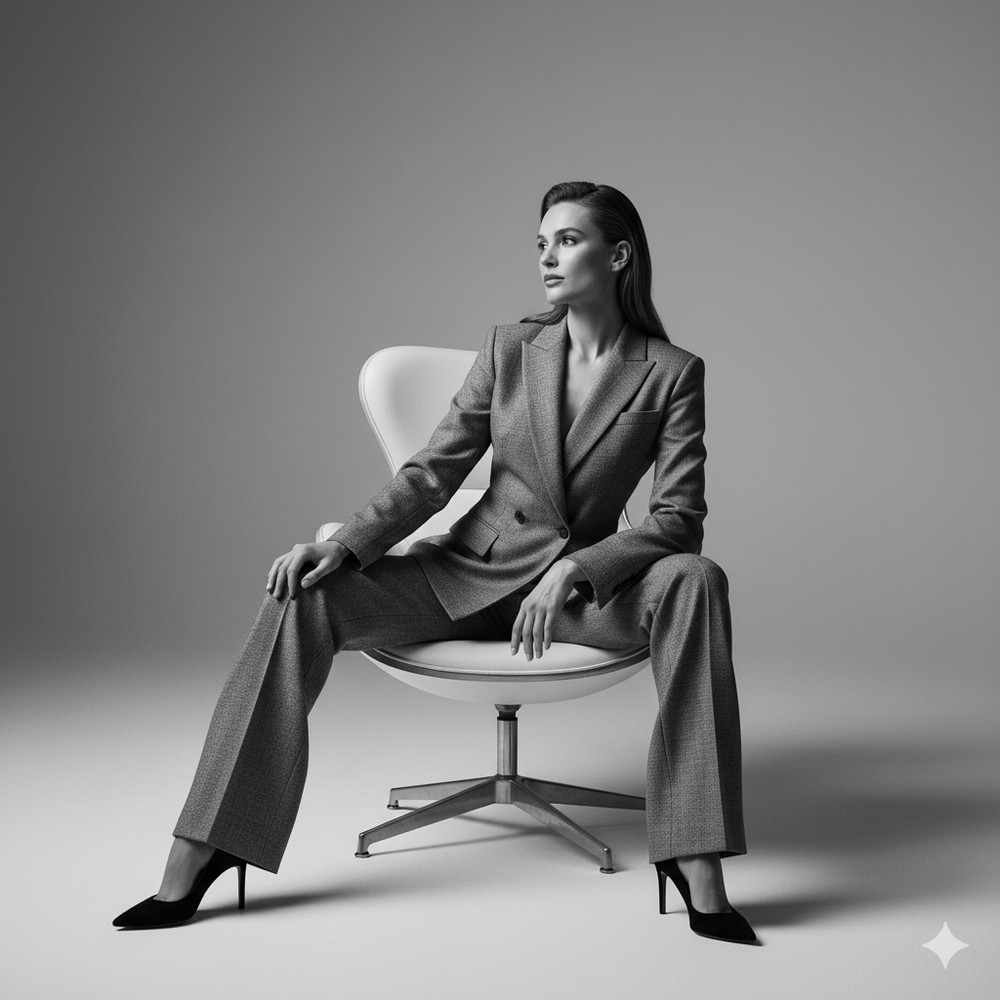
Trend retrato preto e branco elegante
Create an ultra realistic black and white fashion portrait of the woman in the attached image in close-up, holding the collar of a turtleneck sweater with both hands. Confident and mysterious expression, slightly parted lips, intense gaze. Keep the original facial features, dramatic lighting with strong shadows, high contrast, 8K.
Trend foto de casal (texto para Gemini fazer foto de casal)
Create an ultra realistic romantic photo of a couple in their late 20s at sunset on a rooftop. The man has short dark hair and light brown skin, the woman has long wavy dark hair and medium brown skin. They are standing close together, he is hugging her from behind while they both smile and look at the city skyline. Warm golden hour light, blurred background with city lights, shallow depth of field, 8K, Instagram style.

Erros comuns (e como evitar) ao criar foto realista no Gemini
Mesmo seguindo o passo a passo, algumas coisas atrapalham e fazem a imagem ficar “com cara de IA”.
1. Prompt genérico demais
Escrever só “make a realistic photo of a man in an office” quase sempre gera uma imagem meio genérica. Inclua idade, roupa, tipo de escritório, iluminação e expressão facial.
2. Misturar muitos estilos diferentes
Colocar “pencil drawing, oil painting, 3D render, photo” no mesmo texto confunde o modelo. Se você quer foto realista, foque em termos de fotografia e deixe de lado “pintura”, “ilustração”, etc.
3. Não especificar o rosto quando usa foto
Se você não escreve “keep the original facial features” ou “mantenha meu rosto exatamente igual”, o Gemini às vezes altera traços, principalmente em ângulos diferentes.
4. Mão, dedos e objetos estranhos
Como qualquer IA de imagem, o Gemini ainda erra dedos, mãos, alianças e objetos finos. Se a mão ficou estranha, vale gerar de novo ou pedir explicitamente “hands with correct number of fingers and natural pose”.
5. Resolução e nitidez fracas
Se você não mentiona “high resolution”, “4K” ou “8K”, a foto pode parecer mais lavada. Não é garantia absoluta de nitidez perfeita, mas ajuda bastante o modelo a entender que você quer mais detalhes, como lembra o guia do TechTudo.
Mesmo com prompts bem feitos, o Gemini tem limites: pode recusar pedidos que violem políticas do Google (conteúdo adulto, violento, uso indevido de imagens de terceiros, etc.). Se um comando não funcionar, evite tentar contornar essas regras.
Perguntas frequentes
Como pedir para o Gemini criar uma imagem realista?
Descreva em inglês quem é a pessoa (idade, cabelo, pele, roupa), o cenário (escritório, rua, estúdio), a iluminação (natural suave, dramática) e finalize com termos como “ultra realistic photo”, “photorealistic”, “high resolution, 8K”. Isso aumenta muito a chance da imagem parecer uma foto de verdade, como mostram os exemplos do TechTudo.
Como fazer as fotos no Gemini só com texto?
Abra o Gemini (app ou site), digite o prompt completo na caixa de mensagem e envie. Não é obrigatório mandar foto sua: só com texto ele já cria imagens do zero. Lembre de incluir enquadramento (close, plano médio, corpo inteiro), tipo de luz e estilo (foto de revista, foto de LinkedIn, street).
Como transformar fotos em desenho realista no Gemini?
Envie a foto pelo ícone de imagem e, no texto, peça algo como “realistic pencil drawing style of the same person, keep the original facial features, high resolution”. O Gemini vai usar a sua foto como base e devolver versões com textura de desenho, mantendo o rosto parecido.
Como fazer foto profissional no Gemini?
Use uma foto sua nítida como referência e um prompt de retrato profissional, como recomendam os tutoriais do TechTudo: descreva suas características físicas, roupa adequada ao trabalho, ambiente (escritório moderno, fundo neutro), iluminação suave e inclua “professional headshot”, “realistic”, “8K”. Depois é só baixar a imagem que mais combinar com seu perfil.
O Gemini cria imagens profissionais de graça?
Sim. De acordo com o guia do Canaltech, o Gemini gera imagens a partir de texto sem custo adicional, em alta resolução. Basta ter uma Conta Google e acessar pelo navegador ou app, sem pagar plano extra só para criar fotos.
Preciso escrever o prompt em inglês para o Gemini fazer foto boa?
Hoje, a geração de imagens do Gemini responde melhor a comandos em inglês, como aponta o Canaltech. Você pode escrever em português, traduzir no Google Tradutor e colar o texto em inglês no Gemini; é o que costuma dar resultados mais consistentes em fotos realistas.
Este tutorial faz parte do guia Como fazer foto no Gemini: guia completo para iniciantes. Veja também: Como gerar imagens no Google Gemini pelo celular: guia completo
Este tutorial faz parte do guia Como fazer foto no Gemini: guia completo para iniciantes. Veja também: Como gerar imagens no Google Gemini pelo celular: guia completo · Como transformar uma foto em arte usando o Gemini de forma simples
Este tutorial faz parte do guia Como fazer foto no Gemini: guia completo para iniciantes. Veja também: Como gerar imagens no Google Gemini no celular · Como transformar uma foto em arte usando o Gemini de forma simples · Como editar fotos com o Gemini e melhorar imagens fácil · Como usar o Gemini para criar fotos de perfil profissionais · Erros comuns ao fazer foto no Gemini e como corrigir