

Como gerar imagens no Google Gemini no celular
Aprenda a gerar imagens no Google Gemini no celular, seja no Android ou iPhone, com passos simples e dicas para escrever prompts melhores.
Resumo por IA
Resumo gerado por IA, revisado pela redação.
Google Gemini permite gerar imagens pelo celular através do app ou navegador. É necessário fazer login em uma Conta Google e ter pelo menos 13 anos para gerar imagens, ou 18 anos para editar. Os usuários podem descrever a imagem desejada com detalhes, e o Gemini aceita comandos de texto e voz. Após a geração, é possível salvar ou compartilhar a imagem diretamente do celular.
Leia o artigo completo para saber mais sobre:
- Gerar imagens pelo app ou navegador
- Requisitos de idade para uso
- Salvar e compartilhar imagens geradas

Sim, dá para gerar imagens no Google Gemini pelo celular. O caminho mais direto é abrir o app do Gemini ou acessar a versão web no navegador, entrar na área de imagens e digitar um comando descrevendo o que você quer ver na tela.
Adicione ao Google NotíciasNeste artigo
Antes de começar, é obrigatório fazer login na sua Conta Google e respeitar as faixas etárias definidas pelo serviço: para gerar imagens, a idade mínima é de 13 anos; para gerar e editar imagens, o limite sobe para 18 anos.
No Android
Abra o app Gemini no celular Android. Se preferir usar o navegador, acesse gemini.google.com.
Toque em Menu e depois em Imagens, no canto superior esquerdo da tela.
Selecione um modelo ou digite o comando na caixa de texto pedindo a imagem.
Descreva de forma clara o que você quer ver, incluindo assunto, cenário e estilo visual.
Envie o pedido e aguarde o processamento até a imagem aparecer.
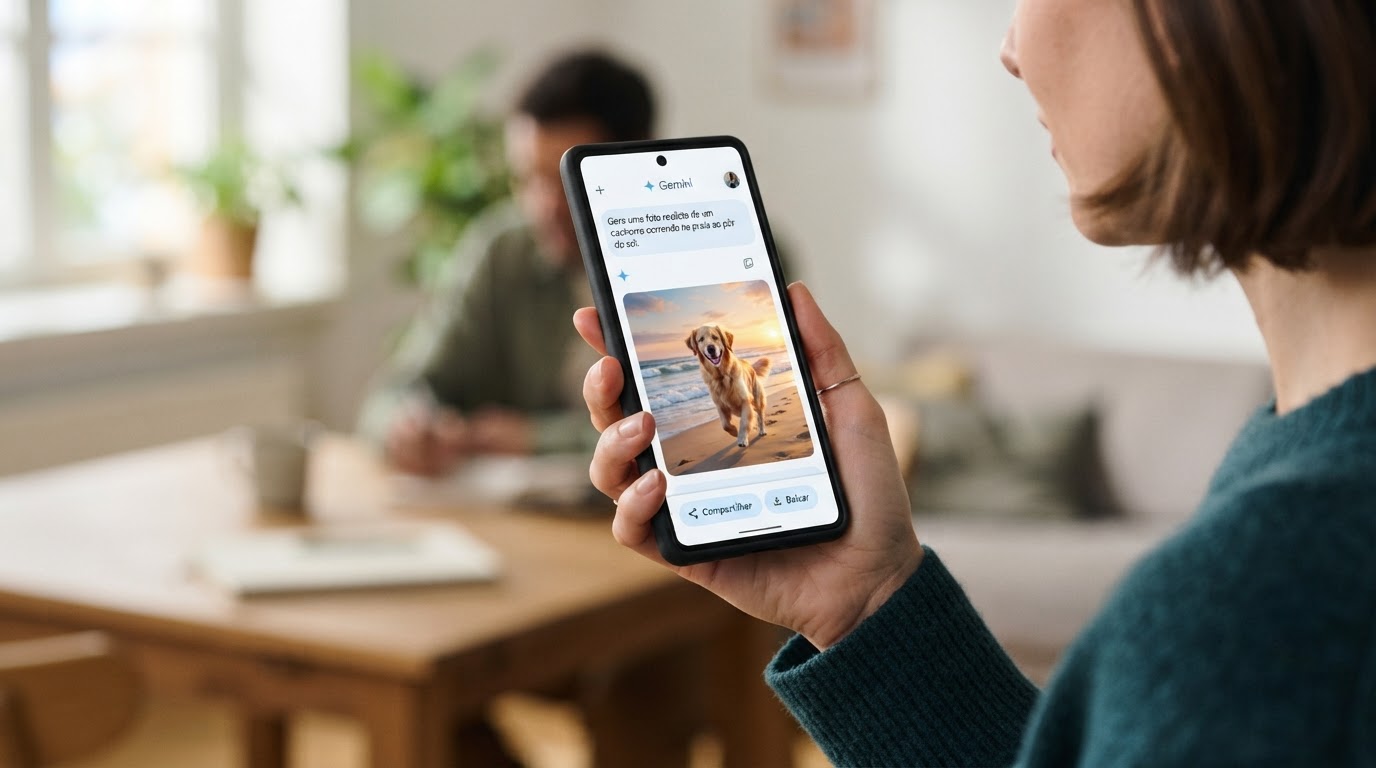
Se o Gemini estiver configurado como assistente padrão no Android, você também chama o app com o comando “OK Google” e inicia o pedido por voz direto da tela.
No iPhone
No iPhone, o fluxo replica o da versão móvel em geral: abra o Gemini no celular, entre na área de imagens e envie o comando com a descrição do resultado desejado. A lógica segue a mesma da web mobile e do app, com geração a partir de texto ou de voz, conforme o que estiver liberado na sua conta.
A disponibilidade do recurso varia conforme idioma, país e tipo de conta. Em contas escolares ou de trabalho, as permissões seguem as políticas do administrador e podem trazer limitações específicas.
Como escrever um bom prompt
Para chegar mais rápido no resultado, comece o comando com verbos de ação como “desenhe”, “gere” ou “crie”. Em seguida, detalhe o tema da imagem, o estilo visual e o contexto da cena, sem economizar na descrição.
Assunto principal: o elemento central que deve aparecer na imagem.
Estilo: fotorrealista, desenho animado, aquarela, carvão ou outro tipo visual.
Cenário: o local onde a cena acontece e o que compõe o fundo.
Detalhes extras: cores, enquadramento, textura, tipo de luz e acabamento.
Crie uma imagem de um cachorro surfando em uma prancha, com estilo fotorrealista, luz natural e fundo de praia ao pôr do sol.
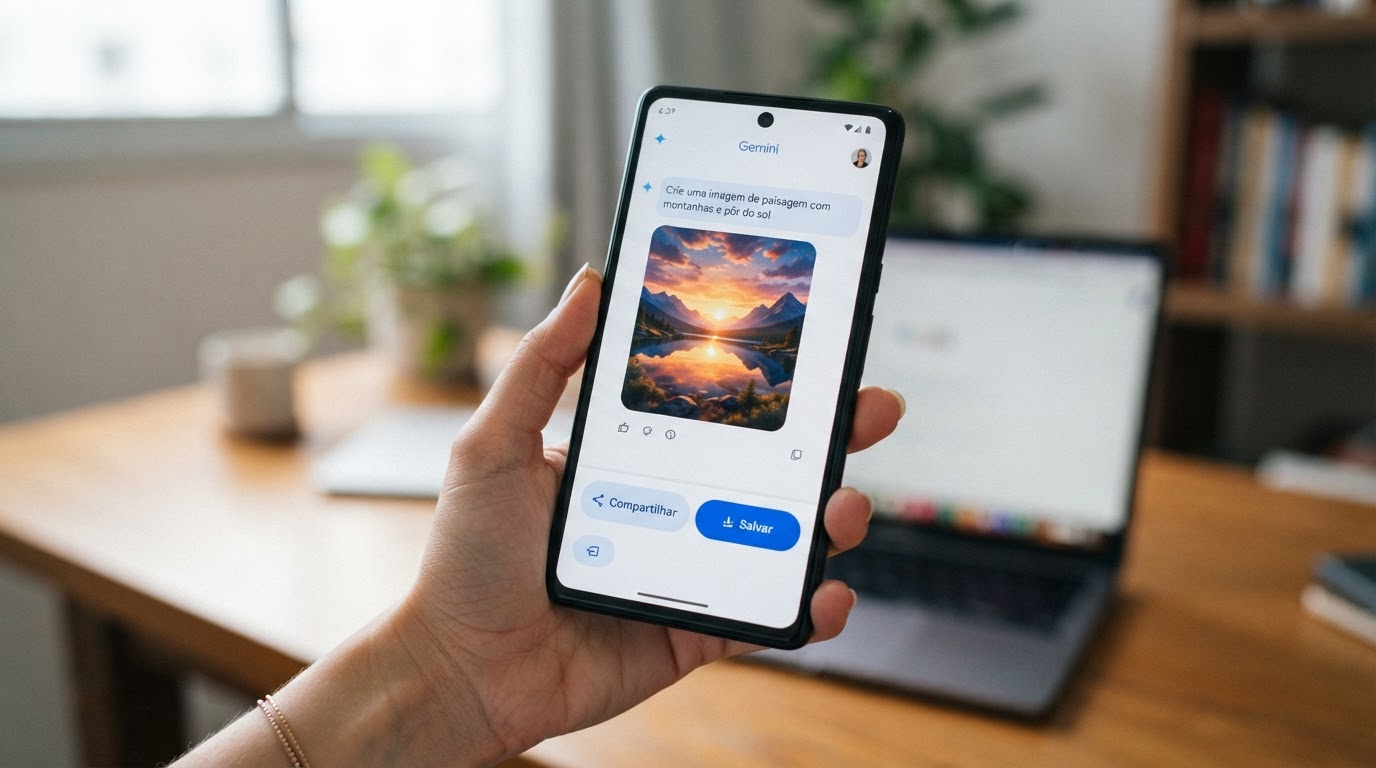
Como salvar ou compartilhar a imagem
No celular Android, toque e segure a imagem gerada até aparecer a opção de salvar no aparelho. O mesmo gesto libera o menu para compartilhar o resultado com outros apps. Para exportar para um documento, toque em Mais e escolha Exportar para Docs.
Depois de enviar o comando, o Gemini gera a imagem e libera as opções de salvar, compartilhar ou exportar o resultado direto no celular.
Perguntas frequentes
Preciso de conta para gerar imagens no Gemini?
Sim. É obrigatório fazer login em uma Conta Google para usar o recurso de geração de imagens.
Posso gerar imagens por voz no celular?
Sim. No app móvel, o Gemini recebe pedidos por texto e também por voz, conforme o modo de uso ativado na sua conta.
Posso editar uma imagem no Gemini pelo celular?
Sim, desde que você tenha 18 anos ou mais. O serviço permite editar uma imagem gerada no próprio Gemini, enviar uma imagem da galeria para edição ou combinar mais de uma imagem como base.
Como mudo o modelo para gerar imagens diferentes?
É preciso trocar o modelo do Gemini antes de criar o pedido de imagem. A lista de modelos disponíveis varia conforme o modo usado e o tipo de plano associado à conta.
O Gemini salva a imagem automaticamente?
Não. No celular Android, você precisa pressionar a imagem para salvar no aparelho ou usar as opções de compartilhamento e exportação disponíveis no menu.
Este tutorial faz parte do guia Como fazer foto no Gemini: guia completo para iniciantes. Veja também: Como usar o Gemini para criar foto realista a partir de texto · Como transformar uma foto em arte usando o Gemini de forma simples · Como editar fotos com o Gemini e melhorar imagens fácil · Como usar o Gemini para criar fotos de perfil profissionais · Erros comuns ao fazer foto no Gemini e como corrigir
Este tutorial faz parte do guia Como fazer foto no Gemini: guia completo para iniciantes. Veja também: Como usar o Gemini para criar foto realista a partir de texto · Como transformar uma foto em arte usando o Gemini · Como editar fotos com o Gemini e melhorar imagens fácil · Como usar o Gemini para criar fotos de perfil profissionais


