Como usar o Gemini para criar foto realista a partir de texto
Aprenda a usar o Gemini para criar foto realista a partir de texto, com prompts prontos, envio de imagem de referência e dicas para editar o resultado.
Resumo por IA
Resumo gerado por IA, revisado pela redação.
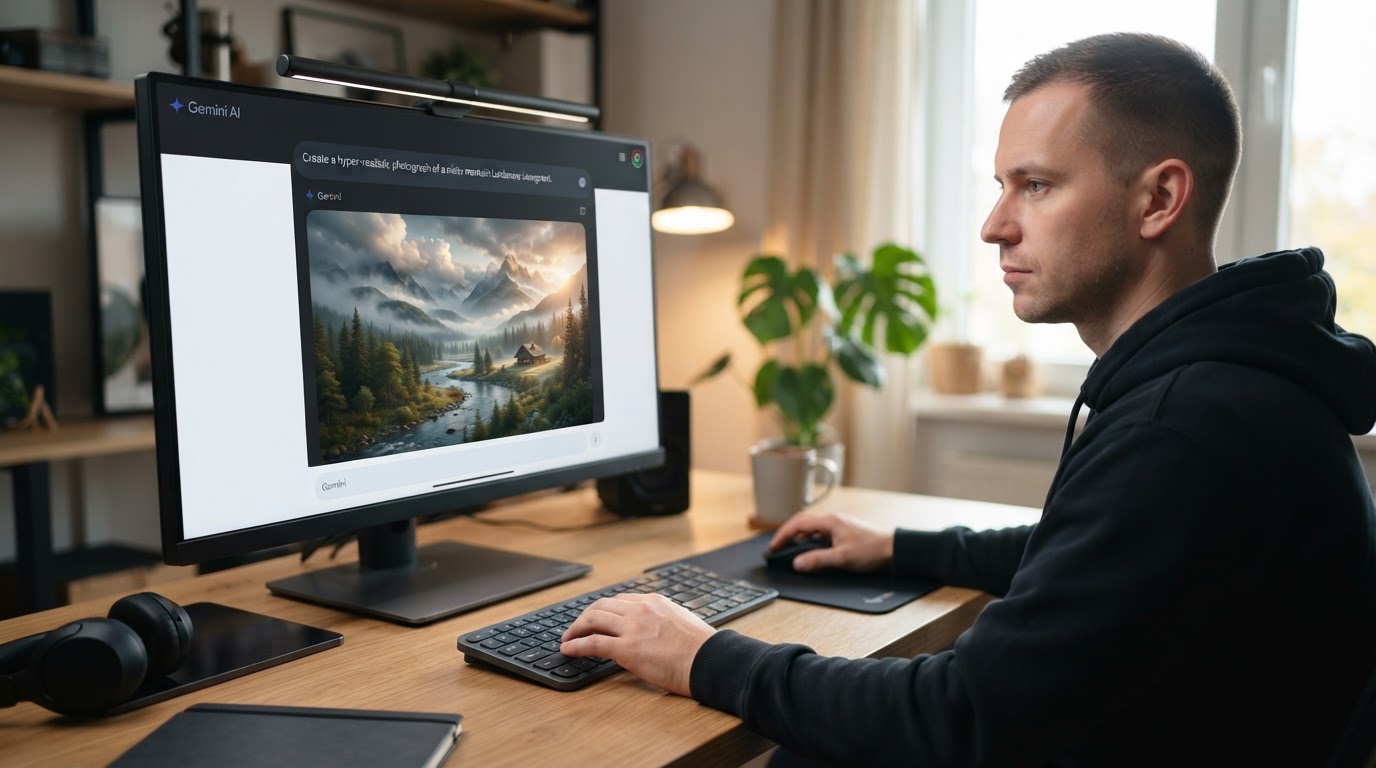
Sim, dá para usar o Gemini para criar foto com cara de retrato real a partir de texto — e o jeito mais eficiente é montar um prompt detalhado, com sujeito, cenário, iluminação, enquadramento e acabamento, e ainda mandar uma foto de referência se a ideia for preservar melhor o rosto.
Adicione ao Google NotíciasAbra o Gemini e comece uma nova conversa
Acesse o Gemini pelo navegador ou pelo aplicativo usando sua conta Google. Em seguida, inicie uma nova conversa para digitar o comando e, se quiser, anexar uma imagem de referência.
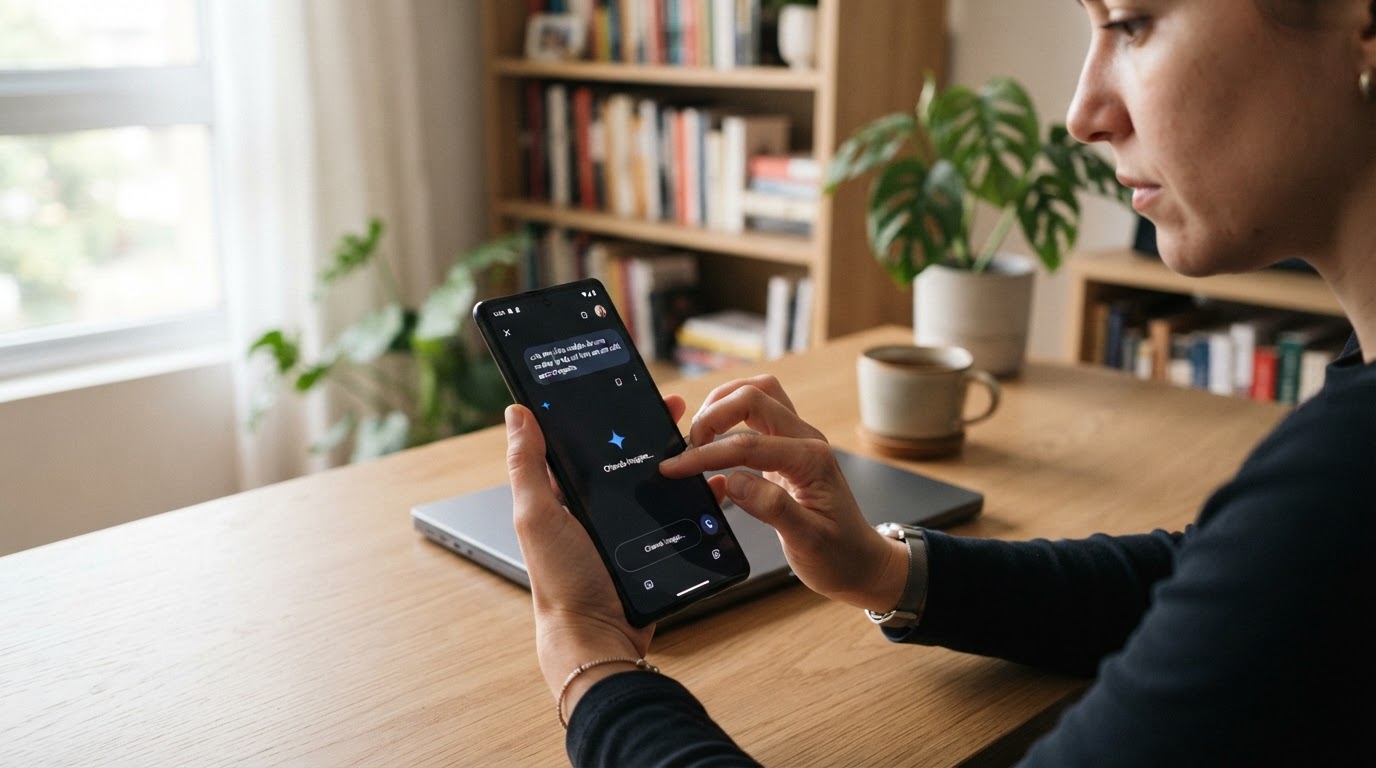
Selecione a opção de imagem e envie uma foto, se quiser manter seu rosto
- Selecione a opção “Imagem”.
- Clique em “+”.
- Escolha “Enviar arquivos” e selecione a foto que será usada como base, caso a ideia seja gerar uma imagem parecida com você.
O Gemini também cria a imagem só a partir do texto, mas a foto de referência ajuda a manter formato do rosto, cabelo, expressão e traços gerais.
Antes de enviar fotos pessoais, revise as configurações de privacidade. Interações podem ser usadas para manter e melhorar os serviços, e parte das conversas pode ser revisada com esse objetivo.
Monte o prompt com os 4 elementos que deixam a imagem mais realista
Para pedir ao Gemini uma imagem convincente, detalhe quatro pontos:
- Sujeito: quem aparece na foto, com idade aproximada, cabelo, olhos, roupa, expressão e outros traços importantes;
- Cenário e composição: onde a pessoa está, o que aparece ao redor e qual enquadramento você quer;
- Estilo técnico: tipo de luz, textura, estilo fotográfico e até lente, se a meta for um resultado mais próximo de retrato profissional;
- Finalização: termos como fotorrealista, alta resolução, ultra-detalhado, 4K, 8K e profundidade de campo rasa ajudam no acabamento.
Também indique o que não deve acontecer, como mudar o rosto, exagerar na suavização da pele ou deixar a imagem com aparência artificial.
Use um prompt pronto para criar foto realista no Gemini
Quem quer um retrato com estética de foto profissional pode copiar e colar um destes comandos no Gemini.
Prompt para gerar uma foto realista com base em uma imagem enviada
Prompt para retrato super realista com aparência de fotografia
Esses prompts trazem resultado melhor porque especificam textura de pele, iluminação, profundidade de campo, enquadramento e estilo de retrato — elementos presentes em fotos profissionais.

Se for criar a imagem só por texto, descreva tudo com o máximo de detalhe
Sem foto de referência, o texto precisa cobrir essa falta. Inclua:
- idade aproximada, gênero, etnia e traços do rosto;
- tipo e cor do cabelo;
- roupa e cores;
- expressão facial;
- ambiente, como escritório, praia, estúdio ou rua;
- tipo de luz, como natural, suave, dramática ou golden hour;
- enquadramento, como close-up, plano médio, busto para cima ou corpo inteiro;
- acabamento, como alta resolução, 8K, fotorrealista e bokeh.
Comando específico aumenta as chances de o Gemini entregar uma foto realista em vez de uma imagem genérica.
Gere variações para comparar resultados
Não pare na primeira versão. Peça novas opções mudando só alguns elementos, sem alterar a identidade da pessoa.
Esse tipo de pedido permite comparar estilos e escolher a imagem mais natural.
Refine a foto com comandos curtos de edição
Se o primeiro resultado ficou perto do que você queria, continue na mesma conversa e peça ajustes por texto. O Gemini permite editar imagens geradas no app, fazer edições em imagens enviadas e criar novas versões com base no upload.
Alguns comandos úteis:
Na rotina, o uso acaba ficando assim: gerar, avaliar, ajustar e gerar de novo.
Use prompts de estilo para ensaio, retrato ou desenho realista
O Gemini também aceita pedidos com estilos visuais diferentes. Se a proposta for fazer um ensaio fotográfico, um retrato editorial ou transformar uma foto em outro tipo de arte, descreva isso com clareza no comando.
Exemplo de pedido para mudar o estilo com base em fotos enviadas:
Se a ideia for algo mais próximo de um desenho realista, troque o estilo fotográfico por uma mídia específica, como pintura a óleo, desenho a lápis ou arte digital, mantendo a instrução para preservar traços, expressão e proporções naturais.
Dicas e cuidados
- Use uma boa foto base: rosto visível, iluminação clara, enquadramento centralizado, expressão natural e sem objetos cobrindo a face.
- Evite comandos vagos: pedir só “faça uma foto profissional” tende a gerar resultado artificial ou distante do que você queria.
- Inclua termos de fotografia: lente 85 mm, bokeh, luz suave, estúdio, plano médio e alta definição costumam ajudar.
- Diga o que não pode mudar: peça para preservar identidade, tom de pele, idade aparente e fisionomia.
- Refine depois: a melhor imagem nem sempre sai na primeira tentativa.
Se a foto original estiver escura, borrada ou granulada, o ideal é primeiro pedir uma melhora de qualidade e só então solicitar a versão realista ou profissional.
Com um prompt detalhado e alguns refinamentos em sequência, o Gemini gera retratos e fotos com aparência mais natural, próximos de um ensaio profissional.
Perguntas frequentes
Como pedir para o Gemini criar uma imagem realista?
Descreva sujeito, cenário, enquadramento, iluminação e acabamento. Termos como “fotorrealista”, “alta resolução”, “textura natural da pele”, “fundo desfocado” e “lente 85 mm” ajudam a direcionar o resultado.
Como usar o texto do Gemini para gerar fotos?
Abra uma conversa no Gemini, selecione a opção “Imagem”, escreva o prompt e envie. Se quiser um rosto mais fiel, clique em “+”, escolha “Enviar arquivos” e anexe uma foto de referência antes de mandar o texto.
Como transformar fotos em desenho realista no Gemini?
Envie a foto e peça uma nova versão em outro estilo visual, como pintura a óleo, desenho a lápis ou arte digital, deixando claro que os traços da pessoa devem ser preservados. O Gemini aceita imagens enviadas como base para criar outra versão.
Como usar o Gemini para editar fotos por texto?
Depois de gerar ou enviar uma imagem, continue na mesma conversa e peça mudanças específicas, como trocar o fundo, ajustar a luz, melhorar a nitidez, suavizar a expressão ou recuperar a textura natural da pele.
É possível criar foto realista grátis no Gemini?
O processo de gerar e baixar a imagem aparece no Gemini sem cobrança informada nas fontes usadas neste guia. O passo a passo mostrado inclui selecionar “Imagem”, enviar a foto e baixar o resultado no ícone de download.
O que fazer quando a foto criada no Gemini fica com cara de IA?
Peça mais textura natural da pele, iluminação equilibrada, cores naturais e menos retoque. Também ajuda especificar que o rosto deve ficar mais parecido com a imagem original e que a IA deve evitar aparência artificial.
Este tutorial faz parte do guia Como fazer foto no Gemini: guia completo para iniciantes. Veja também: Como gerar imagens no Google Gemini passo a passo no celular · Como transformar uma foto em arte usando o Gemini · Como editar fotos com o Gemini e melhorar imagens fácil · Como usar o Gemini para criar fotos de perfil profissionais