Erros comuns ao fazer foto no Gemini e como corrigir
Saiba quais erros mais atrapalham fotos no Gemini e como corrigir prompts, pele, fundo e estilo para resultados mais naturais.
Resumo por IA
Resumo gerado por IA, revisado pela redação.
Sim, dá para corrigir os erros comuns ao fazer foto no Gemini no Android, no iPhone e no computador. Na prática, o melhor resultado costuma vir quando você deixa o pedido específico, separa a edição em etapas e pede ajustes sutis, não transformações bruscas.
Adicione ao Google NotíciasNeste artigo
- O que costuma dar errado ao fazer foto no Gemini
- Erro 1: pedir algo vago demais
- Erro 2: misturar vários pedidos conflitantes no mesmo prompt
- Erro 3: usar linguagem confusa ou enrolada
- Erro 4: tentar deixar a pele ou o rosto perfeitos demais
- Erro 5: pedir mudança grande no fundo
- Erro 6: exagerar no brilho, nas cores ou no estilo
- Erro 7: esperar uma resposta perfeita na primeira tentativa
- Erro 8: usar só no celular quando a edição precisa de mais organização
- Como corrigir os erros comuns ao fazer foto no Gemini, na prática
- Exemplo real: como corrigir uma foto ruim do jeito certo
- Erros mais comuns e o que evitar
- Perguntas frequentes
Na maior parte dos casos, o problema não é o Gemini “não funcionar”. O que derruba a qualidade é prompt mal escrito, excesso de pedidos no mesmo comando e a tentativa de forçar uma edição pesada em uma foto que já estava no limite. Abaixo, eu explico os erros mais comuns, como identificar cada um e o que escrever para resolver sem ficar rodando em círculos.
⚠️ Se o objetivo é um resultado realista, não coloque tudo em um único pedido. Em edição de foto com IA, quanto mais confuso o comando, maior a chance de a imagem sair artificial, torta ou com partes ignoradas.
O que costuma dar errado ao fazer foto no Gemini
Quem procura como fazer foto no Gemini geralmente quer duas coisas: gerar uma imagem nova ou editar uma foto já existente. Nos dois casos, os tropeços se repetem. O Gemini interpreta o pedido de forma ampla demais, perde parte do contexto no meio da conversa, pesa a mão no estilo ou tenta preencher áreas complexas da imagem de um jeito pouco natural.
Os problemas mais recorrentes são o pedido vago, como “melhore essa foto”; vários objetivos misturados em um único prompt; instruções longas e emboladas; expectativa de acerto total logo na primeira tentativa; mudanças radicais em pele, fundo, luz ou enquadramento; e a confiança excessiva no resultado sem revisar detalhes importantes.
O jeito mais eficiente de usar o Gemini é pensar como quem faz direção de arte: diga o que quer, o que não quer e qual detalhe precisa ficar igual ao original.
Erro 1: pedir algo vago demais
Esse é o erro mais comum. “Deixe a foto melhor”, “corrija isso” ou “faça uma imagem bonita” parecem pedidos naturais, mas não orientam a IA. O resultado costuma vir genérico, com mudança mínima ou com uma interpretação distante da sua intenção.
Como corrigir: especifique o que precisa mudar, em qual parte da imagem e com qual intensidade.
Melhore esta foto de forma realista. Aumente levemente o brilho, corrija sombras no rosto e deixe as cores mais naturais, sem mudar minha aparência, sem exagerar na pele e sem transformar o fundo.
Esse formato funciona porque define direção, limite e prioridade. Em vez de dizer só “melhorar”, você aponta exatamente o que deve ser melhorado.
💡 Se a imagem saiu genérica, refaça o pedido em três blocos: assunto principal, mudança desejada e restrição. Esse formato simples costuma render mais do que um parágrafo corrido enorme.
Erro 2: misturar vários pedidos conflitantes no mesmo prompt
Muita gente escreve algo como “deixe a foto mais profissional, tire a pessoa do fundo, clareie o rosto, troque a roupa, mude o cenário e faça parecer editorial”. À primeira vista, parece um briefing completo, mas o Gemini tende a ignorar parte do pedido ou gerar uma imagem confusa. Quanto mais objetivos diferentes entram no mesmo pacote, mais a IA precisa escolher o que cumprir.
Como corrigir: quebre o processo em etapas. Primeiro ajuste o que é essencial; depois peça refinamento.
Etapa 1: melhore a iluminação e reduza sombras no rosto, mantendo o resto da foto igual. Etapa 2: depois remova o objeto pequeno no canto direito do fundo, sem alterar o cenário principal. Etapa 3: por fim, suavize as cores para deixar a imagem mais natural.
Esse método é o que mais ajuda quando o objetivo é consistência. Em vez de pedir um “milagre” em uma única tacada, você assume o controle da edição passo a passo.
Erro 3: usar linguagem confusa ou enrolada
Prompts longos, com muitos adjetivos e frases emendadas sem pontuação, atrapalham a leitura do pedido. O Gemini entende boa parte do contexto, mas perde o fio de qual é a prioridade e do que é apenas detalhe.
Como corrigir: escreva curto, direto e em ordem lógica. Se fizer sentido, use listas no próprio prompt.
Edite esta foto com foco em três pontos: 1. Corrigir a luz do rosto. 2. Manter a pele natural. 3. Preservar o fundo original. Não mude minha expressão nem minha roupa.
Na prática, prompt organizado costuma funcionar melhor do que texto “bonito”. A IA não recompensa enfeite; responde à clareza.
Erro 4: tentar deixar a pele ou o rosto perfeitos demais
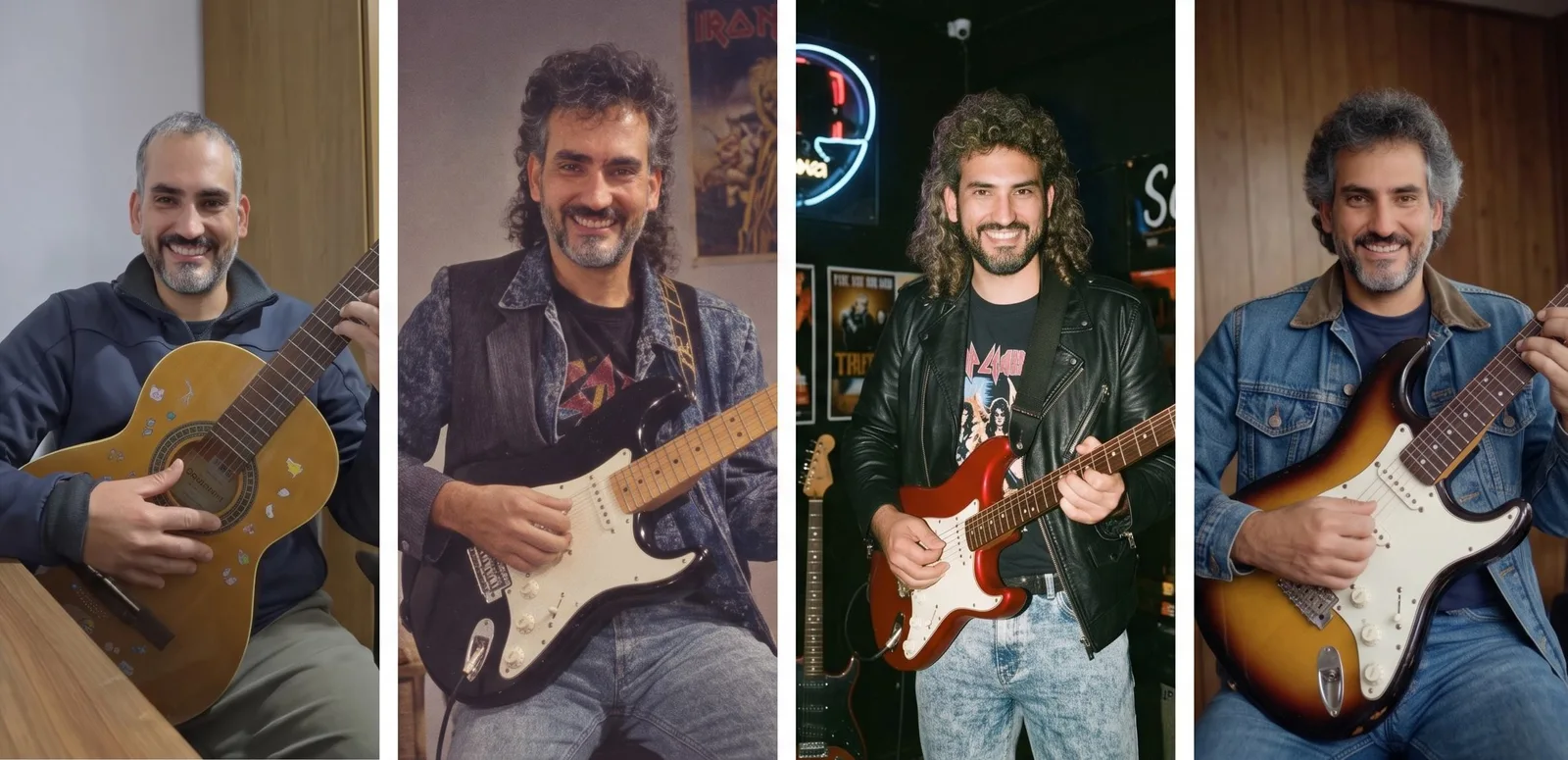
Esse é um clássico da edição de fotos com IA. Ao pedir pele “lisinha”, olhos muito destacados, menos textura ou rosto “perfeito”, o resultado tende a ficar plastificado, com aparência de boneco de cera. Em vez de melhorar, a imagem perde naturalidade.
Como corrigir: peça ajustes sutis e preserve textura, poros e traços do rosto.
Suavize apenas as sombras sob os olhos e no rosto, mantendo textura da pele, poros e detalhes naturais. Não remova rugas finas nem altere meus traços faciais.
Esse tipo de instrução rende melhor em selfie, foto de perfil, retrato profissional e imagem de currículo. Quando a ideia é parecer real, o segredo é reduzir defeitos sem apagar características.
Erro 5: pedir mudança grande no fundo
Trocar o fundo funciona, mas tem limite. Quando a alteração é agressiva — por exemplo, remover objetos grandes, pessoas centrais ou elementos que ocupam quase toda a cena — a recriação costuma denunciar a edição. O fundo começa a ficar estranho, com bordas artificiais ou objetos inventados para preencher buracos.
Como corrigir: peça remoção de itens pequenos e periféricos. Se quiser trocar o fundo inteiro, descreva como ele deve ser e mantenha o assunto principal intacto.
Remova apenas os objetos pequenos no fundo, próximos às bordas da imagem. Preserve a pessoa principal, a iluminação original e a profundidade da cena. Não invente novos elementos chamativos.
Se o objetivo for um fundo limpo para foto profissional, é melhor pedir para “simplificar o fundo” do que “trocar por outro cenário”. Quanto menos invenção visual, mais natural o resultado.
Erro 6: exagerar no brilho, nas cores ou no estilo
Muita gente associa “mais bonito” a “mais forte”. Nem sempre. Brilho estourado, saturação alta e contraste pesado tendem a deixar a foto com cara de filtro automático. Isso aparece em retratos, paisagens e fotos de produto.
Como corrigir: peça ajustes discretos, usando termos como “leve”, “sutil”, “natural” e “sem exagero”.
Ajuste a iluminação de forma sutil, aumente levemente a vibração das cores e mantenha o contraste equilibrado. Evite saturação excessiva e não altere a aparência real da cena.
Se a intenção é postar ou usar em perfil, vale começar sempre pelo ajuste mais leve possível. A intensidade dá para subir depois; recuperar naturalidade depois de um exagero da IA é muito mais difícil.
Erro 7: esperar uma resposta perfeita na primeira tentativa
Esse é um erro de expectativa. O Gemini é bom, mas não lê intenção humana com exatidão. Em muitos casos, acerta boa parte e erra o restante. O problema surge quando a pessoa descarta a imagem de cara em vez de refinar o prompt.
Como corrigir: trate a primeira geração como rascunho. Em seguida, peça ajustes específicos com base no que saiu errado.
Mantive quase tudo bom, mas corrija só estes pontos: reduza um pouco a sombra no rosto, deixe o fundo menos chamativo e preserve minha expressão original.
Esse ciclo de testar, avaliar e refinar é o que realmente melhora o resultado. O uso mais eficiente do Gemini não é caçar a imagem perfeita de primeira, e sim ir ajustando a imagem em camadas.
Erro 8: usar só no celular quando a edição precisa de mais organização
Usar o Gemini no celular é prático, mas nem sempre é o melhor caminho para lidar com fotos cheias de detalhe. Na tela pequena, fica mais difícil comparar versões, copiar prompts longos e revisar o histórico do que já foi pedido. No computador, a visualização e a organização tendem a funcionar melhor.
Como corrigir: use o celular para edições rápidas e o computador quando a ideia for caprichar ou montar prompts com várias etapas.
Esse é o uso mais sensato no dia a dia: para alterações pontuais, o app resolve. Para refinar foto de perfil, imagem de trabalho, arte de convite ou qualquer edição com mais instruções, o computador ajuda a enxergar o que ainda está fora do lugar.
Como corrigir os erros comuns ao fazer foto no Gemini, na prática
O jeito mais eficiente de melhorar o resultado é seguir uma lógica simples: um pedido, um foco. Se a foto saiu ruim, não reescreva tudo de uma vez. Identifique o principal defeito e corrija só aquilo na próxima tentativa.
Funciona assim:
Verifique o que ficou errado: luz, pele, fundo, roupa ou enquadramento.
Reescreva o prompt com uma única prioridade.
Inclua limites claros, como “não mude meu rosto” ou “mantenha o fundo original”.
Peça uma mudança leve antes de tentar algo mais forte.
Repita o refinamento até a imagem ficar natural.
💡 Em edição de imagem, o melhor prompt quase sempre é o que parece simples demais. Quanto mais direto ele for, maior a chance de o Gemini entender o objetivo certo.
Exemplo real: como corrigir uma foto ruim do jeito certo
Imagine uma selfie tirada em ambiente interno, com rosto escuro, fundo bagunçado e pele estourada pela luz. O erro óbvio seria mandar “deixe minha foto profissional”. O comando continua vago.
Um prompt mais eficiente ficaria assim:
Edite esta selfie para parecer uma foto profissional, mas realista. Corrija a luz do rosto, reduza o brilho excessivo na testa, suavize as sombras abaixo dos olhos, preserve a textura da pele e deixe o fundo mais limpo sem trocar o cenário inteiro. Não mude minha expressão nem minha roupa.
Se a IA devolver um rosto artificial, a segunda rodada pode seguir este caminho:
Mantenha tudo igual, mas reduza a edição da pele. Quero aparência natural, com textura visível e menos suavização no rosto.
Esse tipo de ajuste costuma salvar a imagem problemática. O primeiro comando organiza a direção; o segundo segura o exagero.
Erros mais comuns e o que evitar
Querer corrigir tudo de uma vez: faça por etapas.
Usar adjetivos em excesso: prefira instruções objetivas.
Não dizer o que deve permanecer igual: inclua “não mude” quando algo precisar ficar intacto.
Trocar elementos grandes do fundo: comece pelos objetos pequenos.
Exigir aparência perfeita demais: peça naturalidade.
Ignorar o contexto da conversa: lembre o Gemini do que já foi definido.
Se o tempo estiver curto, siga uma regra direta: um pedido, um foco. Depois refine com um segundo comando, se precisar.
✅ Quando o prompt está bem construído, o Gemini deixa de responder de forma genérica e passa a entregar fotos mais naturais, com menos exagero, menos erro de fundo e mais controle sobre luz e rosto.
Perguntas frequentes
Por que o Gemini deixa a foto com cara artificial?
Isso costuma acontecer quando o pedido envolve mudanças fortes demais em pele, luz, fundo ou estilo. O caminho é pedir ajustes sutis e preservar textura, expressão e cenário.
Como corrigir quando o Gemini ignora parte do prompt?
Divida o pedido em etapas e deixe explícito o que é prioridade. Prompts com vários objetivos conflitantes tendem a fazer a IA atender só uma parte.
É melhor usar o Gemini no celular ou no computador?
Para ajustes rápidos, o celular dá conta. Para edições cuidadosas, o computador geralmente funciona melhor porque facilita revisar o resultado e refinar o prompt.
Como evitar que o fundo fique estranho?
Comece com mudanças pequenas, como remover objetos periféricos ou simplificar o cenário. Evite trocar objetos grandes ou a cena inteira se a ideia for manter naturalidade.
O que fazer quando a pele fica plastificada?
Peça para reduzir a suavização e manter textura, poros e detalhes naturais. Esse é o caminho mais direto para fugir do efeito de boneco de cera.
Vale a pena tentar de novo se a primeira imagem ficou ruim?
Sim. Na maioria dos casos, o melhor resultado aparece na segunda ou terceira tentativa, com um prompt mais específico apontando exatamente o que precisa ser corrigido.
Veja também:
Como usar o Gemini para criar foto realista a partir de texto
Como transformar uma foto em arte usando o Gemini de forma simples
Este tutorial faz parte do guia Como fazer foto no Gemini: guia completo para iniciantes. Veja também: Como gerar imagens no Google Gemini no celular · Como usar o Gemini para criar foto realista a partir de texto · Como transformar uma foto em arte usando o Gemini de forma simples · Como editar fotos com o Gemini e melhorar imagens fácil · Como usar o Gemini para criar fotos de perfil profissionais