Como usar o Gemini para criar fotos de perfil profissionais
Aprenda a criar foto de perfil profissional no Gemini no Android, iPhone e computador, com prompts prontos, ajustes e erros comuns.
Resumo por IA
Resumo gerado por IA, revisado pela redação.
Gemini permite criar fotos de perfil profissionais em dispositivos Android, iPhone e computadores. Para obter melhores resultados, é essencial enviar uma foto nítida e fornecer um prompt detalhado, como se estivesse instruindo um fotógrafo. A qualidade da imagem original e a clareza do pedido influenciam diretamente o resultado final, que deve ter aparência natural e profissional, ideal para LinkedIn ou currículos.
Leia o artigo completo para saber mais sobre:
- Usar Gemini em diferentes dispositivos
- Importância da foto de entrada
- Criar prompts detalhados para melhores resultados

Sim, dá para usar o Gemini para criar fotos de perfil profissionais no Android, no iPhone e no computador/web. O caminho mais rápido é enviar uma foto sua bem nítida, colar um prompt específico e instruir a IA a preservar o seu rosto, enquanto ajusta roupa, iluminação, fundo e enquadramento para um visual de LinkedIn, currículo ou assinatura profissional.
Adicione ao Google NotíciasNeste artigo
- O que você precisa antes de começar
- Como escolher a foto certa para enviar ao Gemini
- Como usar o Gemini para criar fotos suas?
- No Android
- No iPhone
- Pelo computador
- Prompt pronto para criar foto de perfil profissional no Gemini
- Quais são os prompts para fazer um ensaio fotográfico profissional no Gemini?
- Exemplo real trabalhado: como eu pediria uma foto para LinkedIn
- Como fazer fotos para perfil profissional sem ficar artificial
- Erros comuns e como evitar
- Qual aplicativo do Gemini posso usar para criar fotos e imagens?
- Perguntas frequentes
Na prática, o que mais funciona é tratar o pedido como um briefing de sessão de fotos, não como um pedido genérico. Quanto mais direto você for sobre o que deve aparecer e, principalmente, sobre o que não pode mudar, maior a chance de sair uma imagem com cara de retrato profissional, em vez de um avatar artificial.
⚠️ O Gemini tende a alterar demais traços do rosto se a foto base estiver ruim ou se o prompt estiver vago. Se a sua imagem original estiver escura, borrada, cortada ou com muita distração no fundo, o resultado costuma piorar antes de melhorar.
O que você precisa antes de começar
Antes de abrir o Gemini, separe o básico. Isso reduz retrabalho e melhora bastante a primeira tentativa.
Conta Google para acessar o Gemini.
Uma foto sua com o rosto bem visível.
O app Gemini no celular ou acesso pelo navegador no computador.
Uma ideia clara do uso da imagem: LinkedIn, currículo, site pessoal ou rede social profissional.
Se quiser um resultado mais fiel, uma segunda foto de referência com ângulo parecido.
Se o objetivo é só uma foto de perfil profissional simples, esse kit resolve. Já se a meta é conseguir uma imagem mais parecida com você, compensa escolher uma foto base boa desde o começo, em vez de tentar “consertar” depois.
Como escolher a foto certa para enviar ao Gemini
Esse é o passo que mais define o resultado. Em testes práticos, uma boa foto de entrada resolve metade do trabalho. O Gemini identifica melhor quem é você quando o rosto aparece completo e os traços principais estão fáceis de enxergar.
Use uma foto frontal ou levemente de lado, mas com o rosto inteiro.
Dê preferência a boa iluminação, de luz natural ou suave.
Escolha um fundo simples, sem muita informação visual.
Evite óculos escuros, boné, mão cobrindo o rosto ou cortes bruscos na cabeça.
Se possível, envie uma imagem com expressão neutra ou leve sorriso.
💡 Para foto de perfil profissional, use uma selfie bem enquadrada ou uma foto de ombros para cima. Quanto mais limpo o enquadramento, menor a chance de o Gemini inventar partes do cenário ou alterar a proporção do rosto.
Como usar o Gemini para criar fotos suas?
O fluxo é parecido em qualquer plataforma: você abre uma conversa, envia a foto, cola o prompt e pede a nova imagem. O ponto chave está em escrever como alguém que passa instruções a um fotógrafo, não como quem solta um “faça uma foto bonita” solto no chat.
No Android
Abra o app do Gemini no Android com sua conta Google.
Toque no botão de adicionar arquivo ou no ícone de “+”.
Escolha a foto que vai servir de base.
Cole um prompt detalhado, como o modelo pronto abaixo.
Envie a mensagem e aguarde a geração da imagem.
Se o resultado vier estranho, peça ajustes no mesmo chat, sem recomeçar do zero.
No celular, o ponto de atenção é verificar se a imagem enviada realmente abriu no chat antes de mandar o prompt. Se o upload falhar, o Gemini costuma responder sem usar sua foto de referência, e o resultado fica genérico demais.
No iPhone
Abra o Gemini no iPhone e faça login.
Crie uma nova conversa.
Toque no botão de anexar imagem e selecione a foto da galeria.
Digite o prompt com detalhes sobre aparência, roupa, fundo e iluminação.
Envie e aguarde a versão gerada.
Baixe a imagem aprovada ou peça uma nova variação com mais naturalidade.
No iPhone, vale revisar se a foto está salva em boa resolução no rolo da câmera. Quando a imagem chega comprimida demais por compartilhamento em mensageiro, a qualidade final tende a cair.
Pelo computador
Abra o Gemini no navegador.
Entre com sua conta Google.
Inicie uma conversa nova.
Clique em enviar arquivo e escolha sua foto.
Cole o prompt abaixo, ajustando idade, roupa e estilo ao seu caso.
Peça variações até chegar ao retrato mais natural.
No computador, o processo costuma ser mais confortável porque dá para ler e editar o prompt com calma, testar nuances de descrição e comparar versões na mesma tela. Para criar várias versões de foto profissional, esse costuma ser o caminho preferido.
Prompt pronto para criar foto de perfil profissional no Gemini
Se você quer um ponto de partida que funcione bem, comece com este prompt. Ele foi escrito para preservar sua identidade e pedir uma aparência corporativa realista.
Crie uma foto de perfil profissional realista com base na imagem enviada. Preserve minha identidade, formato do rosto, tom de pele, cabelo, idade aparente e expressão natural. Transforme a foto em um retrato profissional com iluminação de estúdio suave, fundo neutro e elegante, aparência limpa, roupa social discreta e enquadramento do peito para cima. A imagem deve parecer uma foto de perfil para LinkedIn e currículo, com alta nitidez, cores naturais e sem aparência artificial. Não altere meus traços faciais, não deixe a pele plastificada e não mude minha fisionomia.
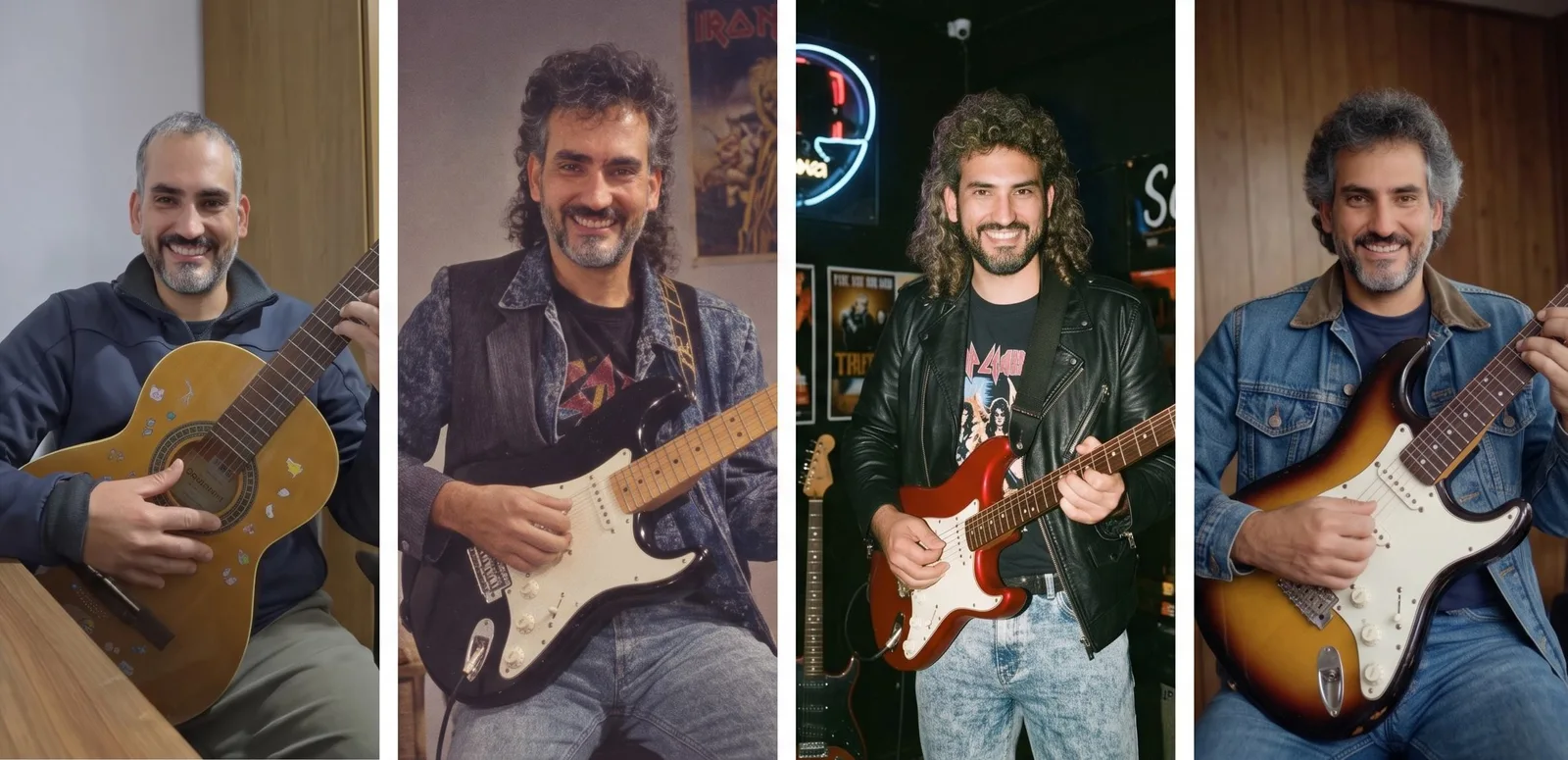
Esse prompt costuma gerar um retrato mais sóbrio, com cara de foto corporativa. O retorno mais comum é uma imagem com fundo limpo, rosto melhor iluminado e roupa visualmente mais formal, sem exagero de retoques.
✅ Quando funciona como esperado, você vê uma foto com rosto reconhecível, fundo discreto, pele natural e aparência de retrato profissional — não uma imagem “plástica” ou genérica demais.
Quais são os prompts para fazer um ensaio fotográfico profissional no Gemini?
Se a sua ideia não é só uma foto de perfil, mas um conjunto de imagens com estilos diferentes, vale usar prompts por contexto. O Gemini reage melhor quando recebe cenário, roupa, enquadramento e iluminação bem definidos. Abaixo estão modelos prontos para copiar e ajustar ao seu caso.
Prompt Gemini para fotos profissionais masculinas
Com base na imagem enviada, crie um retrato profissional masculino realista. Preserve meu rosto e meus traços naturais. Quero uma camisa social clara, blazer escuro, postura confiante e expressão amigável. O fundo deve ser um escritório moderno e desfocado, com iluminação suave vinda de uma janela lateral. O resultado precisa parecer uma foto real de estúdio, com alta nitidez, cores naturais e enquadramento do peito para cima.
Esse modelo funciona bem para quem precisa de foto de currículo, perfil corporativo ou página pessoal. Para homens, o que mais impacta o resultado é pedir um visual limpo: blazer, camisa neutra e fundo discreto.
Prompt Gemini masculino natural
Use a foto enviada como base e gere um retrato masculino natural e realista, sem aparência artificial. Preserve a textura da pele, o formato do rosto, o cabelo e a expressão original. Use luz suave, fundo claro e desfocado, roupa casual elegante e enquadramento de ombros para cima. A imagem deve parecer uma fotografia profissional feita com câmera real.
Esse prompt funciona melhor quando você quer parecer profissional sem ficar formal demais. Ele se encaixa em perfil de consultor, criador de conteúdo, freelancer e profissional liberal.
Prompt Gemini masculino realista
A partir da imagem enviada, crie uma foto masculina ultrarrealista, com preservação máxima dos traços faciais. Mantenha o rosto reconhecível, o tom de pele natural e o cabelo fiel à foto original. Use iluminação de estúdio, fundo neutro, leve sorriso e acabamento fotográfico limpo. Evite exagero de IA, pele lisa demais e qualquer mudança no formato do rosto.
Na prática, esse prompt ajuda quando a primeira versão saiu bonita, mas ficou “bonita demais” e pouco parecida com você. Ele puxa o resultado de volta para algo mais humano.
Prompt Gemini Polaroid
Transforme a imagem enviada em uma foto estilo Polaroid, com aparência espontânea e realista, como se tivesse sido capturada por uma câmera instantânea. Preserve meu rosto e mantenha expressão natural. Use luz suave, bordas discretas de foto impressa, fundo simples e clima casual elegante. Não altere meus traços faciais nem crie aparência de montagem.
Esse formato foge do padrão de LinkedIn, mas funciona para perfis pessoais, páginas criativas ou assinatura em redes sociais. Para foto profissional clássica, os prompts corporativos anteriores entregam enquadramento mais adequado.
Exemplo real trabalhado: como eu pediria uma foto para LinkedIn
Se eu fosse criar uma foto para perfil profissional hoje, para um LinkedIn de alguém em transição de carreira, usaria um comando assim:
Baseado na imagem anexada, faça um retrato profissional realista de uma pessoa em transição de carreira, com postura confiante e expressão acessível. Preserve o rosto, o cabelo, o tom de pele e a idade aparente. Vista uma camisa social clara com blazer azul-marinho. Coloque a pessoa em um ambiente corporativo moderno, com fundo neutro e desfocado. Use iluminação suave, enquadramento do busto para cima e aparência de fotografia autêntica, sem estilo artificial de IA.
O resultado esperado com esse tipo de prompt é uma foto elegante, mas sem rigidez de retrato engessado. Se o Gemini vier com cara de marketing demais, um segundo pedido direto costuma resolver bem: “deixe o fundo mais simples, a pele mais natural e a expressão menos rígida”. Essa correção geralmente muda o tom da imagem.
Como fazer fotos para perfil profissional sem ficar artificial
O maior problema dessas imagens não é gerar a foto, e sim escapar daquele ar de boneco polido demais. O Gemini tende a exagerar no retoque quando o pedido fica solto. O contorno é simples: peça realismo, preserve a identidade e reduza adjetivos vagos.
Peça para preservar rosto, idade aparente, cabelo e tom de pele.
Evite pedir “perfeita”, “cinematográfica” e “extremamente glamourosa” se a meta é perfil corporativo.
Use termos como “realista”, “natural”, “fotografia autêntica” e “estúdio suave”.
Se a pele ficar lisa demais, peça “mais textura natural da pele”.
Se o rosto mudar, reforce “não altere minhas feições”.
⚠️ Em algumas imagens, o Gemini suaviza demais olhos, nariz e boca, especialmente quando a foto base está pequena ou com baixa luz. Se isso acontecer, troque a imagem original por outra mais nítida antes de insistir no mesmo prompt.
Erros comuns e como evitar
Depois de testar várias combinações, estes são os erros que mais atrapalham.
1. Prompt genérico demais
Se você escrever só “faça uma foto profissional”, a IA inventa demais. Especifique roupa, fundo, luz, expressão e enquadramento.
2. Foto de referência ruim
Imagem escura, com corte no rosto ou com muita gente ao redor gera resultado inconsistente. O ideal é começar com uma foto sua limpa e clara.
3. Exagero no estilo
Pedir “luxuoso”, “cinematográfico” ou “editorial” até rende uma imagem marcante, mas não necessariamente útil para perfil profissional. Para LinkedIn e currículo, sobriedade atende melhor.
4. Não corrigir na segunda tentativa
Quase sempre a primeira versão aceita ajustes. Se o fundo ficou pesado, peça para clarear. Se o rosto ficou estranho, peça mais fidelidade. O ajuste fino define a foto que vai para o perfil.
Qual aplicativo do Gemini posso usar para criar fotos e imagens?
Você pode usar o Gemini no app para Android, no app para iPhone e também pela versão web no computador. Para criar fotos e imagens, o essencial é acessar a conversa com envio de arquivo/imagem e usar um prompt bem descritivo. Se a prioridade é praticidade, o celular resolve. Se o foco é controlar melhor o texto e revisar versões, o computador costuma ser mais confortável.
Um caminho prático é este: começar pelo computador quando a ideia é acertar a foto com calma; usar o celular quando a selfie já está pronta e o objetivo é testar rápido. O resultado final tende a ficar parecido, mas a edição do prompt no navegador dá mais margem para refinamento.
Perguntas frequentes
Como usar o Gemini para criar fotos suas?
Abra o Gemini, envie uma foto sua nítida e cole um prompt detalhado dizendo como quer a nova imagem. Peça para preservar seu rosto e seus traços e defina roupa, fundo, iluminação e enquadramento.
Quais são os prompts para fazer um ensaio fotográfico profissional no Gemini?
Os prompts mais eficientes especificam identidade, estilo, roupa, cenário, luz, expressão e formato da foto. Para ensaio profissional, vale pedir variações como corporativo, natural, criativo ou formal, sempre com foco em preservar o rosto original.
Qual aplicativo do Gemini posso usar para criar fotos e imagens?
Você pode usar o app do Gemini no Android, no iPhone e a versão web no computador. Em todos os casos, o processo é o mesmo: enviar a imagem de base e escrever o prompt.
Como fazer fotos para perfil profissional?
Escolha uma foto base limpa, com rosto visível, e peça uma versão realista com fundo neutro, luz suave, roupa social e enquadramento do peito para cima. O segredo está em manter a imagem natural e segurar os exageros de IA.
O Gemini faz foto profissional de graça?
É possível criar imagens sem pagar em alguns acessos ao serviço, mas a disponibilidade de recursos varia conforme a conta e a plataforma usada. O processo básico de teste costuma aparecer liberado para o usuário comum.
Como deixar a foto menos artificial?
Peça mais textura natural da pele, preserve traços faciais e corte adjetivos exagerados. Se ainda ficar estranha, troque a foto original por uma mais nítida e clara.
Foto base boa, prompt específico e ajustes de naturalidade viraram combinação padrão de quem usa o Gemini para gerar retrato que acaba indo para currículo, LinkedIn ou site pessoal.
Veja também: Como gerar imagens no Google Gemini pelo celular · Como usar o Gemini para criar foto realista a partir de texto · Como transformar uma foto em arte usando o Gemini de forma simples · Como editar fotos com o Gemini e melhorar imagens fácil · Erros comuns ao fazer foto no Gemini e como corrigir
Este tutorial faz parte do guia Como fazer foto no Gemini: guia completo para iniciantes. Veja também: Como gerar imagens no Google Gemini no celular · Como usar o Gemini para criar foto realista a partir de texto · Como transformar uma foto em arte usando o Gemini de forma simples · Como editar fotos com o Gemini e melhorar imagens fácil · Erros comuns ao fazer foto no Gemini e como corrigir
Este tutorial faz parte do guia Como fazer foto no Gemini: guia completo para iniciantes. Veja também: Como gerar imagens no Google Gemini no celular · Como usar o Gemini para criar foto realista a partir de texto · Como transformar uma foto em arte usando o Gemini · Como editar fotos com o Gemini e melhorar imagens fácil