Como gerar imagens no Google Gemini pelo celular
Aprenda a gerar imagens no Google Gemini no Android e iPhone, salvar, compartilhar e escrever prompts melhores.
Resumo por IA
Resumo gerado por IA, revisado pela redação.
Google Gemini permite a geração de imagens diretamente pelo celular, disponível para Android e iPhone. O usuário deve instalar o app, fazer login com a Conta Google e descrever claramente a imagem desejada em um prompt. Após a geração, é possível salvar e compartilhar as imagens em diversas plataformas, com dicas para melhorar a qualidade dos resultados ao escrever prompts mais detalhados.
Leia o artigo completo para saber mais sobre:
- Instalar o app Gemini
- Gerar e salvar imagens
- Escrever prompts claros
Sim, dá para gerar imagens no Google Gemini direto do celular, sem complicação: basta abrir o app, escrever o que você quer ver e salvar o resultado no aparelho. Em poucos minutos, você consegue criar desde ilustrações simples até cenas mais realistas, tanto no Android quanto no iPhone.
Adicione ao Google NotíciasNeste artigo
- Como gerar imagens no Google Gemini passo a passo no celular
- Instale e abra o app Gemini
- Entre com sua Conta Google
- Abra o chat e deixe claro que quer uma imagem
- Envie o prompt e aguarde a geração
- Ajuste a imagem com novos comandos
- Salve a imagem no celular
- Compartilhe ou reutilize em outros aplicativos
- Como escrever prompts melhores no Gemini
- Como gerar imagens no Google Gemini no Android
- Como gerar imagens no Google Gemini no iPhone
- Como usar o Gemini Live para refinar ideias antes de gerar a imagem
- Limitações importantes ao gerar imagens no Gemini
- Exemplos de prompts que costumam funcionar bem
- Perguntas frequentes
Como gerar imagens no Google Gemini passo a passo no celular
O Gemini é o assistente de IA do Google que também cria imagens a partir de texto. Na prática, você descreve a cena em linguagem natural, o modelo interpreta o pedido e devolve uma ou mais versões da imagem, que podem ser refinadas depois com novos comandos.
O processo é parecido nos dois sistemas: você precisa do app oficial, de uma conta Google logada e de um prompt claro. O segredo não está em “saber programar”, mas em escrever bem o que quer, com detalhes sobre assunto, estilo, cenário e formato.
Instale e abra o app Gemini
O primeiro passo é acessar o Gemini pelo app oficial no celular. No Android, ele pode aparecer pré-instalado em alguns aparelhos; no iPhone, a instalação é feita pela App Store.
No Android: abra a Google Play Store, pesquise por Gemini e confirme se o desenvolvedor é o Google LLC. Depois, toque em Instalar e, ao concluir, em Abrir.
No iPhone: abra a App Store, busque por Gemini, toque em Obter e finalize a instalação.
Se o app já estiver no seu celular, você pode abrir direto pelo ícone na tela inicial ou na gaveta de aplicativos.
Entre com sua Conta Google
Sem login, o Gemini não funciona. Ao abrir o app pela primeira vez, faça login com a sua Conta Google e aceite os termos exibidos na tela.
Se o sistema pedir permissões, você pode liberar o acesso a microfone e câmera se quiser usar comandos por voz ou recursos visuais. Isso não é obrigatório para gerar imagens, mas ajuda no uso diário.
Use a mesma conta Google do Gmail, Drive ou YouTube. Isso evita confusão e facilita encontrar o histórico de conversas depois.
Abra o chat e deixe claro que quer uma imagem
Na tela principal do Gemini, toque no campo de conversa e comece seu pedido. Você pode digitar ou ditar o prompt, mas o importante é deixar explícito que quer uma imagem, não só uma explicação em texto.
Uma estrutura que funciona bem é esta:
o que aparece: personagem, objeto, ambiente ou cena;
estilo visual: realista, ilustração, 3D, aquarela, desenho animado;
cores e luz: tons quentes, luz suave, contraste alto, neon;
enquadramento: close, vista de cima, plano aberto, vertical, quadrado;
clima: elegante, aconchegante, divertido, futurista, minimalista.
Exemplo simples:
Crie uma imagem em estilo foto realista de uma cafeteria moderna vista de cima, com uma mesa de madeira clara, notebook aberto, xícara de café com latte art em forma de coração e luz quente de fim de tarde. Quero uma composição aconchegante e limpa, pensada para post quadrado no Instagram.
Envie o prompt e aguarde a geração
Depois de revisar o texto, toque no botão de enviar. Em poucos segundos, o Gemini deve retornar uma ou mais imagens logo abaixo da mensagem.
Se vier apenas uma resposta em texto, reformule o pedido de maneira mais direta. Frases como “gere uma imagem dessa cena” ou “crie uma ilustração com esta descrição” costumam ajudar o modelo a entender a intenção.
Prompts muito vagos, como “faça uma imagem bonita”, tendem a gerar resultados genéricos. Quanto mais específica for a descrição, mais controle você terá sobre o que aparece na tela.
Ajuste a imagem com novos comandos
Se a primeira versão não ficou boa, você não precisa começar do zero. O melhor caminho é responder na própria conversa pedindo mudanças pontuais.
“Deixe a cena mais realista.”
“Troque a caneca por uma xícara transparente.”
“Aproxime a câmera do café.”
“Faça uma versão com fundo mais claro.”
Esse tipo de refinamento costuma funcionar melhor quando você muda um elemento por vez. Se pedir muitas alterações ao mesmo tempo, o modelo pode priorizar apenas parte delas.
Salve a imagem no celular
Quando o resultado agradar, salve a imagem no aparelho para usar depois em redes sociais, editores ou mensagens.
No Android: toque e segure a imagem ou abra o menu de mais opções, geralmente nos três pontos, e escolha Salvar imagem ou Fazer download.
No iPhone: toque e segure a imagem ou use o ícone de compartilhamento e depois escolha Salvar imagem.
Depois disso, a imagem costuma aparecer na galeria ou no app Fotos, dependendo do sistema.
Se a imagem foi salva, você já pode editá-la no Canva, enviar no WhatsApp, publicar no Instagram ou usar em qualquer outro app do celular.
Compartilhe ou reutilize em outros aplicativos
O Gemini facilita o uso da imagem fora do app. Depois de gerar e salvar, você pode compartilhar direto para outros serviços ou baixar para trabalhar em cima da arte.
WhatsApp e Telegram: ideal para enviar artes rápidas, convites e ideias visuais.
Instagram: bom para posts, stories e capas.
Canva ou editor de imagens: útil para adicionar textos, logos e ajustes finos.
E-mail ou Google Drive: prático para guardar e organizar materiais de trabalho.
Como escrever prompts melhores no Gemini
O que mais melhora a qualidade das imagens no Gemini é a clareza do prompt. Quanto mais concreto você for, mais chance o resultado terá de se aproximar do que imaginou.
Descreva o assunto principal com precisão
Em vez de pedir apenas “um carro”, diga o tipo de carro, cor, estilo e contexto. O mesmo vale para pessoas, objetos, ambientes e cenas.
Compare:
Fraco: “Faça uma praia bonita.”
Melhor: “Crie uma praia tropical ao entardecer, com mar calmo, areia clara, coqueiros e duas cadeiras vazias perto da água.”
Inclua estilo, luz e composição
Esses três elementos ajudam o Gemini a entender o tipo de imagem que você quer. “Foto realista”, “ilustração digital” e “arte conceitual” produzem resultados bem diferentes, mesmo quando o assunto é o mesmo.
Se você também mencionar luz e enquadramento, a imagem tende a sair mais próxima do uso final. Para um post de rede social, por exemplo, vale especificar se a imagem é vertical, quadrada ou panorâmica.
Peça espaço para texto quando necessário
Se a imagem for usada em convite, banner ou post com legenda sobreposta, peça espaço limpo em uma área específica. Isso evita que o fundo fique poluído e atrapalhe a leitura.
Exemplo: “deixe a parte superior limpa para inserir um título depois” ou “reserve espaço na parte inferior para texto”.
Não confie totalmente em textos gerados dentro da imagem. Como em outros geradores, letras e frases ainda podem sair erradas, truncadas ou ilegíveis. Em geral, é melhor criar a arte e adicionar o texto depois em um editor.
Como gerar imagens no Google Gemini no Android
No Android, o fluxo costuma ser o mais direto porque o Gemini está mais integrado ao ecossistema do Google. Em muitos aparelhos, ele já aparece como parte da experiência de assistente ou é facilmente instalado pela Play Store.
Depois do login, o processo é simples: abrir o chat, escrever o prompt, enviar e salvar a imagem. Se o aparelho pedir permissões extras para voz ou câmera, você pode liberá-las apenas se pretender usar esses recursos.
Uma vantagem do Android é a facilidade para compartilhar o resultado com outros apps do próprio sistema. Em alguns celulares, o menu de opções da imagem pode oferecer atalhos de compartilhamento mais rápidos do que no iPhone.
Como gerar imagens no Google Gemini no iPhone
No iPhone, o uso é muito parecido: instale o app na App Store, entre com sua conta Google e envie o prompt no chat. O fluxo é quase idêntico ao do Android, com pequenas diferenças na interface e no menu de salvar.
Se você tiver dificuldade para encontrar a opção de download, toque primeiro no ícone de compartilhamento da imagem. No iOS, essa é frequentemente a forma mais confiável de mandar a imagem para Fotos ou para outro aplicativo.
Na prática, o iPhone funciona muito bem para quem quer criar imagens rápidas e já levá-las para aplicativos como Instagram, WhatsApp, Canva e Arquivos sem precisar de computador.
Como usar o Gemini Live para refinar ideias antes de gerar a imagem
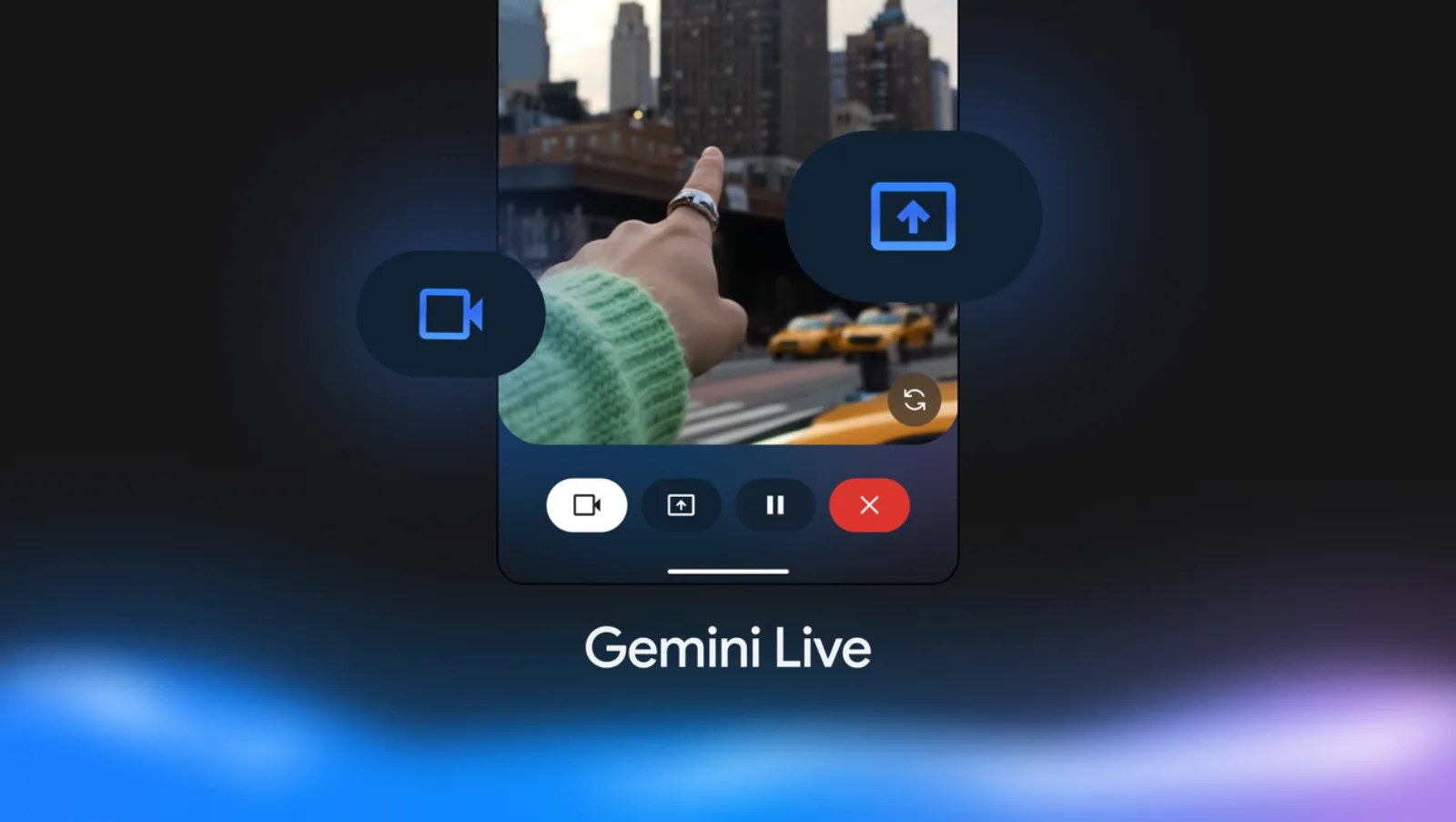
O Gemini Live pode ser útil quando você ainda não sabe exatamente como quer a imagem. Em vez de gerar na primeira tentativa, você pode conversar por voz, mostrar algo pela câmera ou compartilhar a tela para lapidar a ideia antes de voltar ao chat tradicional.
Esse recurso ajuda especialmente em trabalhos criativos, como capas, posts, materiais de estudo, artes promocionais e ideias para redes sociais. Você mostra uma referência, explica a intenção e pede variações até chegar em um prompt melhor.
Na prática, um bom fluxo é este: discutir a ideia no Gemini Live, anotar o prompt final e depois colar esse texto no chat principal para gerar a arte.
Limitações importantes ao gerar imagens no Gemini
Apesar de ser prático e rápido, o Gemini ainda tem limitações que vale conhecer. A principal é que detalhes muito finos, como mãos, rostos muito próximos e textos longos, podem sair imperfeitos.
Outro ponto é que o modelo pode interpretar o pedido de forma criativa demais. Se a cena vier fora do esperado, vale simplificar o prompt, remover informações secundárias e insistir no elemento principal.
Também é importante lembrar que imagens geradas por IA podem variar bastante de uma tentativa para outra. Mesmo com o mesmo prompt, o resultado nem sempre será idêntico.
Exemplos de prompts que costumam funcionar bem
Se você quer começar rápido, estes modelos de prompt ajudam bastante e podem ser adaptados para qualquer tema.
Para post de café
Crie uma imagem em estilo foto realista de uma xícara de café especial sobre uma mesa de madeira escura, com grãos espalhados ao redor e fundo desfocado de cafeteria moderna. Use luz quente, contraste suave e composição pensada para post quadrado.
Para capa de estudo
Gere uma ilustração minimalista de uma mesa de estudos vista de frente, com notebook aberto, luminária, livros empilhados e uma planta pequena ao lado. Use tons suaves de azul e verde e deixe espaço livre na parte superior para um título.
Para arte futurista
Crie uma imagem em estilo arte conceitual de uma cidade futurista ao pôr do sol, com prédios altos de vidro, luzes de neon em roxo e azul e carros voadores entre os edifícios. Quero uma cena ampla, detalhada e cinematográfica.
Perguntas frequentes
Preciso pagar para gerar imagens no Gemini?
Não necessariamente. Em muitos casos, você consegue gerar imagens com uma Conta Google e o app oficial, sem custo adicional. Porém, algumas funções avançadas podem variar conforme o país, o tipo de conta e o plano disponível.
O Gemini funciona em qualquer celular?
Ele funciona em grande parte dos celulares Android e iPhone compatíveis com o app oficial. Se o seu aparelho for muito antigo, estiver fora da versão mínima do sistema ou não encontrar o aplicativo na loja, pode haver limitação de compatibilidade.
Posso usar a câmera para ajudar a criar uma imagem?
Sim. Em recursos como o Gemini Live, a câmera e a tela podem ser usadas para conversar com a IA e refinar ideias visuais. Isso ajuda bastante quando você quer transformar uma referência real em uma imagem mais elaborada.
O Gemini coloca texto certinho dentro da imagem?
Nem sempre. Textos dentro de imagens geradas por IA ainda podem sair com erros, letras trocadas ou trechos ilegíveis. Para convites, banners e posts, o mais seguro é gerar a arte sem texto e adicionar tudo depois em um editor.
Como deixo a imagem mais parecida com o que eu imagino?
Seja específico no prompt e ajuste um elemento por vez. Diga o tema, o estilo, as cores, o enquadramento e o clima da cena. Se o resultado vier errado, peça mudanças pontuais em vez de refazer o pedido do zero.
Este tutorial faz parte do guia Como fazer foto no Gemini: guia completo para iniciantes. Veja também: Como usar o Gemini para criar foto realista a partir de texto
Este tutorial faz parte do guia Como fazer foto no Gemini: guia completo para iniciantes. Veja também: Como usar o Gemini para criar foto realista a partir de texto · Como transformar uma foto em arte usando o Gemini de forma simples · Como editar fotos com o Gemini e melhorar imagens fácil
Este tutorial faz parte do guia Como fazer foto no Gemini: guia completo para iniciantes. Veja também: Como usar o Gemini para criar foto realista a partir de texto · Como transformar uma foto em arte usando o Gemini de forma simples · Como editar fotos com o Gemini e melhorar imagens fácil · Como usar o Gemini para criar fotos de perfil profissionais · Erros comuns ao fazer foto no Gemini e como corrigir