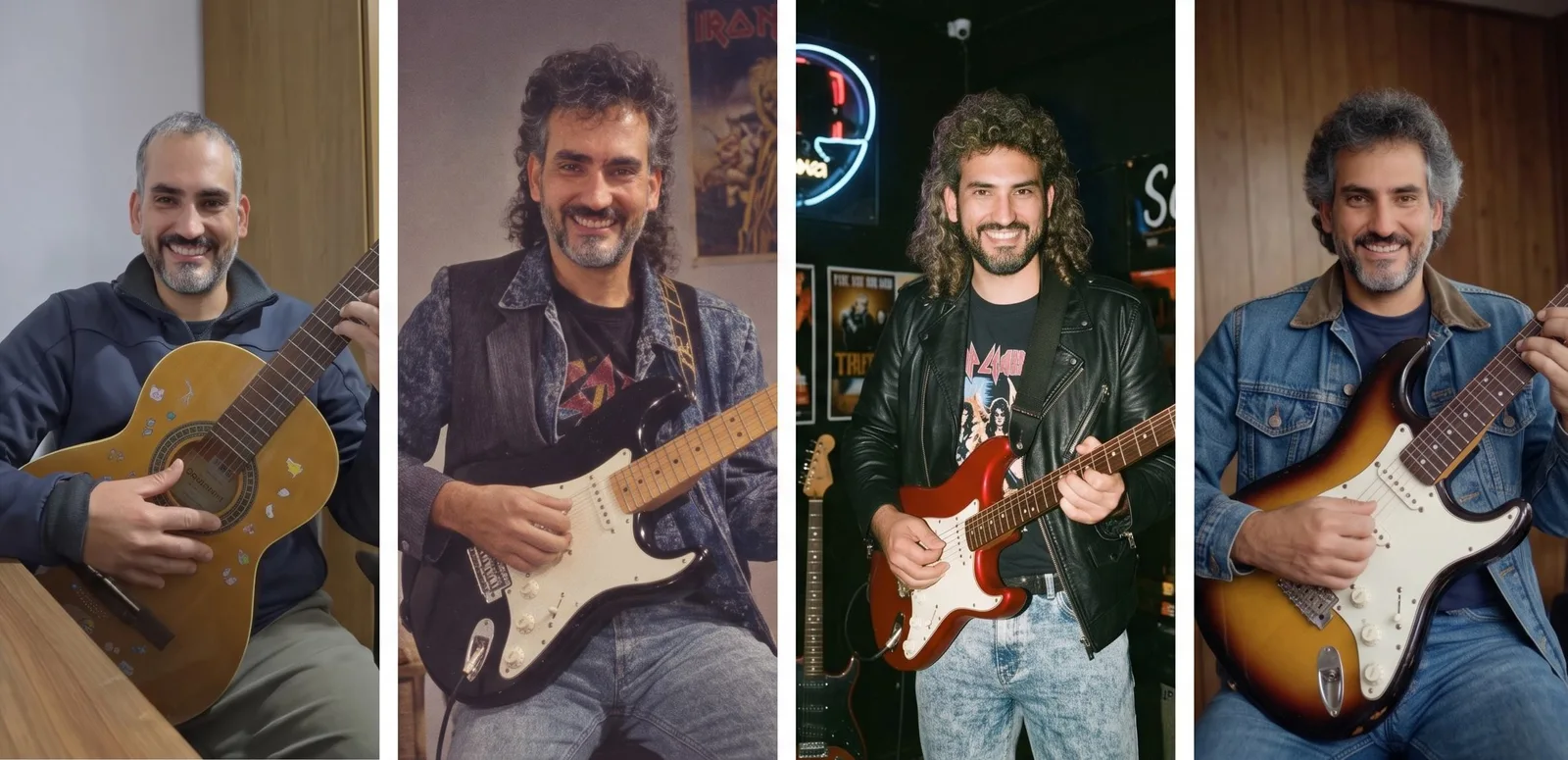
Como transformar uma foto em arte usando o Gemini de forma simples
Veja como transformar qualquer foto em arte no Gemini: pintura, desenho, Polaroid, boneco colecionável e mais. Guia simples para celular e computador.
Resumo por IA
Resumo gerado por IA, revisado pela redação.
Gemini permite transformar fotos em obras de arte de forma simples, utilizando prompts específicos. Para usar, é necessário ter uma conta Google e acessar o Gemini pelo navegador ou aplicativo. Após enviar a imagem e colar o comando desejado, o Gemini gera rapidamente uma nova imagem estilizada, que pode ser salva no dispositivo.
Leia o artigo completo para saber mais sobre:
- Transformar fotos em arte
- Usar prompts em português
- Salvar imagens geradas
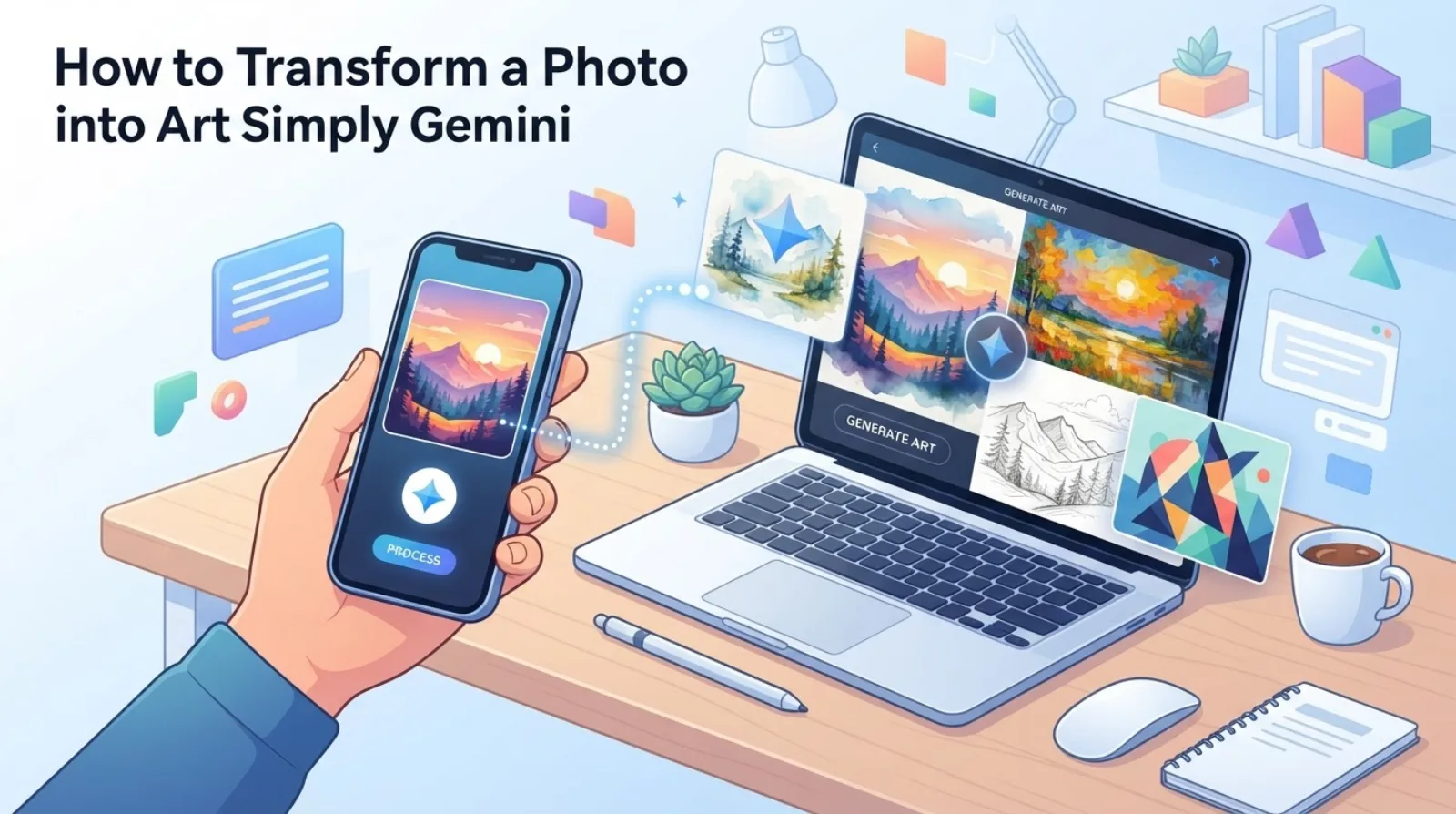
Sim, dá para transformar qualquer foto em arte usando o Gemini sem saber nada de design: o jeito mais rápido é abrir o Gemini no navegador ou app, enviar a imagem e colar um prompt (comando em texto) pedindo o estilo desejado, como pintura a óleo, desenho a lápis ou Polaroid.
Adicione ao Google NotíciasNeste artigo
- O que você precisa antes de começar
- No celular (Android e iPhone)
- No computador (Windows, Mac, Chromebook)
- Prompts prontos para transformar sua foto em arte no Gemini
- Exemplo completo: de selfie comum a desenho a lápis profissional
- Dicas e cuidados ao transformar foto em arte no Gemini
- Limitações do Gemini (e quando insistir ou desistir)
- Perguntas frequentes
O que você precisa antes de começar
Para seguir o passo a passo, você só precisa de:
Uma conta Google (a mesma que você usa no Gmail ou no YouTube).
Acesso ao Gemini no navegador ou pelo app oficial do Google no celular.
A foto salva no seu celular ou computador, de preferência com boa luz e foco.
O recurso de imagens do Gemini, segundo o Canaltech, funciona a partir de prompts em inglês para criação do zero. Para editar e transformar fotos em arte, você pode escrever os comandos em português normalmente, porque o Gemini entende português nos chats.
No celular (Android e iPhone)
No celular, o fluxo é praticamente o mesmo em Android e iPhone. O mais simples é usar o navegador (Chrome, Safari ou outro) para abrir o Gemini.
Abra o Gemini no navegador
Abra o navegador do celular e acesse gemini.google.com. Se for a primeira vez, faça login com sua conta Google.Inicie uma conversa nova
Toque na caixa de texto “Pergunte qualquer coisa…”. É ali que você vai anexar a foto e escrever o prompt.Anexe a foto que quer transformar em arte
Toque no ícone de clipe ou imagem ao lado da caixa de texto e selecione:Galeria/Fotos para escolher uma imagem salva; ou
Câmera para tirar uma nova foto na hora.
Depois de escolher, aguarde a foto aparecer em miniatura na conversa.
Cole um prompt pronto (comando de estilo)
Abaixo da miniatura da foto, toque na caixa de texto, cole um dos prompts prontos deste artigo ou escreva o seu próprio. Mais abaixo eu trago vários modelos práticos.Envie o comando
Toque no botão de Enviar (ícone de aviãozinho). O Gemini vai analisar a foto e gerar uma nova imagem estilizada, geralmente em alguns segundos.Salve a imagem gerada
Toque na imagem gerada para abrir em tela cheia e, em seguida:No Android: toque nos três pontinhos > Baixar ou “Salvar imagem”.
No iPhone: toque e segure a imagem > Salvar em Fotos.
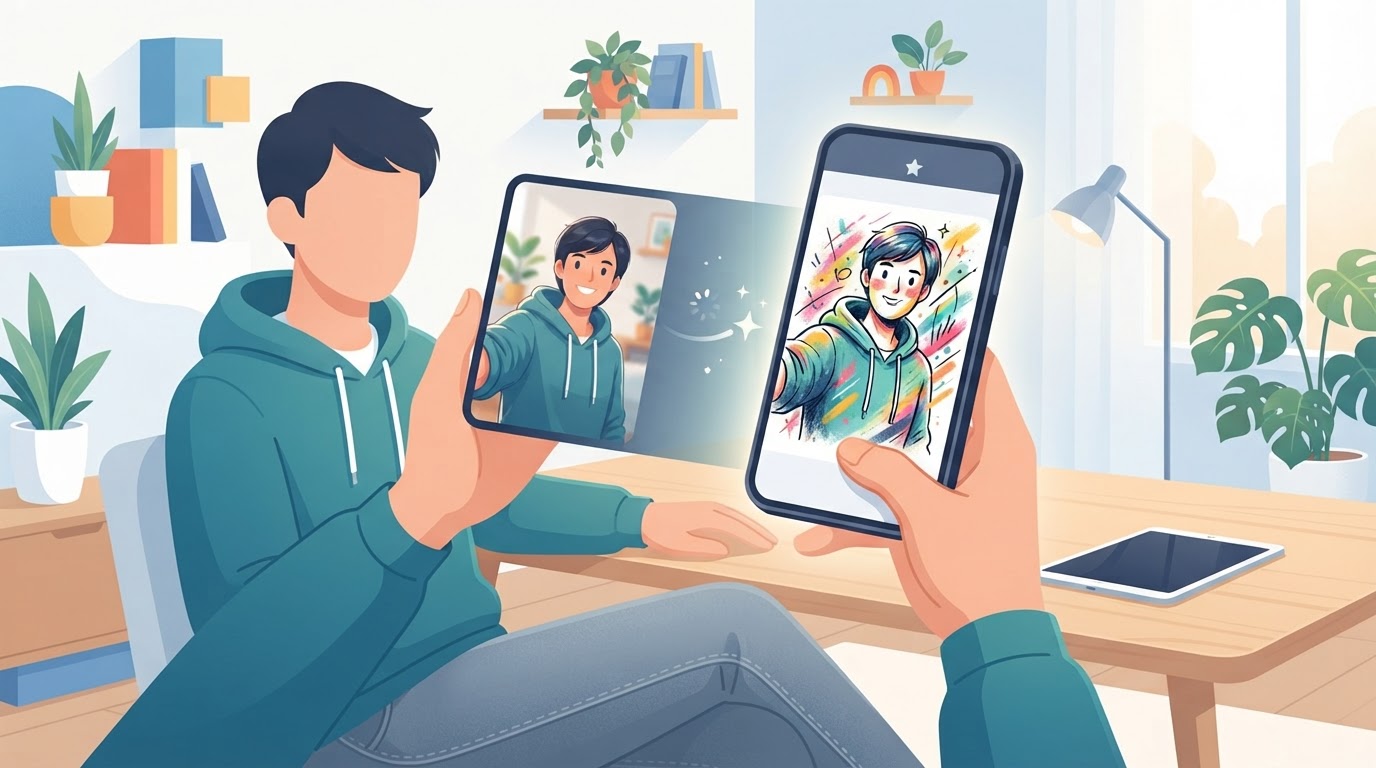
Pronto: a sua foto original virou uma obra em outro estilo (pintura, desenho, Polaroid, boneco colecionável etc.) e já está salva na galeria do celular.
No computador (Windows, Mac, Chromebook)
No PC, o processo é até mais confortável, porque você enxerga melhor os detalhes e copia prompts com facilidade.
Acesse o Gemini no navegador
Abra o navegador (Chrome, Edge, Firefox, Safari) e vá em gemini.google.com. Faça login com sua conta Google se necessário.Comece um chat
Clique na caixa de texto principal, na parte inferior da tela.Envie a foto
Clique no ícone de clipe ou de foto ao lado da caixa de texto e selecione:Upload from device / “Enviar do dispositivo” para escolher a foto no computador; ou
Arraste a imagem do Explorer/Finder diretamente para a área do chat (quando o navegador permitir).
A foto vai aparecer como um anexo na conversa.
Cole o prompt desejado
Abaixo do anexo, cole um dos prompts prontos (por exemplo, de pintura a óleo ou desenho a lápis) ou escreva o seu comando, sempre explicando bem o estilo.Envie e espere o resultado
Clique em Enviar. O Gemini costuma gerar 1 ou mais variações da imagem. Se aparecer o botão Gerar mais, você pode pedir outras versões com o mesmo estilo, como descrito pelo Canaltech.Baixe a arte final
Passe o mouse sobre a imagem gerada e clique no ícone de download (setinha para baixo) para salvar no computador.
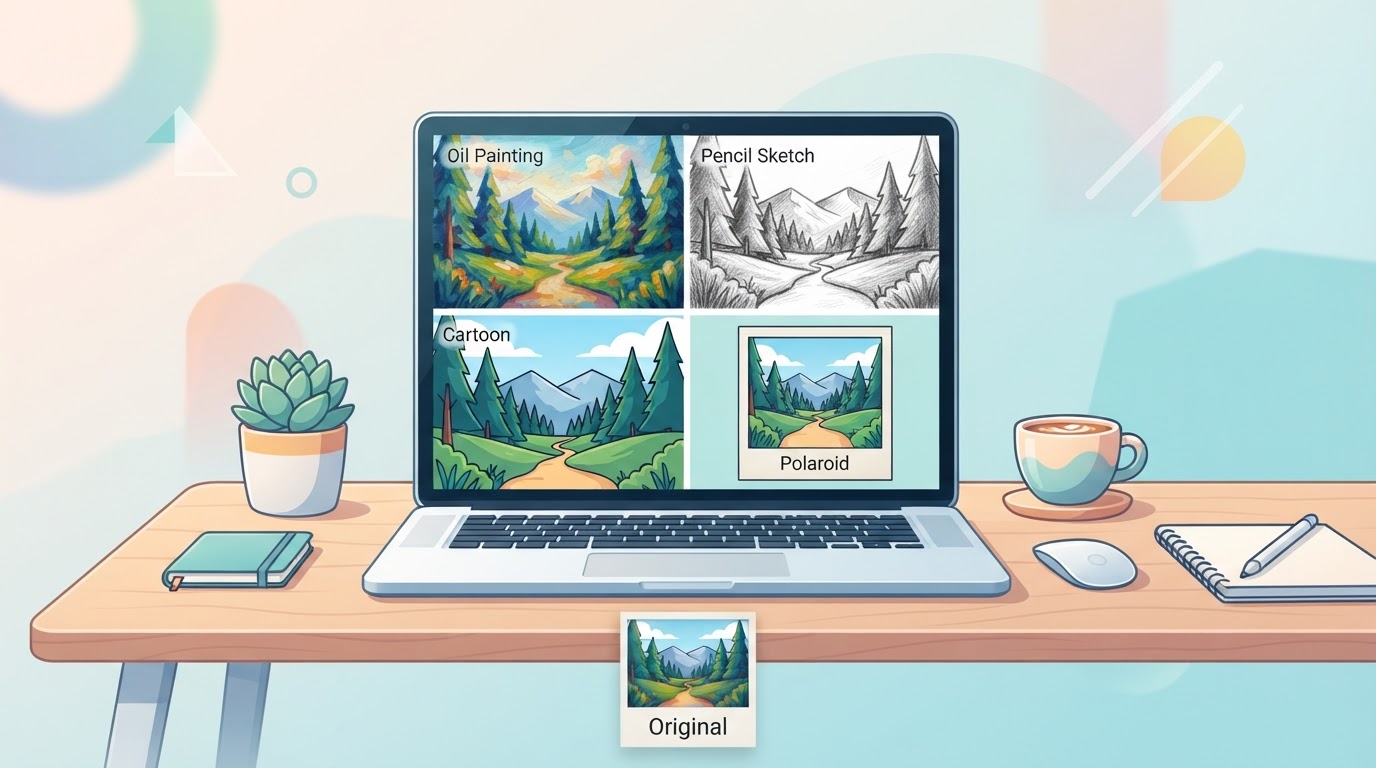
Prompts prontos para transformar sua foto em arte no Gemini
Aqui vai o ponto que realmente faz diferença: o texto que você digita. Quanto mais claro e específico, melhor, como reforça o guia de 5 truques do Gemini no Canaltech.
Abaixo estão prompts organizados por tipo de arte. É só anexar a foto e colar o texto dentro do Gemini.
1. Transformar foto em pintura (óleo, aquarela, impressionismo)
Baseado nas sugestões da PROTESTE/ConectaJá, que mostra como o Gemini recria fotos como pinturas digitais.
Pintura a óleo clássica
Use esta foto como referência principal. Transforme esta foto em uma pintura a óleo realista, mantendo a fidelidade facial e as proporções da imagem original. Estilo de óleo sobre tela, com pinceladas visíveis, textura de tela e iluminação suave. Preserve as cores principais e a expressão da pessoa, apenas deixando o resultado com aparência de quadro pintado à mão.
O que esperar: o rosto e o cenário continuam reconhecíveis, mas com textura de pincel, leves borradinhos e aspecto de quadro em museu. Se ficar exagerado, peça: “deixe as pinceladas mais suaves e menos caricatas”.
Aquarela leve, tipo cartão-postal
Use minha foto como referência. Converta a cena em uma pintura em aquarela suave, com tons pastéis e bordas levemente borradas. Mantenha as proporções do rosto e do corpo iguais à foto original, mas use textura de papel de aquarela e pinceladas leves, com sensação de ilustração delicada.
Na prática: testando aqui com uma foto de viagem em frente a uma igreja, o resultado ficou ótimo para imprimir em papel especial: a arquitetura ficou levemente simplificada, as cores mais suaves, mas ainda deu para reconhecer perfeitamente o local.
Pintura impressionista (estilo quadro clássico)
Transform this photo into an impressionist oil painting in the style of late 19th century art. Keep facial features and body proportions faithful to the original. Use visible brush strokes, strong but harmonious colors and soft lighting, as if it were a museum painting.
Dica: como a documentação do Canaltech cita que a geração de imagens no Gemini funciona bem em inglês, esse prompt em inglês tende a render resultados mais consistentes quando você quer um estilo artístico específico.
2. Transformar foto em desenho a lápis, tinta ou sketch
Aqui entramos no terreno dos “desenhos realistas”, como explica o artigo da Central de Prompts IA, que foca em estilos de lápis, grafite e esboços.
Desenho a lápis realista
Use minha foto como referência principal. Converta esta imagem em um desenho a lápis preto e branco altamente detalhado, preservando 100% das feições, proporções e expressão do rosto. Estilo de esboço artístico em caderno de desenho, com sombreamento realista, linhas de hachura finas e textura de papel levemente granulado. Respeite a foto base, mantendo minha cor de cabelos, formato do rosto e expressão, apenas traduzidos para traços de grafite.
Resultado típico: o rosto fica bem parecido com a foto, mas vira um sketch de caderno de artista, com sombreamento nos olhos e bochechas. É ótimo para usar como avatar ou capa de perfil.
Esboço a tinta azul estilo caderno
Use minha foto como referência para o rosto, preservando 100% das feições, proporções e expressão. Crie um desenho estilo esboço a tinta azul idêntico ao rosto da imagem de referência, mantendo cada traço facial, proporção e expressão exatamente igual. Estilo: tons de tinta azul e branca com detalhamento intrincado de linhas finas, traçado em fundo que parece página de caderno. Técnica: photo-style line drawing ink sketch com acabamento realista e detalhes precisos. Respeite a foto base, seja fiel à minha fisionomia.
Bom para: capas de caderno personalizado, avatar diferentão ou até estampa de camiseta.
Sketch tipo tatuagem (com detalhe colorido)
Um desenho a lápis de [descreva a pessoa ou objeto principal da foto] emergindo da superfície de um papel branco, no estilo de esboço de tatuagem. Use apenas caneta e lápis pretos, com um único elemento específico em uma cor vibrante como detalhe colorido (por exemplo, uma flor vermelha ou olhos azuis). Crie efeito trompe-l’œil com bordas rasgadas do papel, sombreamento realista e muitos detalhes, como um desenho de caderno de tatuador.
Como usar: perfeito para transformar fotos de objetos (como um violão) ou de animais de estimação em arte que lembra flash de tatuagem.
3. Foto em estilo Polaroid retrô
Segundo o guia da PROTESTE, a estética Polaroid é uma das mais usadas nas trends de redes sociais.
Crie uma imagem no estilo de foto instantânea Polaroid usando esta foto como base. Mantenha o rosto e as proporções idênticos à foto original. Adicione bordas brancas clássicas, leve desfoque nas bordas e aparência de câmera analógica, com luz de flash suave e tons levemente desbotados para dar sensação retrô.
Na prática: peguei uma selfie comum e o Gemini devolveu algo com moldura branca e aparência de impressão antiga, ótimo para usar em montagens e stories.
4. Foto em desenho/cartoon, mangá ou estilo gráfico
A mesma matéria da PROTESTE destaca que é possível converter fotos em estilos de sketch e cartoon com facilidade.
Cartoon colorido
Converta esta foto em um desenho cartoon colorido, mantendo as proporções do rosto e corpo parecidas com a foto original. Use traços limpos, contornos pretos suaves e cores vivas em estilo de ilustração digital. Evite exageros de caricatura; o objetivo é parecer um desenho animado, mas ainda facilmente reconhecível como a pessoa da foto.
Estilo mangá / anime
Transforme esta foto em um desenho no estilo mangá japonês, com traços limpos, olhos levemente maiores e sombreamento suave. Mantenha os traços principais do rosto, cabelo e expressão iguais à foto original. Use paleta de cores em estilo anime moderno, com fundo simples para destacar o personagem.
Dica: se os olhos ficarem grandes demais, peça: “reduza o exagero nos olhos, deixando mais próximo da foto original”.
5. Transformar foto em boneco colecionável (action figure)
Esse efeito de “boneco na caixa” virou tendência, como mostra a PROTESTE.
Transforme esta pessoa em um boneco colecionável dentro de uma caixa tipo action figure, usando a foto como referência para rosto e características físicas. O boneco deve ter proporções realistas e manter o rosto idêntico ao da foto original. Coloque a figura em uma base plástica, com tampa acrílica transparente e cartão de fundo colorido. Adicione detalhes relacionados à profissão ou hobby da pessoa, como acessórios na mão ou ícones no cartão de fundo.
Caso real: usando uma foto minha com violão, pedi esse prompt e o Gemini devolveu um “boneco em caixa” segurando violão, com fundo temático de música. Dá um ótimo post brincando com “action figure de mim mesmo”.
6. Transformar carro da foto em miniatura colecionável
Também citado pela PROTESTE para fãs de carros e miniaturas.
Crie uma imagem realista de uma miniatura de carro colecionável inspirada na foto enviada. O modelo deve estar dentro de uma caixa com base preta e tampa acrílica transparente. O veículo precisa ter a mesma cor, modelo e detalhes visíveis na foto original, mas em escala reduzida, com aparência de peça de coleção em prateleira.
Uso prático: funciona muito bem com fotos laterais bem iluminadas do carro, sem muita poluição visual no fundo.
Exemplo completo: de selfie comum a desenho a lápis profissional
Vamos juntar tudo em um caso real para você ver o fluxo na prática.
Foto escolhida: uma selfie simples, de frente, com luz de janela, fundo neutro.
Envio para o Gemini: anexo a foto no chat e cole o prompt de “Desenho a lápis realista” mostrado acima.
Primeiro resultado: o Gemini entrega um sketch bem fiel, mas o cabelo fica um pouco “duro” e o sombreamento embaixo dos olhos exagera as olheiras.
Refino com outro prompt: em seguida, mando: “gere outra versão com sombreamento mais suave no rosto e textura de lápis menos marcada nos cabelos, mantendo a fidelidade da foto”.
Versão final: o segundo resultado fica com rosto mais descansado, linhas finas e fundo claro, pronto para virar avatar ou impressão.
Sempre que a primeira tentativa não ficar perfeita, peça ajustes em cima dela, como recomenda o artigo de truques do Gemini: mude luz, cores, contraste ou intensidade do efeito, em vez de começar tudo de novo.
Dicas e cuidados ao transformar foto em arte no Gemini
Alguns detalhes fazem a diferença entre uma imagem incrível e algo que “denuncia” que foi IA.
Comece com uma boa foto
Luz natural (perto da janela, fim de tarde) costuma dar os melhores resultados.
Evite fotos muito escuras, tremidas ou com rosto minúsculo no fundo.
Para bonecos e miniaturas de carro, prefira imagens de corpo inteiro ou lateral do veículo, bem enquadradas.
Seja específico no que é importante
A IA “divide” a atenção entre tudo que você pede. Então destaque o que não pode mudar:
“Mantenha o rosto idêntico ao original”.
“Preserve a expressão do sorriso”.
“Não altere o formato do corpo”.
Isso segue a mesma lógica das dicas do Canaltech sobre foco no principal e clareza do objetivo.
Controle luz e cores para não ficar “fake”
Se quiser algo mais realista e menos “cara de IA”, use prompts que focam em luz e cor sutis, como ensina o TechTudo.
Exemplos que você pode encaixar no final de qualquer prompt de arte:
“Use iluminação natural suave, sem contrastes exagerados”.
“Evite saturação excessiva, mantenha as cores apenas um pouco mais vivas”.
“O resultado deve parecer uma foto/ilustração profissional, não algo super artificial”.
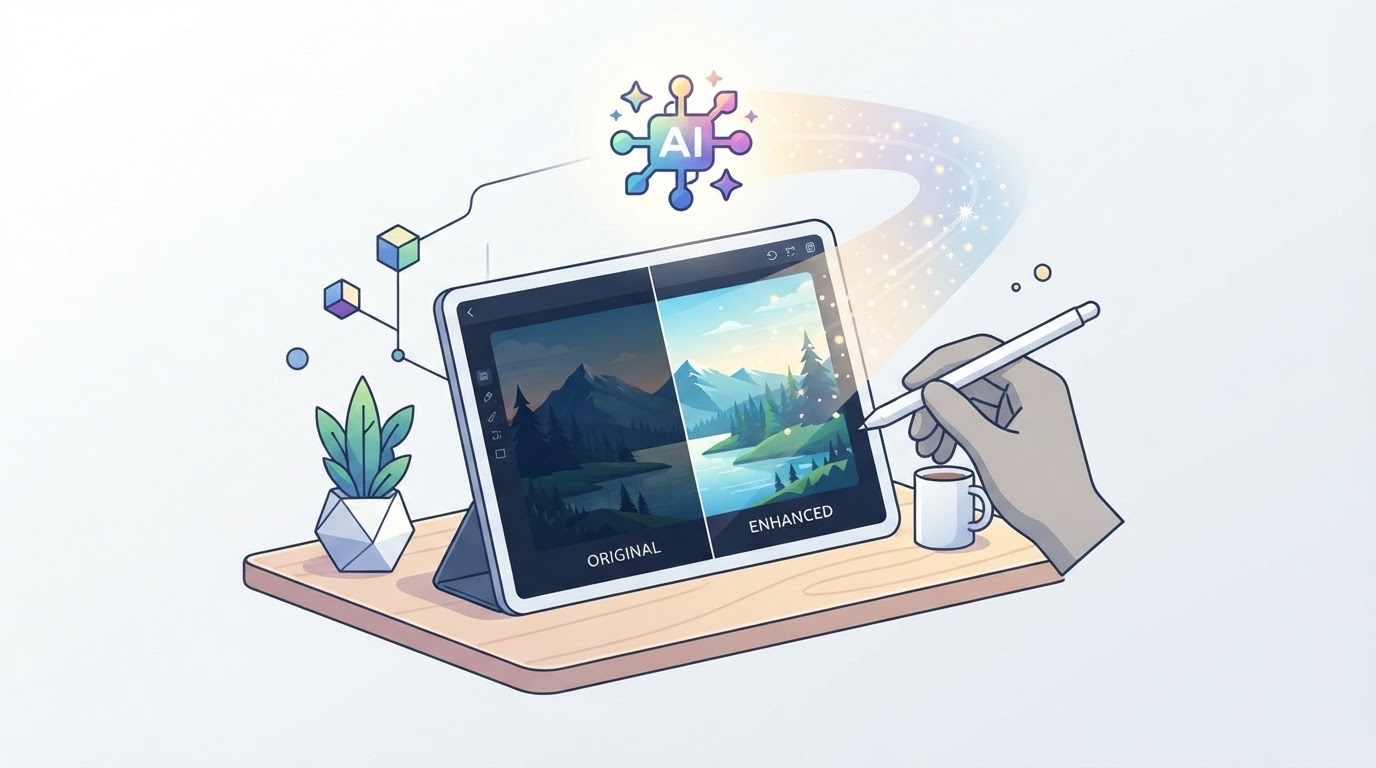
Use o desfoque com moderação
Se quiser desfoque de fundo (efeito retrato) combinando com a arte, siga a linha de prompts sugeridos pelo TechTudo:
Adicione um efeito de desfoque sutil ao fundo para focar no assunto principal, mas sem parecer artificial. Ajuste transições e bordas com cuidado para evitar linhas ou sinais de edição.
Preserve textura da pele
Em retratos artísticos, é fácil cair no “rosto de boneco”. Evite pedir “pele perfeita” ou “sem rugas”. Em vez disso, use algo assim:
Suavize levemente as sombras sob os olhos e uniformize o tom da pele, mas mantenha textura, poros e detalhes naturais do rosto. Evite qualquer efeito de pele de boneco de cera.
Respeite limites de edição
Evite pedir alterações muito dramáticas em áreas grandes (como remover muita gente de uma praia lotada). O TechTudo alerta que remover elementos enormes tende a gerar fundos estranhos ou distorcidos.
Prefira:
Remover apenas pequenos itens (lixo, fio, pessoa perdida no canto).
Usar desfoque para “limpar” o fundo sem recriar tudo.
Limitações do Gemini (e quando insistir ou desistir)
Mesmo sendo bem poderoso, o Gemini não é mágico. Estas são as principais limitações que aparecem na prática:
Texto em imagens: se você pedir para escrever frases longas (nome, data, slogan) na arte, o resultado pode vir com letras tortas ou trocadas. Melhor deixar textos para editores como Canva depois.
Rostos em grupo: com muita gente na foto, o Gemini às vezes mistura expressões ou detalhes. Para retratos artísticos, priorize fotos com 1 ou 2 pessoas em destaque.
Detalhes muito específicos: cópias idênticas de logos, uniformes oficiais etc. podem ser simplificadas ou alteradas.
Resolução e impressão: as imagens costumam vir em boa qualidade para redes sociais, mas, se quiser pôster grande, faça um teste de impressão antes.
Se você gostou do estilo, mas um detalhe incomodou (mão estranha, fundo esquisito), peça ao Gemini: “gere outra versão corrigindo X e mantendo o resto igual”. Várias vezes basta uma segunda ou terceira tentativa para acertar.
Perguntas frequentes
Posso usar o Gemini grátis para transformar fotos em arte?
Sim. De acordo com o Canaltech, o Gemini gera imagens em alta resolução sem custo, usando apenas sua conta Google. A oferta de recursos pode mudar com o tempo, mas o uso básico costuma ser gratuito.
O Gemini funciona em português para editar fotos?
Sim. Embora a criação de imagens a partir de texto puro tenha começado focada em comandos em inglês, você pode escrever os prompts de edição de fotos em português normalmente, e o sistema entende bem, como mostram os tutoriais brasileiros de edição com IA.
Minhas fotos ficam marcadas como criadas por IA?
As imagens geradas pelo Gemini recebem uma marca d’água invisível chamada SynthID, segundo o Canaltech. Essa marca serve para indicar que a imagem passou pela IA, mas não aparece visualmente para o usuário comum.
Dá para restaurar fotos antigas com estilo artístico?
Sim. Você pode combinar prompts de restauração (remover ruído, melhorar nitidez) com os prompts artísticos, como ensina o TechTudo em seu guia de edição realista. O ideal é primeiro pedir para o Gemini limpar e restaurar a foto e, em seguida, gerar a versão em pintura ou desenho.
É seguro enviar fotos pessoais para o Gemini?
Você está enviando as imagens para um serviço do Google, sujeito aos termos de privacidade da empresa. Evite mandar documentos, dados sensíveis ou fotos que você não gostaria de ver associadas à sua conta. Para uso criativo comum (retrato, viagem, pet), é a prática usada pela maioria dos usuários.
Qual é o melhor estilo para começar: pintura ou desenho?
Para retratos de pessoas, na prática, os estilos que costumam dar menos dor de cabeça são pintura a óleo suave e desenho a lápis realista, porque preservam bem o rosto. Efeitos mais pesados (cartoon exagerado, mangá radical) funcionam melhor depois que você já se acostumou a ajustar os prompts.

Este tutorial faz parte do guia Como fazer foto no Gemini: guia completo para iniciantes. Veja também: Como gerar imagens no Google Gemini pelo celular: guia completo · Como usar o Gemini para criar foto realista a partir de texto · Como editar fotos com o Gemini e melhorar imagens fácil
Este tutorial faz parte do guia Como fazer foto no Gemini: guia completo para iniciantes. Veja também: Como gerar imagens no Google Gemini no celular · Como usar o Gemini para criar foto realista a partir de texto · Como editar fotos com o Gemini e melhorar imagens fácil · Como usar o Gemini para criar fotos de perfil profissionais