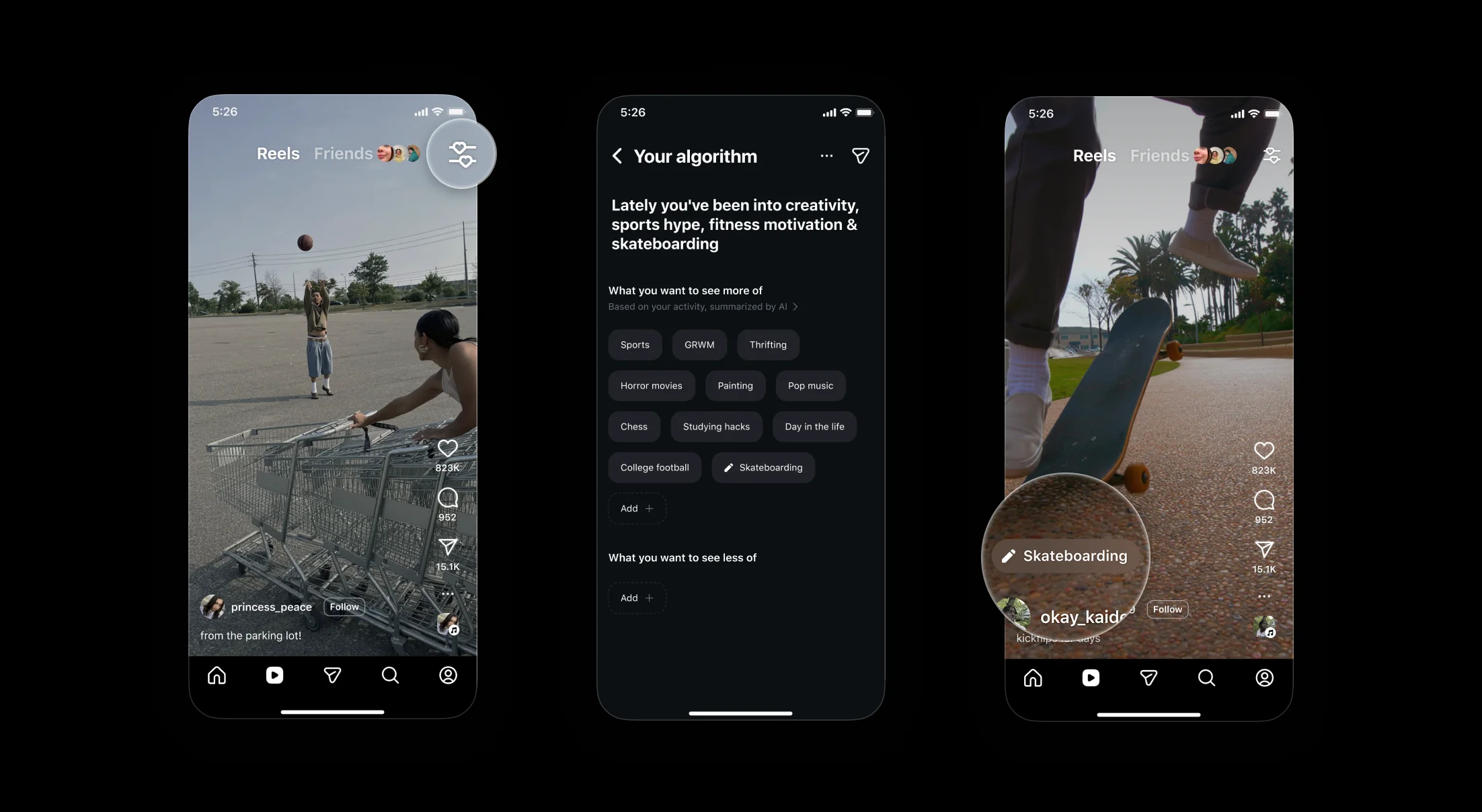
O Instagram preto não é ligado dentro do próprio aplicativo na maioria dos casos — ele segue o modo escuro do seu celular. A exceção é o Android, que em muitas versões do app também tem uma opção própria, independente do sistema. Este guia mostra os dois caminhos, no iPhone e no Android, e o que fazer quando ativar o modo escuro do celular não muda a cor do Instagram.
Adicione ao Google NotíciasNeste artigo
iPhone: só existe um jeito
No iPhone, o Instagram não tem opção própria de tema. Ele segue exclusivamente a aparência do sistema. Para ativar:
Abra Ajustes.
Toque em Tela e Brilho.
Selecione Escuro (em vez de Claro ou Automático).
Abra o Instagram — ele já aparece preto, sem precisar reiniciar o app.
Se você prefere que o celular inteiro escureça sozinho ao entardecer, escolha Automático em vez de Escuro fixo. O Instagram acompanha a mudança em tempo real.
Android: dois caminhos possíveis
No Android a situação é diferente, porque o aplicativo pode ter uma opção de tema própria, além de seguir o sistema.
Caminho 1 — dentro do Instagram
Toque no seu perfil, no canto inferior direito.
Abra o menu (as três linhas, no canto superior).
Vá em Configurações e privacidade.
Procure Tema ou Aparência.
Escolha Escuro.
Essa tela costuma trazer três opções: Claro, Escuro e Padrão do sistema. A terceira é a mais prática — o Instagram passa a acompanhar sozinho o que você configurar no celular, sem precisar mexer de novo.
Caminho 2 — pelo sistema do celular
Abra as Configurações do Android.
Procure por Tela ou Exibição.
Ative o Tema escuro do sistema.
Isso funciona se o Instagram estiver configurado como "Padrão do sistema". Se você já escolheu manualmente Claro ou Escuro dentro do app, essa opção do celular ignora o Instagram.
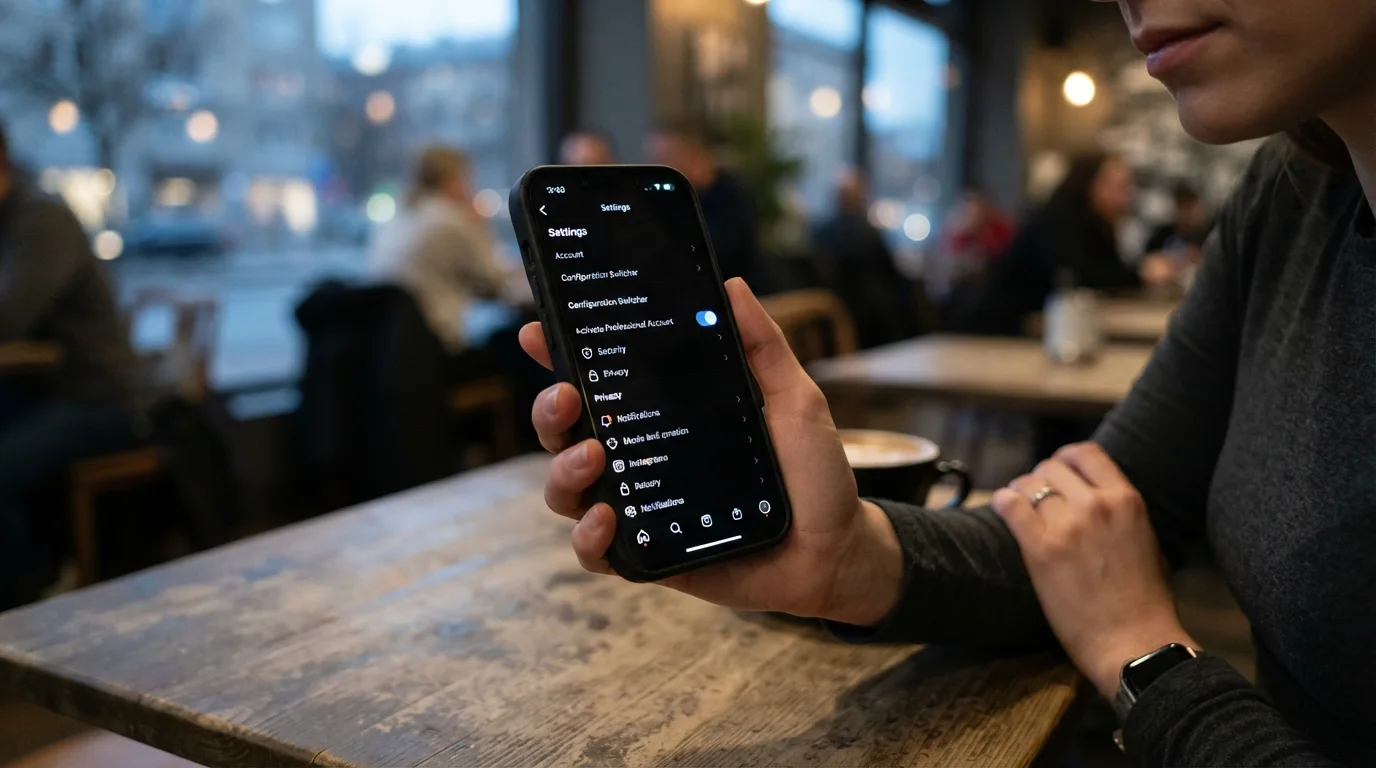
Por que às vezes não muda
Se você ativou o escuro do celular e o Instagram continua branco, a causa mais comum é justamente essa: existe uma escolha manual feita dentro do próprio aplicativo, sobrepondo o sistema. Vale conferir o menu de tema do Instagram e trocar para "Padrão do sistema" — é o tema do próximo artigo desta série, com todos os outros motivos possíveis.
No iPhone, o caminho é único: modo escuro do sistema. No Android, existem dois — dentro do próprio Instagram ou pelo sistema — e "Padrão do sistema" é a opção que evita ter que escolher de novo no futuro.
Continue lendo
- Por que o Instagram não fica preto mesmo com o modo escuro do celular ativado
- Instagram no PC: dá para deixar no modo escuro pelo navegador?
- Como voltar o Instagram para o modo claro
Perguntas frequentes
Como deixar o Instagram preto?
No iPhone, ative o modo escuro em Ajustes, Tela e Brilho. No Android, você pode escolher o tema escuro dentro das configurações do próprio Instagram ou ativar o modo escuro do sistema — o que funciona depende de o app estar configurado para seguir o sistema.
O Instagram tem opção de tema escuro dentro do app?
No Android sim, em Configurações e privacidade, na opção de Tema ou Aparência. No iPhone não existe esse controle dentro do aplicativo — ele segue exclusivamente o ajuste de aparência do sistema.
Por que o modo escuro do celular não deixa o Instagram preto?
Geralmente porque o tema do Instagram foi definido manualmente como "Claro" dentro do próprio app, no Android. Nesse caso, o ajuste do sistema é ignorado até você trocar a opção do Instagram para "Padrão do sistema" ou "Escuro".
O tema escuro do Instagram é automático ao anoitecer?
Pode ser, se o sistema do celular estiver configurado como Automático em vez de fixo em Claro ou Escuro. Nesse modo, tanto o celular quanto o Instagram mudam de aparência sozinhos conforme o horário.