

PuTTY e PSCP: como transferir arquivos por SSH pela linha de comando
Aprenda a usar PuTTY e PSCP para enviar e baixar arquivos por SSH no Windows, com comandos prontos, porta personalizada e cópia de pastas.
Resumo por IA
Resumo gerado por IA, revisado pela redação.

Se a ideia é usar PuTTY e PSCP para transferir arquivos por SSH pela linha de comando, o caminho direto no Windows continua sendo abrir o Prompt de Comando ou o PowerShell e chamar o pscp.exe, informando a origem e o destino no formato do SCP.
Adicione ao Google NotíciasNeste artigo
- Entenda quando usar PuTTY e quando usar PSCP
- Abra o Prompt de Comando ou PowerShell na pasta do PSCP
- Envie um arquivo do Windows para o servidor Linux
- Baixe um arquivo do servidor Linux para o Windows
- Copie vários arquivos ou uma pasta inteira
- Use uma porta SSH diferente da padrão
- Conheça as opções mais úteis do SCP e do PSCP
- Erros comuns (e como evitar)
- Perguntas frequentes
Transferir arquivos por SSH no Windows com o pacote PuTTY funciona sem mistério. O utilitário para isso é o PSCP, executável de cópia segura incluído no PuTTY. O comando segue a mesma estrutura do scp no Linux: você indica o arquivo local ou remoto, o usuário, o IP do servidor e a pasta de destino. No uso diário, o envio fica assim: pscp.exe C:\Temp\file.tgz usuario@123.123.123.123:/root. Para baixar, basta inverter quem é origem e quem é destino no comando.
Entenda quando usar PuTTY e quando usar PSCP
O PuTTY abre uma sessão SSH com interface gráfica e entrega o terminal do servidor remoto na tela. O PSCP, do mesmo pacote, entra em cena quando a tarefa é transferir arquivos pela linha de comando. Fica assim: para digitar comandos diretamente no servidor, use PuTTY; para enviar ou puxar arquivos por SSH, use PSCP. O protocolo usado na cópia é o SCP (Secure Copy Protocol), que se apoia no SSH para criptografar a transferência. Funciona tanto na direção Windows → Linux quanto no trajeto oposto.
A sintaxe básica continua enxuta: pscp.exe origem destino. Sempre que uma das pontas for remota, ela entra no formato usuario@servidor:caminho, o mesmo usado no scp tradicional.
Abra o Prompt de Comando ou PowerShell na pasta do PSCP
No Windows, o processo roda no cmd.exe ou no PowerShell. Se o pscp.exe estiver na pasta do PuTTY, abra o terminal diretamente nessa pasta antes de começar. Um caminho citado com frequência é C:\Program Files\PuTTY. Caso o prompt esteja aberto em outra pasta, inclua o caminho completo do executável no comando.
Caminhos com espaço exigem atenção extra: nesses casos, envolva o trecho em aspas duplas. Um exemplo de chamada com caminho completo fica assim: "C:\Program Files\Putty\pscp.exe" C:\Temp\file.tgz root@123.123.123.123:/root. A mesma regra vale para qualquer outro arquivo local que você queira transferir.
Quem quiser conferir rapidamente a sintaxe e os modificadores que o sistema reconhece pode rodar pscp sem nenhum parâmetro, o que exibe a ajuda resumida do utilitário.
Se o caminho do arquivo ou da pasta no Windows tiver espaços, use aspas duplas no trecho correspondente. Sem isso, o comando interpreta o caminho de forma errada e encerra com erro antes mesmo de pedir a senha.
Envie um arquivo do Windows para o servidor Linux
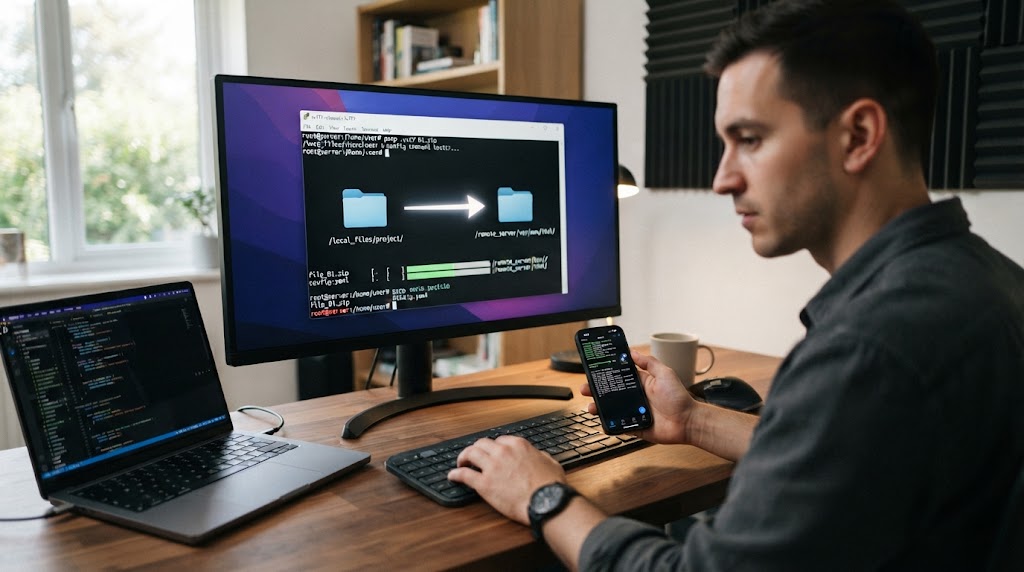
Para copiar um arquivo local para um servidor remoto, escreva primeiro o caminho do arquivo no Windows e, em seguida, o destino remoto no padrão usuario@IP:pasta. Um exemplo direto é enviar teste.txt da pasta do usuário no Windows para /home/paulo em um Linux com IP 192.168.100.24: pscp \Users\PauloRoberto\teste.txt root@192.168.100.24:/home/paulo. Outro exemplo equivalente aparece como pscp.exe C:\Temp\file.tgz root@123.123.123.123:/root.
Depois de disparar o comando, o sistema solicita a senha da conta no servidor remoto. Com a autenticação correta, a transferência começa. No SCP, quando nenhum diretório remoto específico é informado, o arquivo segue para o diretório home do usuário remoto. Se o caminho remoto indicado não existir, a ferramenta retorna erro em vez de criar a pasta por conta própria.
Baixe um arquivo do servidor Linux para o Windows
Para inverter o fluxo da cópia, troque a ordem dos parâmetros: a origem remota vem na frente e o destino local fecha o comando. No padrão usado com PuTTY, um exemplo é baixar teste.txt da pasta /home/paulo do servidor 192.168.100.24 para a pasta do usuário no Windows: pscp root@192.168.100.24:/home/paulo/teste.txt \Users\PauloRoberto\.
Outro exemplo repete o mesmo conceito com caminhos em outro estilo: pscp root@123.123.123.123:/root/file.tgz /home/user. A diferença está só na forma de escrever o destino, típico de outro sistema. O ponto fixo é a maneira de descrever o arquivo remoto: sempre use usuario@servidor:caminho-do-arquivo. Depois de digitar a senha da conta remota, o PSCP faz o download para a pasta local especificada no comando.
Copie vários arquivos ou uma pasta inteira
O PSCP segue o comportamento do scp. Para enviar vários arquivos em uma única chamada, liste todos os arquivos como origem, separados por espaço, e deixe o último parâmetro como destino remoto. Um exemplo clássico é: scp file1.tgz file2.tgz root@123.123.123.123:/root.
Quando a tarefa envolve uma pasta inteira, entra em jogo a opção -r, que ativa a cópia recursiva. O padrão mostrado é: scp -r /home/user/dir root@123.123.123.123:/root. A mesma ideia se aplica a outros cenários, como scp -r /home/meuusuario/documentos usuario@192.168.1.100:/home/usuario/backup.
No Windows com PSCP, a regra segue sem alteração: se a origem for um diretório, inclua -r no comando. Sem essa opção, o utilitário foi documentado para trabalhar com arquivos simples; com ela, passa a enviar também todo o conteúdo interno da pasta durante a transferência.
Use uma porta SSH diferente da padrão
Nem todo servidor SSH responde na porta 22. Em estruturas de nuvem e em várias máquinas virtuais, a documentação indica a necessidade de informar uma porta personalizada. No SSH de terminal, a sintaxe fica ssh -p porta usuario@endereco_IP. No SCP, a opção usada para isso é -P, com P maiúsculo, e o formato fica scp -P porta origem destino.
Um exemplo direto é: scp -P 2222 arquivo.txt usuario@192.168.1.100:/home/usuario/. Outro exemplo troca o número pela porta 10022: scp -P 10022 /home/user/file.tgz root@123.123.123.123:/root. Ao adaptar esse formato para o PSCP no Windows, a lógica permanece: inclua a opção de porta antes de origem e destino para que a conexão aconteça na porta correta.
Se a conexão SSH abre normalmente no PuTTY, mas a cópia falha no PSCP, confira primeiro qual porta o servidor está usando. Em muitos cenários, a diferença em relação à porta padrão 22 explica o erro.
Conheça as opções mais úteis do SCP e do PSCP
Junto do -r para pastas e do -P para porta SSH, a documentação lista outras opções recorrentes do SCP. A opção -p preserva datas de modificação e de acesso dos arquivos. A -q esconde a barra de progresso e mensagens que não sejam erro. A -C ativa compressão durante a transferência, recurso útil em arquivos grandes ou conexões lentas.
Também entra na lista a opção -i para autenticação por chave SSH em vez de senha e a -l para limitar a largura de banda em kilobits por segundo. Entre os exemplos estão scp -i /caminho/para/sua_chave.pem arquivo.txt usuario@192.168.1.100:/home/usuario/, scp -l 1000 arquivo.txt usuario@192.168.1.100:/home/usuario/ e scp -C arquivo_grande.tar.gz usuario@192.168.1.100:/home/usuario/. Para revisar rapidamente o conjunto de opções disponível no seu ambiente, execute o comando sem parâmetros.
Erros comuns (e como evitar)
Esquecer o formato remoto: a ponta remota precisa ser escrita como usuario@servidor:caminho.
Usar a porta errada: se o SSH não estiver na 22, inclua -P porta no comando de cópia.
Tentar copiar pasta sem -r: diretórios exigem a opção -r.
Digitar caminho inexistente no servidor: se o diretório remoto não existir, o SCP retorna erro.
Ignorar espaços no caminho do Windows: use aspas duplas no caminho do executável ou do arquivo quando houver espaços.
Confundir PuTTY com PSCP: o PuTTY abre a sessão SSH; o PSCP cuida da transferência pela linha de comando.
Quando o comando é aceito, o PSCP solicita a senha do usuário remoto e inicia a transferência. Com autenticação bem-sucedida e caminhos corretos, o arquivo segue pela conexão SSH até o destino definido.
Perguntas frequentes
Qual é a diferença entre PuTTY e PSCP?
O PuTTY é o cliente com interface gráfica usado para abrir sessões SSH. O PSCP é o executável do mesmo pacote responsável por copiar arquivos com o protocolo SCP pela linha de comando.
Como fica o comando PSCP para enviar um arquivo?
O padrão é informar o arquivo local e, na sequência, o destino remoto. Um exemplo é pscp.exe C:\Temp\file.tgz root@123.123.123.123:/root. Depois da chamada, o sistema pede a senha da conta remota.
Como baixar um arquivo do Linux para o Windows com PSCP?
Inverta a ordem dos parâmetros: a origem remota aparece primeiro, o destino local vem depois. Exemplo: pscp root@192.168.100.24:/home/paulo/teste.txt \Users\PauloRoberto\.
Como copiar uma pasta inteira por SSH?
Use a opção -r. Na documentação do SCP, surgem exemplos como scp -r /home/user/dir root@123.123.123.123:/root. Sem essa opção, a ferramenta trabalha focada em arquivos simples.
O que fazer se o servidor SSH usa outra porta?
Inclua a opção -P com o número da porta. Entre os exemplos estão scp -P 2222 arquivo.txt usuario@192.168.1.100:/home/usuario/ e scp -P 10022 /home/user/file.tgz root@123.123.123.123:/root.
O PSCP pede senha toda vez?
Quando a autenticação é por senha, sim: após cada execução, a ferramenta solicita a senha da conta no servidor remoto. A documentação também registra o uso de autenticação por chave SSH com a opção -i.
Este tutorial faz parte do guia O que é o PuTTY e para que serve: guia do cliente SSH grátis. Veja também: Como baixar e instalar o PuTTY com segurança (sem cair em site falso) · PuTTY ainda vale a pena em 2026? Alternativas modernas · O golpe do PuTTY falso: como hackers usam anúncios para instalar malware
Este tutorial faz parte do guia O que é o PuTTY e para que serve: guia do cliente SSH grátis. Veja também: Como baixar e instalar o PuTTY com segurança (sem cair em site falso) · PuTTY ainda vale a pena em 2026? Alternativas modernas · O golpe do PuTTY falso: como hackers usam anúncios para instalar malware


