

O que é o PuTTY e para que serve: guia do cliente SSH grátis
Entenda o que é o PuTTY, para que serve e como usar o cliente SSH grátis no Windows para acessar servidores, salvar sessões e usar chaves.
Resumo por IA
Resumo gerado por IA, revisado pela redação.
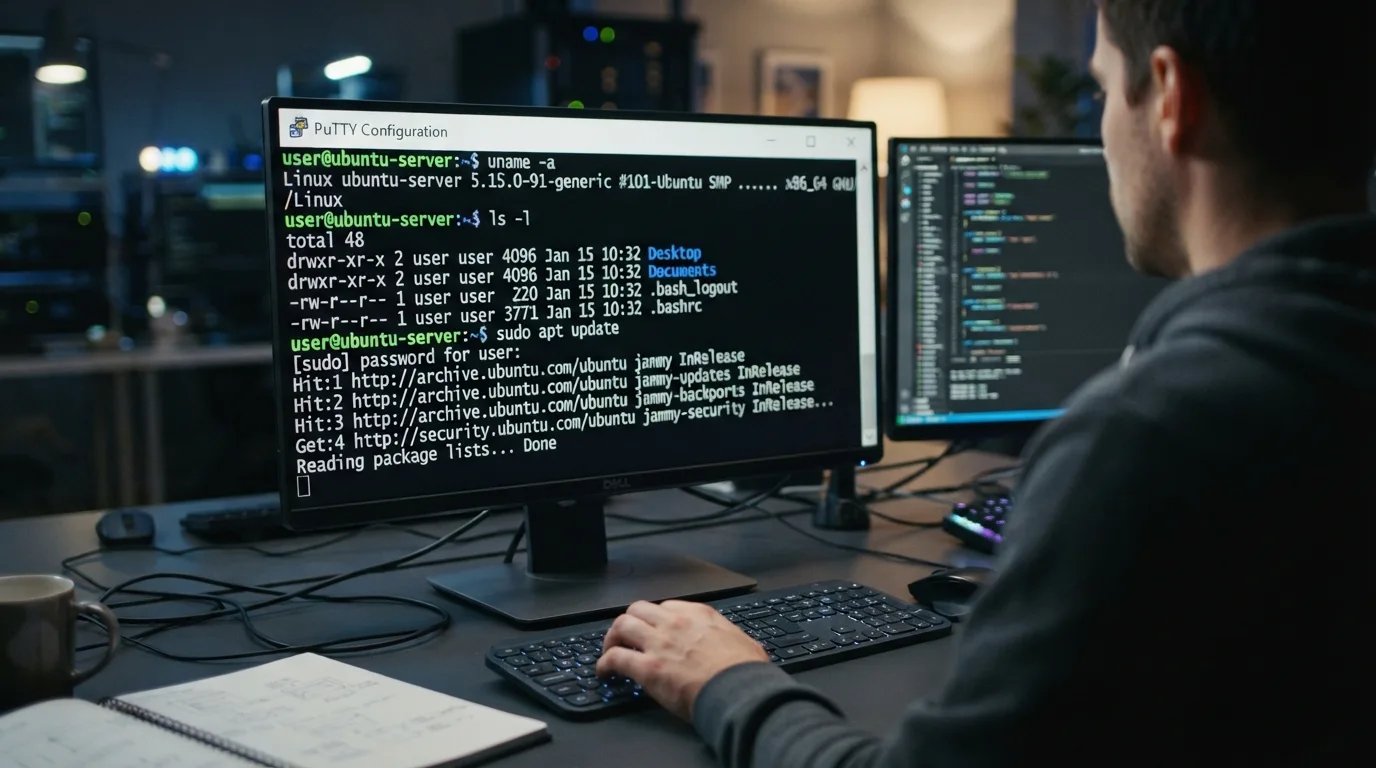
Se você precisa acessar um servidor Linux usando o Windows, o caminho mais direto continua sendo o PuTTY: um cliente SSH grátis que abre uma conexão remota segura, sem exigir um terminal avançado ou configuração complicada.
Adicione ao Google NotíciasNeste artigo
- Entenda o que é o PuTTY e quando ele faz sentido
- Baixe e abra o PuTTY no Windows
- Conecte ao servidor com host, porta e SSH
- Faça login no terminal e encerre a sessão corretamente
- Salve sessões para não preencher tudo de novo
- Ajuste só o necessário nas opções do PuTTY
- Use chave SSH no PuTTY para evitar senha
- Crie um túnel SSH no PuTTY quando precisar encaminhar portas
- Dicas e cuidados
- Perguntas frequentes
PuTTY é um software gratuito e open source usado principalmente no Windows para conexão a servidores por SSH, protocolo que criptografa o acesso remoto. Na prática, o PuTTY abre um terminal do servidor para executar comandos, administrar arquivos e serviços, salvar perfis de conexão e, em cenários mais avançados, autenticar com chave SSH ou criar tunelamento de portas.
Entenda o que é o PuTTY e quando ele faz sentido
O PuTTY é uma implementação gratuita de SSH e Telnet para Windows e Unix, com emulador de terminal no estilo xterm. No dia a dia, o uso mais comum é como cliente SSH para Windows, principalmente para quem prefere uma janela gráfica em vez de digitar comandos no PowerShell. O programa também aceita outros tipos de conexão, como Telnet, rlogin, Raw e Serial, mas o prato principal continua sendo o SSH, que mantém senha e dados protegidos por criptografia. Isso contrasta com protocolos antigos como Telnet, que enviam tudo em texto puro. O PuTTY é leve, estável e guarda sessões com host, porta e outras preferências, o que acelera acessos repetidos a VPS, servidor dedicado, hospedagem com SSH e equipamentos de rede.

Baixe e abra o PuTTY no Windows
O ponto de partida é baixar a versão estável do PuTTY no site oficial. No material consultado, o projeto indica a versão 0.85 como a mais recente. Feito o download, é possível instalar o pacote padrão ou usar só o executável. O pacote recomendado inclui ferramentas companheiras, como PuTTYgen, Pageant, PSCP e PSFTP, que ampliam o uso com chaves SSH e transferência de arquivos. Ao abrir o programa, a janela inicial exibida é PuTTY Configuration. Ela traz um painel de categorias à esquerda, o campo Host Name (or IP address)na área central e a seção Saved Sessionspara guardar perfis. Se você criou um atalho na área de trabalho, dois cliques bastam; caso não tenha, abra pelo menu Iniciar do Windows. Para uma conexão simples, quase tudo acontece nessa primeira tela.
Conecte ao servidor com host, porta e SSH
No campo Host Name (or IP address), digite o domínio ou IP do servidor. Um domínio pode ser algo como students. Example. Edu; um IP segue um formato como 78.99.129.32. Em acessos a servidores ou VPS, também aparece o formato com usuário e IP, como ubuntu@203.0.113.101. Em Port, o padrão do SSH é 22, então na maioria dos casos não há motivo para mexer. Só altere se o servidor estiver configurado numa porta diferente, como 2222. Em Connection type, mantenha SSHselecionado. Depois, clique em Openou pressione Enter. Na primeira conexão, o PuTTY pode exibir o alerta PuTTY Security Alert, avisando que a chave do host ainda não está em cache. Em um primeiro acesso a um servidor confiável, esse aviso é esperado; confirme o host e aceite para continuar.
Se o alerta de segurança aparecer de novo para um servidor já conhecido, isso indica possível mudança na identidade do host. Em vez de simplesmente ignorar, confira se o endereço e a chave do servidor permanecem corretos.
Faça login no terminal e encerre a sessão corretamente
Depois do alerta, o PuTTY abre uma janela de terminal, geralmente de fundo preto, e pede as credenciais. O fluxo padrão é direto: primeiro o servidor solicita o nome de usuário, depois a senha. Ao digitar a senha, nada aparece na tela; esse comportamento é esperado por motivo de segurança. Assim que o login é aceito, a linha de comando do servidor passa a ser exibida, e tudo o que for digitado nessa janela vai para a máquina remota. A resposta do servidor volta para o próprio terminal, permitindo rodar aplicativos baseados em texto, editar arquivos e executar comandos administrativos. Para encerrar a sessão do jeito correto, use o comando exitno shell remoto ou pressione Control-D, quando o shell aceita esse atalho. Também é possível fechar a janela do terminal para interromper a conexão. A opção padrão Only on clean exitgeralmente resolve para a maioria dos casos.
Salve sessões para não preencher tudo de novo
Quem acessa o mesmo servidor com frequência ganha tempo ao salvar a configuração como perfil. Na tela inicial do PuTTY, digite um nome na caixa Saved Sessionse clique em Save. O programa guarda o host e os demais parâmetros definidos naquela sessão. Os perfis salvos aparecem na lista maior logo abaixo, ao lado de Default Settings. Quando quiser reutilizar um perfil, selecione-o e clique em Load; se ele perder a utilidade, use Delete. Esse recurso evita repetir host, porta e alguns ajustes toda vez que o programa é aberto. Também organiza o trabalho quando há mais de um ambiente, como produção, homologação e servidor local. Em acessos com tunelamento ou chave SSH, salvar a sessão ganha ainda mais peso, porque diminui erros ao repetir uma configuração mais detalhada.
Ajuste só o necessário nas opções do PuTTY
A barra lateral Categoryconcentra muitas opções, mas a maior parte delas fica intocada no uso comum. Em Session, na rotina diária, bastam host, porta e tipo de conexão. Em Connection > Data, a opção Auto-login user nameajuda a preencher o usuário automaticamente e corta a repetição desse dado a cada acesso. Em Window, dá para alterar aparência, fonte e cores da janela do terminal, o que inclui ajustar o tamanho da fonte para leitura confortável em monitores menores ou maiores. Já as opções de Terminalmexem com emulação e mapeamento de teclado, campo que só interessa para quem precisa compatibilidade específica com sistemas antigos ou layouts diferentes. O mesmo vale para Kex, Host Keyse Cipher: os valores padrão já são considerados adequados, então não altere se não souber exatamente o impacto de cada item. Para usuários domésticos, a área de Proxycostuma ficar desativada e sem necessidade de ajuste.
Se o objetivo é apenas entrar no servidor e rodar comandos, concentre-se em quatro pontos: Host Name, Port, SSH e Open. O restante pode ficar de lado na primeira configuração.
Use chave SSH no PuTTY para evitar senha
O PuTTY também aceita autenticação por chave pública, método considerado mais seguro que login por senha em muitos cenários. Para configurar, gere uma chave com o PuTTYgen. No fluxo mostrado, basta abrir o utilitário e clicar em Generate. Depois de criar a chave, copie a chave pública exibida e salve a chave privada com Save private key. No servidor, a chave pública precisa ser adicionada para que o login funcione sem senha; em um exemplo consultado, isso é feito criando o diretório . Ssh, definindo permissão 700e colocando a chave pública no arquivo authorized_keys2. No PuTTY, acesse Connection > SSH > Authe use Browsepara selecionar o arquivo de chave privada. Em seguida, volte a Sessione clique em Savepara guardar a configuração associada ao servidor.
Crie um túnel SSH no PuTTY quando precisar encaminhar portas
Além do terminal remoto, o PuTTY cria tunelamento SSH, também chamado de port forwarding. O recurso encaminha o tráfego de uma porta TCP/IP local por um canal criptografado até um destino remoto. Um uso típico é acessar um serviço web ou banco de dados que não fica exposto diretamente na internet, mas responde internamente a partir de um servidor gateway. O fluxo descrito no material é o seguinte: primeiro carregue uma sessão já salva do servidor gateway em Saved Sessionse clique em Load. Depois, no menu lateral, entre em Connection > SSH > Tunnels. Em Source port, informe a porta local que será usada no seu computador. Em Destination, digite o endereço e a porta do serviço acessível a partir do gateway, mas não diretamente da sua máquina local. Clique em Adde, por fim, em Open. Enquanto a janela SSH ficar aberta, o encaminhamento continua ativo e o serviço remoto responde como se estivesse rodando localmente.
No tunelamento SSH, a ordem dos passos é crítica: carregue a sessão, configure o túnel, clique em Add e só depois abra a conexão. Se essa sequência for quebrada, o redirecionamento deixa de funcionar.
Dicas e cuidados
Deixe SSH como tipo de conexão:Telnet e rlogin são protocolos antigos e inseguros para login remoto.
Use a porta 22 por padrão:mude só se o servidor usar outro número.
Espere o comportamento normal da senha:o terminal não mostra caracteres enquanto você digita.
Salve sessões importantes:isso reduz erros ao acessar o mesmo host várias vezes.
Prefira chave SSH quando possível:a autenticação por chave é mais forte que senha e evita digitação repetida.
Não altere Kex, Host Keys ou Cipher sem necessidade:os padrões já são os recomendados para a maioria dos usuários.
| Ferramenta | O que oferece | Ponto de atenção |
|---|---|---|
| PuTTY | SSH grátis, leve, confiável, sessões salvas e suporte a chave SSH | Não tem abas nativas e separa transferência de arquivos em PSCP/PSFTP |
| Solar-PuTTY | Abas ilimitadas, credenciais salvas, SFTP/SCP integrados e sem instalação | É uma alternativa ao PuTTY, não o cliente clássico |
| MobaXterm | Múltiplas abas, SFTP integrado e ferramentas Unix embutidas | A versão gratuita tem limitações de sessões e recursos avançados |
| KiTTY | Baseado no PuTTY, com abas, scripts automáticos e reconexão | Visual continua parecido com o do PuTTY |
| Bitvise SSH Client | SFTP gráfico avançado, terminal, tunelamento e uso gratuito | Tem mais recursos, mas foge da simplicidade do PuTTY |
Se o terminal abriu, pediu usuário e senha ou aceitou sua chave, o PuTTY já está operando e pronto para administrar o servidor por SSH.
Perguntas frequentes
O PuTTY é grátis?
Sim. O PuTTY é um cliente SSH gratuito e open source. O site oficial o descreve como uma implementação grátis de SSH e Telnet para Windows e Unix.
O PuTTY serve só para SSH?
Não. Embora o uso mais comum seja com SSH, o PuTTY também suporta Telnet, rlogin, Raw e Serial. Para acesso remoto seguro, o ideal é manter SSHselecionado.
Qual porta usar no PuTTY?
O padrão é a porta 22, que é a porta tradicional do SSH. Só mude esse número se o servidor tiver sido configurado para ouvir em outra porta.
Preciso instalar o PuTTY para usar?
Nem sempre. O PuTTY pode ser usado via pacote instalado ou por executável, e há materiais que destacam o uso direto do arquivo putty. Exe. Também existem alternativas portáteis, como Solar-PuTTY.
Como o PuTTY faz login sem senha?
Usando autenticação por chave SSH. O processo envolve gerar a chave com o PuTTYgen, enviar a chave pública ao servidor e apontar a chave privada no caminho Connection > SSH > Authdo PuTTY.
PuTTY ou PowerShell: qual é melhor?
Depende do seu perfil. No Windows 10 em diante, o PowerShell já pode trazer cliente SSH nativo. O PuTTY costuma atrair quem quer interface gráfica, sessões salvas e configuração visual de chaves e túneis.
📚 Guia completo — tutoriais deste tema
📚 Guia completo — tutoriais deste tema


