

Quais sinais indicam que é dead pixel e não sujeira?
Veja como diferenciar dead pixel de sujeira na tela com sinais simples, teste de cores sólidas e cuidados para não danificar o painel.
Resumo por IA
Resumo gerado por IA, revisado pela redação.
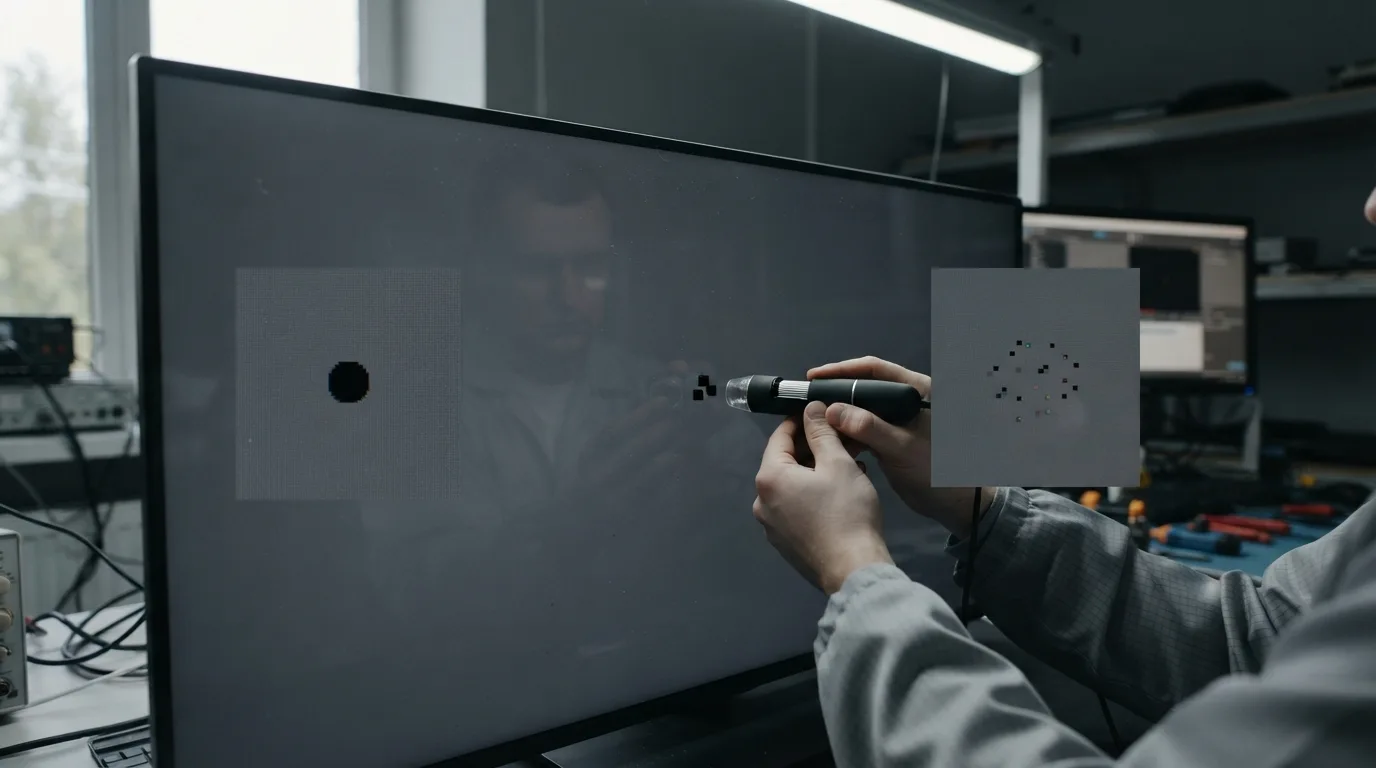
Se você quer saber quais sinais indicam que é dead pixel e não sujeira, o jeito mais rápido continua sendo limpar a tela e testar cores sólidas em tela cheia. Em geral, dead pixel aparece como um ponto preto fixo que não muda com a imagem, enquanto a sujeira sai na limpeza ou parece mudar de posição conforme o ângulo de visão.
Adicione ao Google NotíciasNeste artigo
Quais sinais indicam que é dead pixel e não sujeira? O principal indício é este: o dead pixel fica parado no mesmo lugar da imagem e não acompanha as mudanças de cor da tela, aparecendo como ponto escuro em fundos claros. Já a sujeira costuma estar na superfície ou em uma camada acima da imagem, pode mudar de aparência dependendo do ângulo e, se estiver por fora, tende a sair com limpeza cuidadosa. Para confirmar, exiba branco, preto, vermelho, verde e azul em tela cheia e veja se o ponto continua fixo e sem reagir a nenhuma dessas cores.
Limpe a tela antes de testar
Antes de decretar que há um pixel morto, pegue um pano adequado e limpe a tela com calma. Poeira e pequenas partículas enganam fácil, principalmente quando ficam em cima de áreas claras, e o resultado é um ponto que lembra defeito permanente. O ponto de sujeira se disfarça como pixel apagado, então o teste começa eliminando essa possibilidade bem básica. Faça a limpeza sem pressionar o painel: nada de força bruta, nada de “apertão” no vidro. Pressão forte pode piorar o problema ou até criar um dano real no display, que aí deixa de ser suspeita e se torna prejuízo confirmado. Se o ponto desaparecer após a limpeza, era sujeira externa. Se continuar cravado no mesmo local, vá para a verificação com cores sólidas.
Não pressione a tela nem tente “massagear” o painel. Esse tipo de método causa dano irreversível, especialmente em telas LCD, que têm camadas internas sensíveis.
Exiba cores sólidas em tela cheia
O teste mais confiável envolve mostrar cores chapadas em tela cheia: branco, preto, vermelho, verde e azul, uma de cada vez. Você pode fazer isso manualmente com imagens sólidas abertas no navegador ou em um visualizador, ou recorrer a ferramentas como displaytech e EIZO Monitor Test, que já trazem padrões específicos para caçar anomalias de pixel. Essas suítes alternam as cores de forma rápida e organizada, facilitando o garimpo visual.
Coloque o brilho no máximo para facilitar a inspeção e encare o painel de perto, percorrendo a tela devagar, linha por linha, sem pressa. Um dead pixel costuma saltar aos olhos em fundos claros, especialmente no branco, porque aparece como um ponto preto permanente, imóvel, destoando do resto. Em uma tela totalmente preta, ele até pode praticamente sumir, já que tudo ao redor também está escuro; nessas condições, localizar o ponto exige atenção redobrada e, às vezes, uma leve mudança de ângulo para confirmar se não é reflexo ou granulação do painel.
Veja como o ponto reage às mudanças de cor
O comportamento do ponto na troca de cores é o que mais ajuda a separar defeito de sujeira. Dead pixel real não acompanha as mudanças de cor da tela: o conteúdo ao redor muda, desliza, pisca, mas aquele ponto continua apagado, imóvel, como se estivesse “pintado” no mesmo lugar. Se todos os subpixels estiverem desligados, ele fica preto ou bem escuro em fundos claros, com aquele aspecto de furo microscópico na imagem.
Um pixel travado, por outro lado, se comporta de um jeito diferente: em vez de ficar apagado, ele tende a permanecer preso em uma cor forte, como vermelho, verde ou azul, e continua aceso mesmo quando o restante da tela muda. Nesse caso, o ponto chama atenção em quase qualquer fundo e mantém o tom básico, só variando de intensidade dependendo da cena. Se o ponto parece “tentar” reproduzir algumas cores, falhando em outras, isso enfraquece a hipótese de pixel totalmente morto e aponta mais para outro tipo de anomalia de subpixel, possivelmente até com interferência de uma partícula em alguma camada entre o painel e a superfície de proteção.
Observe se o ponto parece ficar em uma camada acima
Um indicativo forte de sujeira é a sensação de que o ponto está sobre a imagem, e não dentro dela. Na prática, isso aparece quando você deixa um ícone, texto ou borda como referência fixa e percebe que, conforme muda o ângulo de visão, o ponto parece “deslocar” em relação ao conteúdo exibido, quase flutuando por cima da imagem. Esse efeito não combina com dead pixel, porque o pixel defeituoso faz parte da matriz da tela e fica preso à mesma coordenada, soldado à posição da imagem, sem acompanhar movimentos do seu olhar.
Se o ponto muda de forma, fica mais difuso, ganha ou perde bordas ou parece ficar ligeiramente fora de foco quando você olha de lado, a chance de ser poeira, mancha ou partícula em outra camada sobe bastante. Esse resquício pode estar na superfície, no protetor plástico ou em um filme interno, e a impressão de “camada acima” entrega esse tipo de sujeira melhor do que qualquer lupa.
Diferencie dead pixel, pixel travado e pixel brilhante
Nem todo ponto estranho na tela entra no mesmo pacote de dead pixel. Dead pixel é aquele ponto escuro ou preto, porque todos os subpixels daquele local deixaram de acender e o elemento virou um pequeno bloco sempre apagado. O pixel travado aparece quando um ou mais subpixels ficam ligados em uma única cor, então o defeito fica colorido, geralmente vermelho, verde ou azul, e destoa quando a cena exige um tom diferente.
Já o pixel brilhante ou preso surge como um ponto que pode ficar branco ou extremamente claro e chama ainda mais atenção em fundos escuros, como cenas noturnas, menus pretos ou barras de filme. Essa diferença de comportamento importa na prática porque o pixel travado, em alguns casos, responde a um ciclo rápido de cores por alguns minutos, seja em software especializado ou em vídeos que piscam cortes intensos de RGB. O pixel morto, ao contrário, costuma representar falha física definitiva e não reage a nenhum estímulo via software, ciclo de imagem ou reinicialização do sistema.
Se o ponto só incomoda em fundo claro e praticamente desaparece no preto, o cenário combina mais com pixel morto escuro. Se ele salta aos olhos em fundo escuro, como se acendesse sozinho, pense primeiro em pixel travado ou brilhante antes de carimbar como dead pixel.
Dicas e cuidados
Depois do teste, fotografe a tela em fundos branco, vermelho, verde, azul e preto se precisar comprovar o defeito para suporte técnico, loja ou fabricante. Registrar esses padrões forma um dossiê simples que reduz discussão em atendimento de garantia e deixa claro onde e como o ponto aparece. Em TVs e monitores OLED, a função de atualização de pixels ou limpeza do painel ajuda em manutenção de rotina e no combate à retenção de imagem, aquela “sombra” temporária de logos e elementos fixos, mas não costuma recuperar um pixel realmente morto, em que o elemento físico já falhou.
Outra frente é conferir se o monitor oferece autoteste ou diagnóstico integrado com troca automática de cores e padrões. Essa checagem interna serve para separar defeito do painel de problemas de cabo, adaptador, GPU ou configuração de sistema operacional, já que o teste roda fora do sinal de vídeo comum. Se novas anomalias surgirem com o tempo, em pontos diferentes da tela, documente tudo em fotos datadas, anote as circunstâncias em que os defeitos aparecem e procure o suporte oficial para registrar o histórico do painel.
Se o ponto continua fixo no mesmo lugar após a limpeza e não reage a branco, preto, vermelho, verde e azul, o cenário mais provável é dead pixel ou outra anomalia real do painel, e não apenas sujeira superficial.
Perguntas frequentes
Como saber se é sujeira na tela ou dentro do painel?
Se a partícula sair com limpeza cuidadosa, era sujeira externa. Se não sair e ainda parecer mudar de posição conforme o ângulo de visão, há indício de que esteja em uma camada interna, entre a matriz de pixels e a superfície. Já um dead pixel permanece preso à mesma posição da imagem e não dá esse efeito de deslocamento.
Dead pixel muda de cor?
Em geral, não. O dead pixel clássico fica apagado porque não recebe energia, então tende a aparecer como ponto preto ou escuro que não acompanha as mudanças de imagem. Quem costuma ficar colorido, preso em um único tom, é o pixel travado, que mantém o subpixel ligado.
Dead pixel some no fundo preto?
Sim, isso acontece em muitos casos. Como o defeito é um ponto apagado, ele fica bem mais visível em fundos claros, especialmente branco ou tons pastéis, e menos perceptível quando a tela inteira está preta ou muito escura, já que se mistura com o restante da cena apagada.
Um pixel morto se espalha para o resto da tela?
Não. O defeito costuma ser localizado e não “contamina” os pixels vizinhos, porque cada elemento da matriz funciona de forma independente. O que acontece, com o passar dos anos, é o painel acumular novas anomalias por desgaste, impacto, aquecimento excessivo ou envelhecimento natural dos componentes.
Dá para consertar dead pixel em casa?
Na maioria dos casos, não. Como se trata de uma falha física do hardware no nível do subpixel ou da trilha, a solução definitiva costuma ser a troca do painel completo ou do módulo de display. Softwares e ciclos de cor ajudam, quando ajudam, em pixel travado, justamente porque ainda existe resposta elétrica; já o pixel realmente morto permanece inerte mesmo depois desses procedimentos.
A garantia cobre dead pixel?
Depende da política do fabricante. Algumas marcas exigem quantidade mínima de defeitos ou posição específica na tela — como pontos concentrados na área central — para trocar o produto. Outras trabalham com tabelas diferentes para monitores, notebooks e TVs. Em qualquer cenário, vale registrar o problema com fotos nítidas em vários fundos e abrir chamado no suporte oficial para saber como aquela linha específica de produto trata casos de pixel defeituoso.


