

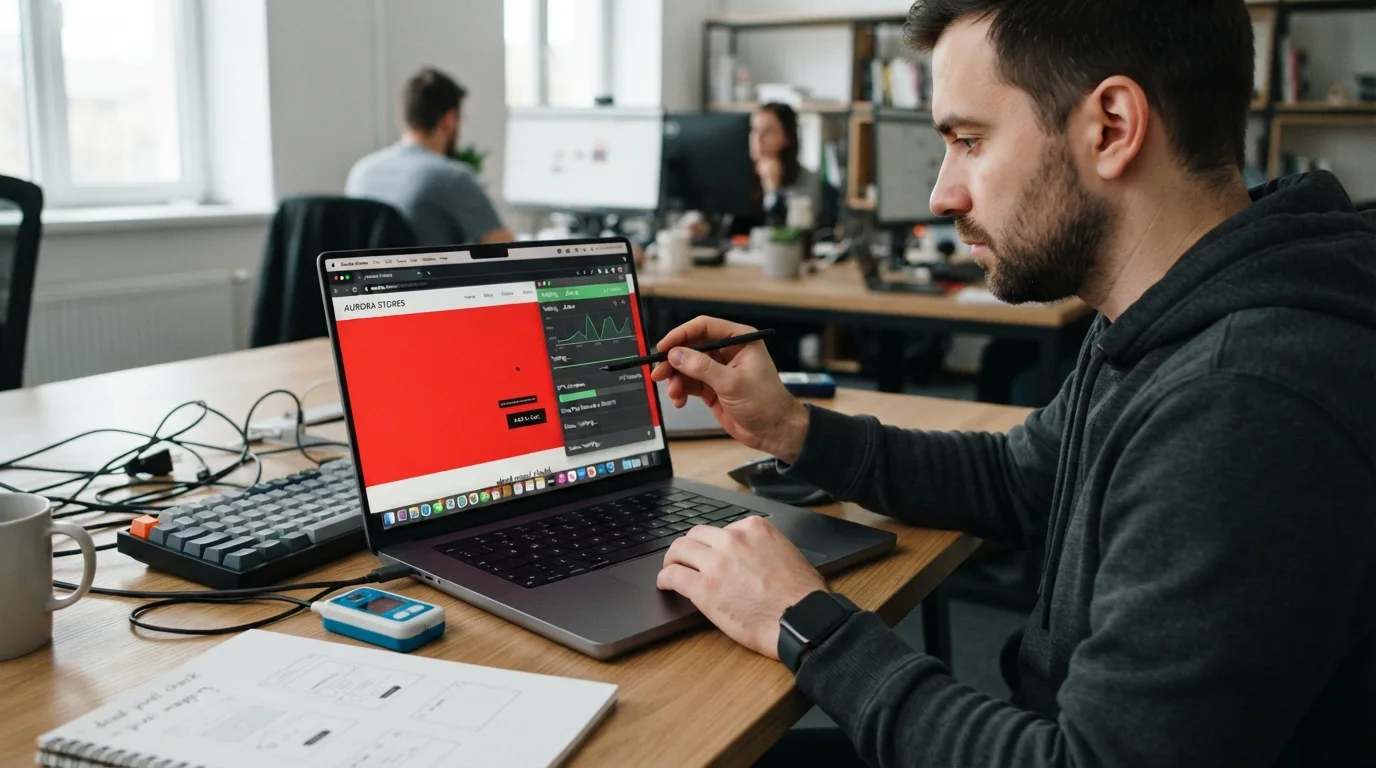
Sim, existe site ou app para encontrar dead pixel na tela. As principais opções são Display Tech, Dead Pixels Test and Fix, DeadPixelTest.org, BurnInTest.org e XbitLabs, com testes em tela cheia para monitor, notebook, celular e tablet; algumas ainda tentam destravar pixel preso.
Adicione ao Google NotíciasNeste artigo
Se a sua dúvida é objetiva, a resposta é esta: dá para verificar dead pixel na tela usando um site no navegador ou um app Android. Display Tech, DeadPixelTest.org, BurnInTest.org e XbitLabs exibem cores sólidas em tela cheia para destacar pontos pretos, brancos ou coloridos que não mudam. Já o app Dead Pixels Test and Fix, da ZooxSoft, além de testar a tela, também tenta reparar pixel preso e burn-in. Em geral, pixel preso tem alguma margem de recuperação; pixel morto de verdade, que continua preto em qualquer fundo, quase nunca volta por software.
| Ferramenta | Grátis? | Precisa login? | Destaque |
|---|---|---|---|
| Display Tech | Sim | Não | Teste simples em tela cheia com troca de telas por clique ou espaço |
| Dead Pixels Test and Fix | Sim para baixar | Não informado | App Android que testa e também tenta corrigir pixel preso |
| DeadPixelTest.org | Sim | Não | Funciona no navegador e tem reparador de pixels travados |
| BurnInTest.org | Sim | Não | Teste com 12 cores puras e orientação passo a passo |
| XbitLabs | Sim | Não | Teste com cores e modo de reparo com flashes rápidos |
Display Tech
O Display Tech roda direto no navegador e faz um teste de dead pixel sem instalação. A rotina é enxuta: limpar o painel, tocar em Start test e encarar a tela cheia com atenção. Se o navegador não alternar sozinho para o modo de tela cheia, a ferramenta indica o atalho F11. Para sair, é só apertar Esc. A troca de cor de fundo acontece com clique do mouse ou usando a barra de espaço.
Serve bem para quem só precisa confirmar se a tela tem defeito, sem compromisso com download ou cadastro. O foco aqui é diagnóstico, não reparo. Como os pixels ocupam pontos minúsculos, compensa deixar os olhos acostumarem ao brilho e varrer cada cor com cuidado, em vez de pular rápido de uma tela para outra.
Dead Pixels Test and Fix
Dead Pixels Test and Fix é um app para Android, da ZooxSoft, preparado tanto para teste quanto para tentativa de correção. A página do aplicativo lista detecção de pixels mortos, pixels presos, subpixels defeituosos, pontos escuros, pontos brilhantes e marcas de burn-in. O software trabalha com diferentes resoluções e é indicado para telefones e tablets.
Na Aptoide, o app aparece com mais de 5 milhões de downloads, nota 4,69, tamanho de 6,5 MB e exigência de Android 7.0 ou superior. Um uso comum é deixar o app rodando por horas para tentar soltar um pixel preso. A própria descrição faz um alerta direto: se, depois de algumas horas, o pixel não reagir, a saída é buscar assistência técnica. O aplicativo também desaconselha bater ou pressionar a tela para não danificar o painel.
DeadPixelTest.org
O DeadPixelTest.org aparece entre os serviços mais completos para encontrar dead pixel na tela sem baixar nada. Ele funciona no navegador, é gratuito e indica um teste em cerca de um minuto. Em monitor e notebook, a página preenche o painel com cores sólidas como vermelho, verde, azul, branco e preto, o que expõe defeitos de forma imediata. O site ainda recomenda limpar a tela antes do teste para não confundir poeira ou manchas com pixel defeituoso.
Em celular e tablet, a estratégia muda: como navegadores móveis nem sempre ocupam a tela inteira com um bloco de cor, o serviço usa vídeos em tela cheia e orienta a reproduzir na maior qualidade disponível e no modo horizontal. Outro recurso é o reparador de pixels mortos, que, na prática, ataca pixels travados: o sistema pisca vermelho, verde e azul em alta velocidade sobre a área afetada, com recomendação de deixar rodando por pelo menos uma hora. Para pixel realmente morto, o site informa que a chance de recuperação é baixa.
BurnInTest.org
O BurnInTest.org traz um verificador de pixels em tela cheia com 12 cores puras. A ferramenta roda no navegador, sem download, e foi projetada para monitor, notebook, TV, celular e tablet. O próprio serviço estima que uma análise completa leva cerca de 3 minutos e sugere brilho em 100%, filtro de luz azul desligado, HDR desativado e ambiente com pouca luz para facilitar a leitura dos pontos.
A página se destaca pela orientação detalhada. O site descreve por que usa várias cores em vez de só branco e preto: tons RGB e cores complementares expõem subpixels presos, enquanto gradientes de cinza entregam variações de brilho. A recomendação é permanecer pelo menos 5 segundos em cada cor e registrar defeitos em foto para usar como prova em pedido de troca ou chamada de garantia. O serviço deixa claro que o foco é diagnóstico; quando fala em reparo, limita a observação a pixels presos ou acesos que, em alguns casos, respondem a ferramentas que piscam cores por 30 a 60 minutos.
XbitLabs
O teste de dead pixel da XbitLabs combina checagem de cores com um modo de reparação. A ferramenta permite alternar entre fundos R, G, B, W, K, C, M e Y para localizar pontos defeituosos e oferece um recurso de Reparação de Pixel para tentar destravar pixels presos com alternância rápida de cores.
O teste é indicado para monitor, notebook e celular. O uso sugerido é entrar em tela cheia, alternar cores com setas ou cliques e inspecionar cada fundo com calma. Ao encontrar um pixel preso, o site orienta iniciar sessões de 10 a 20 minutos no modo de reparo e estender para 1 a 2 horas se não houver melhora. Um diferencial é a explicação da taxa de sucesso estimada: pixels presos entram em uma faixa de recuperação de 50% a 80%; pixels quentes às vezes respondem; pixels mortos quase nunca. Há também um aviso específico sobre risco de desconforto para pessoas com fotossensibilidade, por causa dos flashes rápidos.
Como escolher um site ou app para encontrar dead pixel na tela?
Se o objetivo é só descobrir se a tela tem defeito, sites como Display Tech, BurnInTest.org e DeadPixelTest.org dão conta do recado. Eles rodam no navegador, dispensam cadastro e exibem cores sólidas em tela cheia, método mais direto para enxergar ponto preto permanente, ponto branco aceso ou subpixel preso em vermelho, verde ou azul. Em monitores e notebooks, esse tipo de varredura costuma encerrar a checagem em poucos minutos.
Para quem quer tentar recuperar um pixel preso, faz sentido priorizar Dead Pixels Test and Fix, DeadPixelTest.org ou XbitLabs, já que essas opções também oferecem modo de reparo com piscadas rápidas de cor. A decisão passa pelo tipo de aparelho: no Android, o app da ZooxSoft resolve em formato de aplicativo; no PC, os sites dão conta. Em qualquer cenário, se o ponto continua preto em fundo branco, o caso mais frequente é de pixel morto, que costuma exigir troca do painel ou acionamento da garantia.
Nem todo ponto na tela é dead pixel. Poeira, sujeira, mancha e burn-in podem se confundir com defeito de pixel. Limpe a tela antes do teste e observe o comportamento do ponto em várias cores.
Cuidados e riscos antes de tentar corrigir pixel preso
O primeiro cuidado é não apertar a tela nem tentar “massagear” o ponto com força. Esse tipo de impacto mecânico pode ampliar o dano no painel, e algumas ferramentas explicam esse risco de forma explícita. A abordagem mais segura usa apenas testes de cor sólida e, quando fizer sentido, um reparador baseado em flashes rápidos de vermelho, verde e azul. Esse método atua em pixel preso; pixel que já morreu fisicamente, sem resposta de nenhum subpixel, não reage à sequência de cores.
Também vale ficar atento ao tempo de uso do reparador. O BurnInTest.org fala em sessões de 30 a 60 minutos; o DeadPixelTest.org recomenda pelo menos 1 hora; a XbitLabs sugere começar com 10 a 20 minutos e aumentar se necessário. Outro ponto é a fotossensibilidade: ferramentas com flashes rápidos podem causar incômodo e até representar risco para pessoas com epilepsia fotossensível. Se surgir qualquer desconforto, a orientação é interromper na hora e evitar olhar direto para a região que pisca durante o processo.
Perguntas frequentes
Existe site ou app para encontrar dead pixel na tela?
Sim. Você pode usar sites como Display Tech, DeadPixelTest.org, BurnInTest.org e XbitLabs, além do app Android Dead Pixels Test and Fix. Todos exibem cores sólidas para facilitar a identificação de pontos que não mudam de cor.
Qual é a diferença entre pixel morto e pixel preso?
Pixel morto é o que permanece preto em qualquer fundo, porque não recebe energia. Pixel preso segue aceso em uma cor específica, como vermelho, verde ou azul. Essa diferença é relevante porque pixel preso tem chance real de recuperação; pixel morto, em regra, não.
Dá para consertar dead pixel com app ou site?
Se for pixel preso, às vezes sim. Ferramentas como Dead Pixels Test and Fix, DeadPixelTest.org e XbitLabs usam ciclos rápidos de cor para tentar destravar o subpixel. Em caso de pixel totalmente morto, que segue preto sobre o branco, software quase nunca resolve.
Quanto tempo leva para testar a tela?
Depende da ferramenta. O DeadPixelTest.org fala em cerca de 1 minuto para o teste básico, enquanto o BurnInTest.org estima uma análise completa em cerca de 3 minutos. Se você decidir tentar reparar pixel preso, o processo pode se estender de 10 minutos a 1 hora ou mais.
Esses testes funcionam em celular, notebook e monitor?
Sim. BurnInTest.org e XbitLabs informam compatibilidade com celular, tablet, notebook, monitor e TV. DeadPixelTest.org também roda em vários tipos de tela, mas em celular recorre a vídeos em tela cheia em vez de blocos de cor estáticos no navegador.
Quando vale pedir troca ou garantia?
Vale testar a tela assim que o aparelho chegar. O BurnInTest.org destaca que políticas variam por marca, mas recomenda documentar o defeito com foto e agir dentro do prazo de devolução. Se o ponto atrapalhar o uso normal ou passar do limite aceito pelo fabricante, o caminho indicado é acionar a troca.
Se você queria uma resposta curta: sim, existe site e app para encontrar dead pixel na tela, e as opções mais úteis hoje são Display Tech, Dead Pixels Test and Fix, DeadPixelTest.org, BurnInTest.org e XbitLabs.


