Printscreen iPhone: Métodos Tradicionais
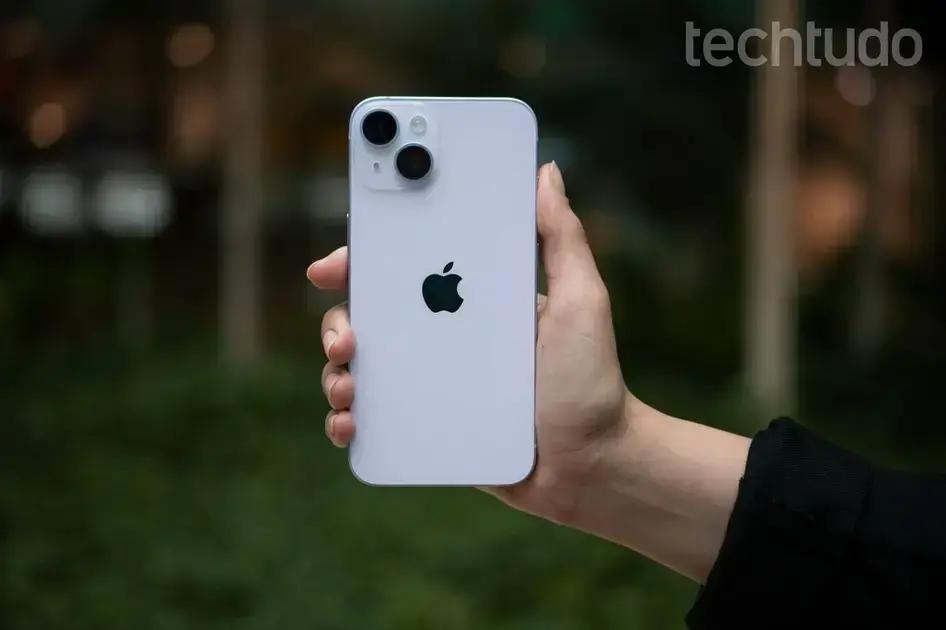
O método clássico de printscreen iPhone envolve o uso dos botões físicos do aparelho. Para iPhones com botão Home, basta pressionar simultaneamente o botão Home e o botão lateral (liga/desliga). Já para o iPhone 14 e outros modelos sem o botão Home, pressione o botão de aumentar volume e o botão lateral ao mesmo tempo.
Adicione ao Google NotíciasNeste artigo
Após pressionar os botões corretos, a tela piscará, indicando que a captura foi realizada. O printscreen será salvo automaticamente na sua galeria de fotos.
Outra maneira tradicional é usar o AssistiveTouch. Ative esse recurso em "Ajustes" > "Acessibilidade" > "Toque" > "AssistiveTouch".
Uma vez ativado, o AssistiveTouch exibirá um botão virtual na tela. Para tirar um printscreen iPhone, toque no botão e selecione "Captura de Tela".
Printscreen iPhone: Back Tap
O Back Tap é uma daquelas funções escondidas que tornam o iPhone 14 tão prático. Ele permite configurar ações ao tocar duas ou três vezes na parte de trás do aparelho. Um desses comandos pode ser o printscreen iPhone.
Para configurar o Back Tap acesse Ajustes > Acessibilidade > Toque > Tocar atrás. Escolha a opção "Tocar duas vezes" ou "Tocar três vezes" e selecione "Captura de Tela" na lista de ações.
Depois disso, basta tocar na parte de trás do seu iPhone para capturar a tela, sem precisar usar os botões físicos.
Printscreen iPhone: Siri
A Siri, assistente virtual da Apple, também pode te ajudar com o printscreen iPhone. Basta ativar a Siri (pressionando o botão lateral ou dizendo "E aí, Siri") e dizer "Tire um printscreen".
A Siri capturará a tela e salvará a imagem na sua galeria, como nos métodos anteriores.
Com essas dicas, capturar a tela do seu iPhone 14 ficou ainda mais fácil. Explore os diferentes métodos e escolha o que melhor se adapta às suas necessidades.