

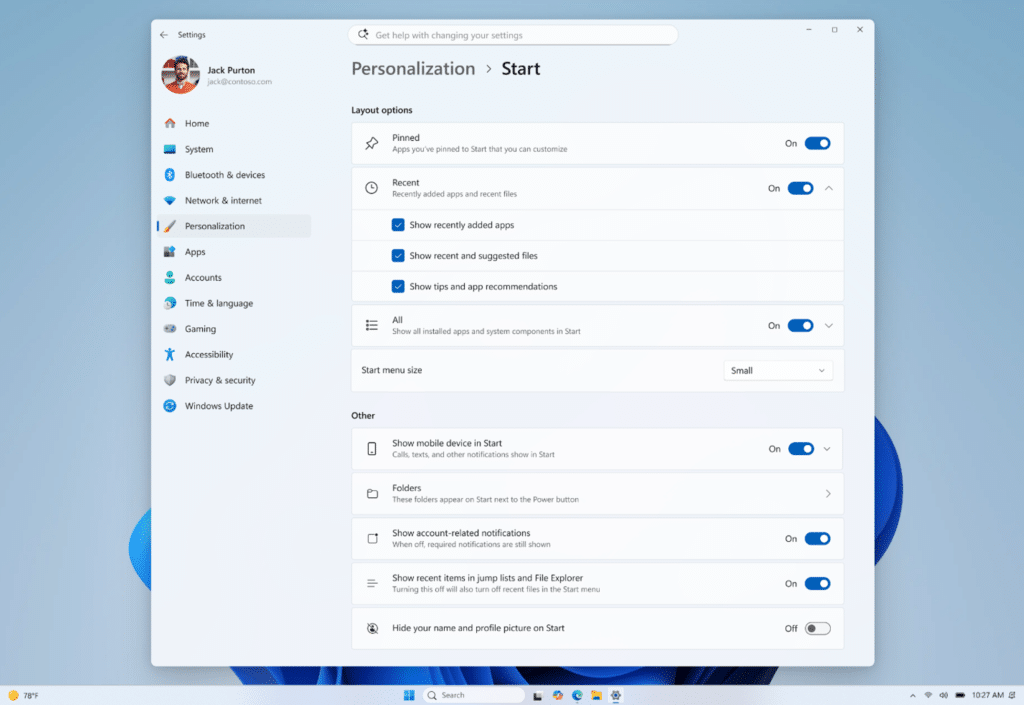
A Microsoft começou a liberar no Windows 11 a atualização opcional KB5120998, que destrava a Barra de Tarefas móvel e um Menu Iniciar redimensionável, mudanças que atingem direto a rotina de uso do sistema e mexem com quem passa o dia inteiro diante do PC.
Adicione ao Google NotíciasNeste artigo
Na prática, o pacote KB5120998, em fase de prévia, permite mover a Barra de Tarefas para as laterais ou para o topo da tela e ajustar o tamanho do Menu Iniciar, além de esconder nome e foto de perfil. A instalação é manual via Windows Update em PCs com Windows 11 24H2 ou 25H2, e a ativação dos recursos acontece de forma gradual, embora exista um atalho via ViVeTool para quem não quiser esperar a liberação automática.
O que muda na Barra de Tarefas móvel do Windows 11?
A principal mudança visível é o retorno da Barra de Tarefas móvel, recurso ausente desde o lançamento do Windows 11 e muito cobrado por usuários acostumados ao comportamento do Windows 10. Com a KB5120998 instalada, você pode colocar a barra na parte inferior, superior, esquerda ou direita da Área de Trabalho, em vez de ficar preso à base da tela como hoje.
O ajuste não é por arrastar com o mouse, como acontecia no Windows 10. O Windows 11 continua mais engessado: para mudar de posição, é obrigatório passar pelas configurações. O caminho é Configurações > Personalização > Barra de Tarefas > Comportamento da Barra de Tarefas > Posição da Barra de Tarefas e escolher o lado desejado.
É a mesma função que a Microsoft já vinha testando com insiders e agora desembarca na versão final, ainda em caráter de prévia. Na prática, quem usa monitor ultrawide, tela pequena de notebook ou prefere ganhar espaço vertical finalmente consegue tirar a barra da base sem recorrer a gambiarras. O pacote também deixa a barra e a alternância entre áreas de trabalho virtuais mais rápidas e responsivas, segundo a própria empresa.
Quais são as novidades do novo Menu Iniciar?
O Menu Iniciar também ficou menos rígido. Com a KB5120998, o Windows 11 passa a oferecer um Iniciar redimensionável: você ajusta se quer o menu mais compacto ou mais largo, em vez de aceitar o tamanho imposto pelo sistema.
Para isso, o caminho é Configurações > Personalização > Iniciar > Tamanho do Menu Iniciar, onde é possível escolher as dimensões preferidas. A mudança é imediata, sem precisar reiniciar. A atualização também permite ocultar seu nome e foto de perfil na parte superior do menu, algo útil para quem compartilha a tela o dia todo em reuniões ou lives.
A área antes chamada de "Recomendações" muda de nome para "Recente", alinhando melhor o rótulo ao que já acontecia na prática: mostrar aplicativos recém-instalados e arquivos abertos há pouco tempo. É um ajuste pequeno, mas que reduz a confusão entre sugestão de app da loja e conteúdo realmente usado. A Microsoft ainda aproveita o pacote para deixar o Explorador de Arquivos mais rápido e tornar a busca interna mais precisa e organizada.
Como instalar a KB5120998 e ativar tudo agora?
A atualização KB5120998 está disponível como atualização opcional para quem roda Windows 11 24H2 ou 25H2. Nada é empurrado à força por enquanto. Para instalar, o caminho é o tradicional: Menu Iniciar > Configurações > Windows Update e procurar pelo pacote identificado como KB5120998 na lista de updates opcionais.
Depois do download e da instalação, o sistema pode pedir um reinício. Mas há um detalhe importante: a própria Microsoft libera as novidades por etapas. Ou seja, mesmo com o patch aplicado, a Barra de Tarefas móvel e o novo Menu Iniciar podem não aparecer de cara para todo mundo.
Para driblar essa liberação gradual, existe uma alternativa extra-oficial via ViVeTool, utilitário que força a ativação de recursos escondidos. O procedimento é o seguinte:
1. Baixe o ViVeTool e descompacte em uma pasta simples, como C:\ViVeTool.
2. No Menu Iniciar, pesquise por cmd, clique com o botão direito em "Prompt de Comando" e escolha "Executar como administrador".
3. No terminal, rode os comandos, em ordem:cd C:\ViVeToolvivetool /enable /id:61161244vivetool /enable /id:62353331,62762248,61754985
Quando aparecer a mensagem "Successfully set feature configuration(s)", reinicie o PC. A combinação de KB5120998 instalada e flags ativadas pelo ViVeTool libera imediatamente a Barra de Tarefas móvel e o novo Menu Iniciar nos testes. A Microsoft planeja levar o mesmo pacote para todos os usuários em uma atualização oficial automática prevista para setembro, então quem preferir evitar riscos de prévia pode simplesmente esperar alguns meses.


