

Celular travado, em bootloop ou brickado: como o Recovery Mode pode salvar (ou não)
Veja quando o Recovery Mode pode ajudar em celular travado, em bootloop ou brickado, quais passos tentar e em que casos ele não resolve.
Resumo por IA
Resumo gerado por IA, revisado pela redação.
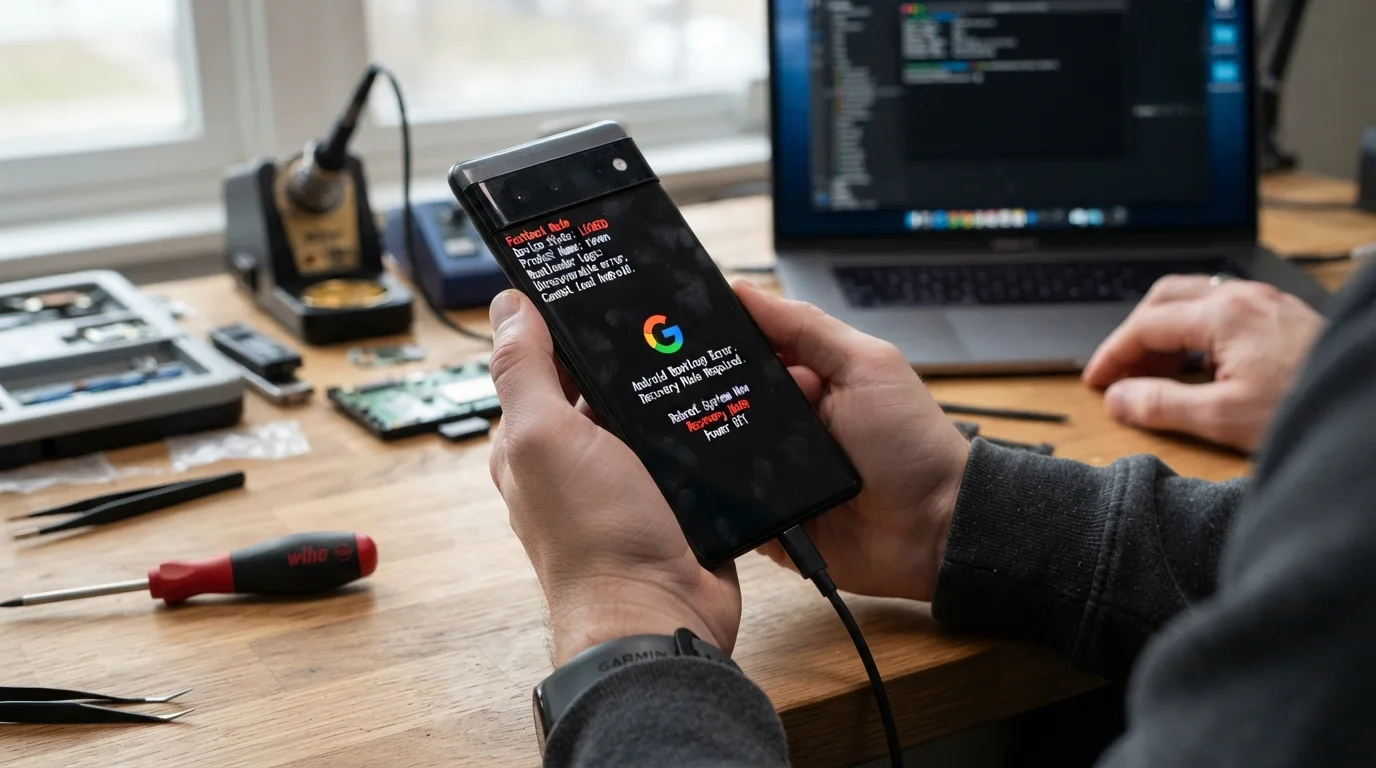
Celular travado, em bootloop ou brickado nem sempre está condenado: o Recovery Mode entra em cena para permitir reset, limpeza de cache e, em alguns modelos, reinstalação de firmware por arquivo. Esse modo, porém, não resolve qualquer pane e, em várias opções, apaga todos os seus dados.
Adicione ao Google NotíciasNeste artigo
- Entenda se o Recovery Mode pode ajudar no seu caso
- Force o desligamento e prepare o aparelho
- Entre no Recovery Mode no Android
- Use as opções certas para tentar recuperar o celular
- Quando o Recovery Mode não resolve?
- O que fazer se você precisa salvar os dados antes?
- Erros comuns (e como evitar)
- Perguntas frequentes
Recovery Mode é o ambiente de recuperação do Android voltado à manutenção do sistema. Em um celular que trava na inicialização ou entra em loop, esse modo oferece o hard reset em wipe data/factory reset, a limpeza de arquivos temporários em wipe cache partition e, em certos aparelhos, a instalação de atualização por arquivo em Apply update from.... Quando o defeito é de software, essas funções costumam devolver o funcionamento normal. Já em caso de dano físico, contato com líquido ou um hard brick real, o Recovery Mode tende a não surtir efeito.
Entenda se o Recovery Mode pode ajudar no seu caso
Antes de começar a testar combinações de botões, separe o tipo de problema. Quando o celular travou na logo da marca, reinicia em sequência sem parar ou deixa de responder após uma falha de sistema, o cenário aponta para erro de software, e o Recovery Mode entra como ferramenta adequada. Ele foi criado para manutenção e recuperação do Android. Quando o aparelho levou queda forte, sofreu dano por líquido ou apresenta defeito sério em algum componente, a chance de o modo de recuperação resolver cai bastante. Também existe a diferença entre soft-brick e hard-brick: em soft-brick, o aparelho ainda chega ao recovery ou fica preso em loop; em hard-brick, pode nem ligar de forma utilizável.
Se o celular ainda entra no sistema em algum momento, faça backup antes de qualquer reset. A opção de formatação apaga os arquivos armazenados no aparelho.
Em vários casos de bootloop, a recuperação direta dos dados fica limitada porque muitas das saídas passam por apagar o armazenamento interno. Quando a prioridade absoluta é salvar arquivos, a estratégia passa por tentar primeiro a restauração a partir de backups, como Google Drive ou backup local da fabricante, assim que o aparelho sair do loop e permitir login no sistema.
Force o desligamento e prepare o aparelho
A etapa prática começa desligando o celular. Se ainda houver resposta da interface, use o desligamento padrão pelo sistema. Se estiver totalmente congelado, recorra à combinação de Liga/Desliga + Volume para Baixo para forçar o desligamento, sequência indicada justamente para aparelhos travados. Também vale garantir boa carga antes de mexer. Alguns fabricantes recomendam pelo menos 60% de bateria para evitar interrupções durante reinicialização, reset ou limpeza de cache. Para reduzir o risco de corte de energia no meio do processo, mantenha o telefone conectado à tomada ou a um carregador USB quando possível.
Quem quer só tentar um reinício forçado antes de partir para o Recovery Mode encontra um atalho comum em Android de marcas como Samsung: pressionar Power + Volume para Baixo por mais de 7 segundos. Esse “reinício pesado” muitas vezes resolve bugs menores e livra o usuário de um reset de fábrica. Se mesmo assim não houver sinal de recuperação, aí sim é hora de acionar o modo de recuperação do sistema.
Entre no Recovery Mode no Android
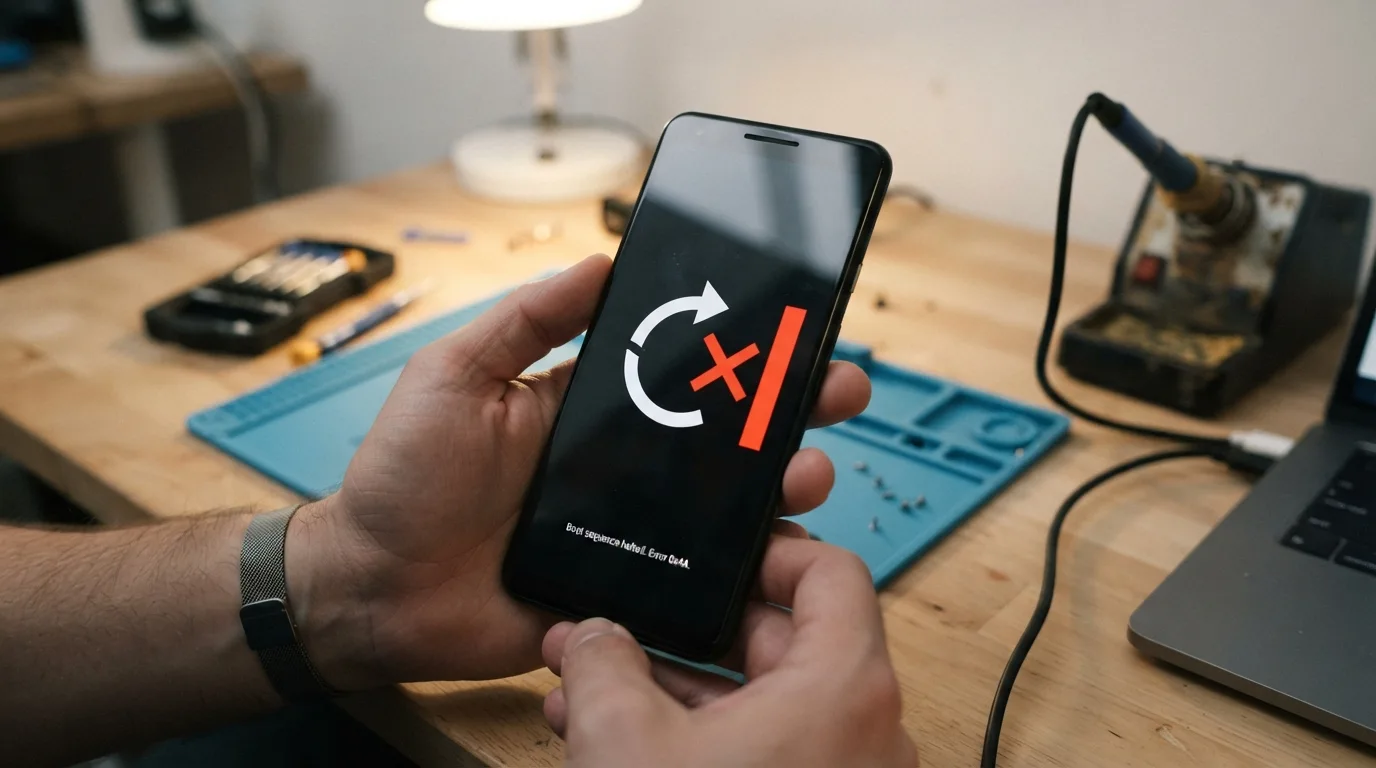
Com o celular desligado, a entrada no Recovery Mode acontece por combinações de botões físicos, que mudam conforme a marca. Nos aparelhos da LG e da Motorola, a orientação é pressionar Volume para Baixo + Liga/Desliga ao mesmo tempo e segurar até aparecer o menu de recuperação. Em modelos da Xiaomi, o atalho passa por Volume para Cima + Liga/Desliga até o aparelho vibrar ou exibir “Mi” na tela; nesse momento, solte apenas o botão de energia e mantenha pressionado o Volume para Cima até o recovery carregar por completo.
Nos celulares Samsung, o caminho muda conforme a geração. Do Galaxy S8 ao Galaxy S10, a entrada ocorre com Volume para Cima + Liga/Desliga + Bixby. Nos Galaxy S20 e Galaxy S21, a combinação passa a ser Volume para Cima + Liga/Desliga. Em aparelhos Samsung com Android 11, o atalho continua com esses mesmos botões, mas só dispara o Recovery Mode se o telefone estiver conectado ao carregador ou a um computador pela porta USB-C.
Dentro do Recovery Mode, a tela não responde ao toque. A navegação é feita com as teclas de volume, e a confirmação de cada item fica no botão Liga/Desliga.
Use as opções certas para tentar recuperar o celular
Com o aparelho carregando o menu do Recovery Mode, chega a hora de escolher a ação. A opção wipe cache partition exclui apenas arquivos temporários do cache, caminho menos agressivo e indicado como primeira tentativa. Já wipe data/factory reset aplica a restauração de fábrica e remove definitivamente todos os arquivos armazenados no celular. Concluída qualquer dessas etapas, finalize em Reboot ou Reboot system now para reiniciar o Android. Quando a causa do travamento está no software, essas operações costumam tirar o aparelho do bootloop ou devolver a inicialização normal.
Em alguns modelos, o recovery ainda exibe o item Apply update from.... Essa função instala um firmware oficial a partir de um arquivo de atualização gravado em cartão ou memória. O método é mais técnico, exige o arquivo correto para o modelo e segue documentação específica. Instalar firmware manualmente pode violar termos da fabricante e levar à perda de garantia. Quem não tem certeza absoluta sobre o arquivo e o passo a passo corre o risco de agravar o problema ao selecionar essa alternativa.
Resetar pelo recovery não remove a proteção da conta Google. Desde o Android 5.0, e também em aparelhos com Android 11 de marcas como Samsung e Xiaomi, o sistema pode pedir o login da conta Google cadastrada após a formatação.
Quando o Recovery Mode não resolve?
O modo de recuperação entra em cena principalmente em falhas de software, mas não corrige defeitos em qualquer situação. Quando o problema está em hardware, como processador com defeito, dano após queda ou infiltração de líquido, o celular tende a continuar travado mesmo depois de reset e limpeza de cache. Um caso citado em aparelhos com bootloop grave é o do Nexus 6P, em que o defeito foi associado a falha no processador. A correção passou por usar um arquivo modificado para alterar a sequência de inicialização e ignorar núcleos defeituosos, com o auxílio do Fastboot rodando no computador. Não se tratou de um reparo padrão acessado pelo Recovery Mode tradicional.
Nessa situação, o usuário precisou colocar o smartphone em uma tela especial com Power + Volume para Baixo, checar se o bootloader aparecia como LOCKED ou UNLOCKED, instalar o Fastboot e os drivers da Google no PC e executar comandos como fastboot devices, fastboot flashing unlock e fastboot flash boot com o arquivo correto para aquele Nexus 6P. Até a primeira inicialização após o flash podia levar cerca de 20 minutos. A partir desse tipo de cenário, o processo passa a exigir conhecimento técnico bem maior do que o acesso ao recovery básico.
O que fazer se você precisa salvar os dados antes?
Quando o objetivo principal é recuperar fotos, documentos e contatos, a abordagem muda de foco. No Android preso em loop de inicialização, a extração direta dos dados costuma ter poucas chances de sucesso porque boa parte dos procedimentos envolve apagar por completo o armazenamento. Com backup prévio, o caminho mais prático passa por restaurar assim que o aparelho voltar a iniciar. No caso do Google Drive, a recuperação exige apenas login na mesma conta Google e restauração dos arquivos sincronizados. Em alguns celulares com sistema de backup local da fabricante, há caminhos próprios. No exemplo da LG, o trajeto informado é Configurações > Dispositivo > Backup e Redefinição > LG Backup > Restauração e Backup, com opção de recuperar o conteúdo gravado ali.
Quando não há backup disponível, entram em cena ferramentas de PC focadas em reparo do Android ou extração de dados, como Tenorshare ReiBoot-Android System Repair, Tenorshare UltData for Android, Wondershare Dr.Fone e EaseUS MobiSaver for Android. Nos passos descritos por esses programas, o celular é conectado via USB ao computador para tentar corrigir o sistema ou escanear a memória em busca de arquivos. No caso do EaseUS MobiSaver for Android, existe uma condição específica: o software só consegue acessar o dispositivo se ele estiver rooteado.
Erros comuns (e como evitar)
Entrar no recovery com pouca bateria: o processo corre risco de ser interrompido no meio da formatação ou instalação. Prefira carga acima de 60% e, se possível, mantenha o aparelho ligado na energia.
Escolher factory reset sem pensar: wipe data/factory reset remove todo o conteúdo do armazenamento interno, inclusive fotos, vídeos, documentos e aplicativos.
Esperar que reset resolva hardware: problemas após queda, contato com líquido ou defeito físico em componentes costumam exigir assistência técnica ou troca de peça.
Esquecer a conta Google cadastrada: depois da formatação, o aparelho pode exigir o login da conta usada anteriormente por causa da proteção de fábrica contra uso indevido.
Usar firmware ou arquivo errado: em opções como Apply update from... e em processos conduzidos pelo Fastboot, o arquivo precisa ser exatamente o destinado ao modelo em questão.
Tentar procedimentos arriscados sem noção do risco: métodos improvisados para forçar inicialização, como aquecer componentes ou descarregar totalmente a bateria, foram citados em caso específico e acompanhados de alerta de risco de dano permanente.
Se o celular voltou a iniciar após limpar cache, resetar ou reinstalar o sistema, o passo seguinte é fazer login na conta Google, conferir quais backups estão disponíveis e disparar a restauração dos dados sincronizados.
Perguntas frequentes
Recovery Mode apaga tudo do celular?
Não necessariamente. Apenas entrar no Recovery Mode não exclui nada. O que apaga os dados são comandos como wipe data/factory reset. Em contraste, wipe cache partition atua somente sobre arquivos temporários de cache do sistema.
Celular em bootloop sempre tem conserto pelo Recovery Mode?
Não. Quando a causa está em software, o menu de recuperação costuma resolver ou, ao menos, ajudar no diagnóstico. Quando a origem é falha de hardware, dano por líquido, queda ou hard brick, o Recovery Mode tende a não dar conta.
Posso usar a tela de toque no Recovery Mode?
Não nos passos descritos aqui. A navegação no menu é feita pelos botões de volume, e a confirmação de cada opção fica no botão Liga/Desliga.
Depois do hard reset, o celular volta sem pedir senha?
Nem sempre. Em Android 5.0 ou superior, e também em aparelhos com Android 11 de fabricantes como Samsung e Xiaomi, o sistema pode exigir as credenciais da conta Google que já estava cadastrada no aparelho antes da formatação.
Qual a diferença entre soft-brick e hard-brick?
Soft-brick ocorre quando o aparelho ainda apresenta algum sinal útil, como acesso ao recovery ou loop de inicialização que mostra a logo. Hard-brick é o estado em que o celular praticamente não liga de forma aproveitável, em geral por problema mais grave no hardware.
É possível recuperar dados de um celular brickado?
É possível em alguns cenários, com variação grande nas chances de êxito. Com backup no Google Drive ou em solução local da fabricante, a restauração segue o fluxo padrão de recuperar arquivos após o aparelho voltar a ligar. Sem backup, programas como Tenorshare UltData for Android e EaseUS MobiSaver for Android tentam extrair dados diretamente da memória; no caso do EaseUS, o acesso exige que o dispositivo esteja rooteado.
Este tutorial faz parte do guia O que é o Recovery Mode e como entrar nele (Android e iPhone). Veja também: Como entrar no modo Recovery do Samsung, Motorola e Xiaomi · Recovery Mode x DFU Mode no iPhone: qual a diferença · Wipe Cache Partition x Restauração de fábrica: o que cada opção apaga · Não consigo sair do Recovery Mode: o que fazer


